全部软件

比赛悬浮仪表与燃油策略

FB Calc

每个赛段,计划更清晰。

围绕你的决策搭建 iRacing 视图。Fuel、Fuel Minimal、Lift & Coast、Relative、Standings、Wind、Map、水平地图、迷你地图、Pit lane、旗语、In-car 和 FB Dash 将策略与周围赛况联系起来,同时提供 SimHub 仪表盘、录制遥测复查,以及通过 FB Racing Account 进行可选共享。

Windows 桌面应用iRacing

你的行驶段,你的比赛,你的视图。

让所需信息尽在眼前。

规划燃油、比较抬油滑行效率、关注排名,并定位赛道或维修区中的车辆。选择独立的悬浮仪表,按你的职责调整信息、外观与位置。

  1. 放置悬浮仪表

    在运行模拟器的 Windows 电脑上打开 FB Calc。按需启用悬浮仪表,包括 Fuel、Map 和 Pit lane。按 F8 或右键点击仪表,即可调整位置、缩放和裁剪;请在驾驶前结束编辑。建议将 iRacing 设为无边框窗口模式。

    了解这一步
  2. 设定假设条件

    选择 NOW、AVG10、AVG5、MAX、SET 或 TGT 作为主要油耗指标。先检查备用圈数、额外一圈的情形和进站参数,再决定是否允许 FB Calc 设置维修区菜单中的加油量。

    了解这一步
  3. 跟踪行驶段

    结合附近车辆、组别排名和条件,查看燃油续航与进站窗口。使用 Map 估算进站后的出站位置,通过 Pit lane 关注车辆进入、停车服务和离开的过程。

    了解这一步

Windows 10/11 桌面应用。实时计算使用 iRacing 遥测;没有正在进行的会话时,也可通过示例数值调整悬浮仪表的位置。

走进 FB Calc

探索每个悬浮仪表,按需定制。

通过 44 个章节探索 57 张截图:Fuel、Lift & Coast、Relative、Standings、Wind、Map、Pit lane、设置及遥测回放。相关变体放在同一章,便于滚动浏览时比较。放大任意图片即可查看细节。

01/ 20 一眼看清燃油计划 向下滚动,开始探索

燃油与策略

一眼看清燃油计划

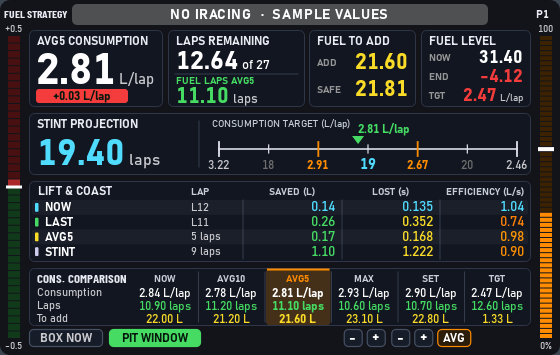
Fuel · Plan, consumption and finish

在一张卡片中查看预计里程、加油量、进站窗口和油耗参考,从头几圈到终点。

重点看什么

绿色 PIT WINDOW 标记表示本圈结束时加满油足以跑完比赛。ADD 使用所选参考(SET、AVG5 或 MAX);SAFE 在进站前使用该参考,之后使用 MAX。NOW 比较连续圈在同一赛道位置的油量;stint 刻度把油耗与 stint 长度联系起来。最后几圈,当车上燃油足够时 ADD 和 SAFE 显示 NO STOP,TGT 给出留有少量余油的目标油耗。

按需调整

点击某个油耗列将其设为参考,用控件调整 SET 或复制学习值,并把 TGT 与你能维持的节奏比较。“状态”显示计划背后的会话与进站数据。

燃油与策略

BOX NOW、发车格警告、单位与示例数据

Fuel · BOX NOW, grid warning, units and demo

Fuel 叠加层的警报与变体:强制进站、发车格油量不足、公斤显示和演示数值。

重点看什么

当本圈结束必须进站时 BOX NOW 将卡片变红并闪烁:剩余圈数超过任何参考下燃油所允许的范围。在发车格上,若加油量达不到预计里程会出现警告。燃油可按车辆密度以公斤显示。演示视图使用示例数值,便于无会话时放置和调整叠加层。

按需调整

用 BOX NOW 在压力下检查策略,发车前核对发车格油量,并在“计算”中选择升或公斤。

燃油与策略

Fuel Minimal:只看关键

Fuel Minimal · The essentials

以 Fuel 叠加层的风格只显示燃油数字:油量、圈数、stint 条以及 AVG5、MAX 和 LAST 行。

重点看什么

顶部是 Fuel Level 和 Laps in Race,然后是带油耗上限和参考绿色标记的 Stint Laps 条;最后一次进站窗口打开时 PIT 徽章点亮:加满油后无需再停。下方是 AVG5(蓝)、MAX(品红)和 LAST(黄)行,显示油耗、剩余圈数、加油量和终点余油。第二张截图只保留 AVG5 行且没有条。

按需调整

“常规”标签选择标题行、Stint Laps 条和要显示的行。和所有叠加层一样,可复制出带独立位置和选项的副本。

燃油与策略

Lift & Coast:收油能省多少

Lift & Coast · Savings, guide and settings

按区域显示节省的燃油、损失的时间和效率,带学习生成的赛道地图和自身设置。

重点看什么

地图在第一个干净圈学习生成;每个区域显示你在哪里收油、节省的燃油和损失的时间,表格比较 NOW、LAST、AVG5 和 STINT。录制截图来自 Sebring 的真实一圈;演示使用示例数据。在设置中该叠加层有自己的部分:地图、条形、显示窗口和地图旋转。“指引”板块(0.6.15)给出为所选目标(TGT、Stint Laps 的 N+1 或 SET)每圈需省多少油,以及在哪些弯道、刹车前多少米收油,按效率排序,并显示本圈每个弯道的状态,地图上每个收油点标有菱形。

按需调整

点击地图或条形切换显示内容。寻找节油与失时比最佳的区域,并与 Fuel 中的 stint 目标比较。

附近车辆

Relative:你周围的车 · Delta

Relative and Delta · Race, practice, teams, looks and the delta to your best lap

赛道上谁在前谁在后,覆盖正赛与练习,带车队、布局变体和色盲模式。

重点看什么

各行显示赛道上最近的车及差距、相对圈数、组别颜色、执照、iRating 和徽章;被套圈和套圈车辆有色调区分。练习中差距变为最快圈比较。车队条目列出共享车辆的车手。Kapps 风格布局、浅色主题和色盲调色板只改变外观,不改变数据。 当你不在驾驶时(观战、车库、回放或队友驾驶时),叠加层会跟随摄像机所选的赛车。 Delta 悬浮窗 (0.6.15): 大号显示你与最佳圈的差值,每个分段一个格子,以及前后对手和你对他们的得失。 大号数字是你与最佳圈的差值(绿色更快,红色更慢),配有以零为中心的条形;驾驶时使用 iRacing 自带的差值,回放或观战时由保存的轨迹计算(标记 ≈)。每个分段格子把本圈与你最佳圈的同一分段比较,颜色与排位表一致:紫色组别最快、绿色个人最快、黄色正常、青色为进行中的分段。对手行(▲ 前方,▼ 后方)在正赛按组别名次,其他按赛道邻车:车号与姓名、每个分段一个格子对比你与他的最近用时、差距、上一圈(LAP)和当前分段(SECT)的得失,以及他上一圈相对你的用时(LAST)。

按需调整

在 Relative 选项中选择行数、车号、徽章和主题;仪表板旁使用紧凑布局,红绿难辨时使用色盲模式。 Delta 悬浮窗: 选项:标题行、参考圈(历史最快、本场最快或上一圈;也可用按键或方向盘按钮切换)、条形范围(±1、2 或 5 秒)、分段格子显示差值或用时、对手行与姓名。和所有悬浮窗一样可以复制。

附近车辆

Relative 选项:常规、信息与外观

Relative options · General, Info and Look

Relative 叠加层的行数、徽章、顶部信息和视觉风格。

重点看什么

常规:行数、车号、组别颜色、名字样式、徽章、标志及其大小、页脚、会话时间和 Δ REF 图表及其尺寸。信息:旗帜、车辆和赛道及其单位、SOF、每会话事故数和时钟。外观:主题、背景、圆角、阴影、字体、条纹和色盲模式。右侧预览实时反映每项更改。

按需调整

从默认值开始,然后减少行数和徽章以缩小叠加层,或为远处的显示器放大字体。

排名

Standings:排名

Standings · Race, practice, pace and qualifying

正赛与练习中的车阵,包含节奏、stint、进站、Pitwall 列以及排位赛最快圈比较。

重点看什么

每行包含位置、组别、车号、车手、差距和圈数据;你的行高亮显示。额外列加入节奏、stint 长度、进站次数和进站时间;Pitwall 列带来 Δ REF、分段、条形和 AVG5/AVG10。排位赛中表格比较最快圈和分段。练习中顺序按最快圈排列。

按需调整

在列编辑器中选择你最常看的列;工程师屏幕用 Pitwall 列集,车手屏幕用精简列集。

排名

Standings:翻页、总排名与主题

Standings · Pages, overall order and theme

只看本组或全部车辆、多组别比赛的总顺序、按键翻页和主题。

重点看什么

一页只显示你的组别或整个车阵;下一页可绑定到按键或方向盘按钮。总顺序按赛道顺序列出所有组别并带组别颜色。主题改变颜色、饱和度和亮度而不改变布局。

按需调整

在“按键与按钮”中绑定下一页动作,并设置每页行数,使整个组别在几页内显示完。

排名

Standings 选项:全部标签

Standings options · All tabs

常规、表头、列、动画、背景和其他,以及设置中该叠加层的部分。

重点看什么

常规:实时位置、表头、你上方及周围的行、多组别、字体与大小、徽章、换人。表头和列是编辑器:每个元素是一张图片,在“隐藏”和“显示”之间拖动并排序,下方是各自的选项。动画:行移动速度,车辆和回放分别设置。背景:主题、饱和度、亮度、不透明度、行亮度、你的行的色调、阴影和色盲模式。其他:垂直对齐以及得失的颜色。

按需调整

先调表头和列,再按显示器调整背景。设置中的叠加层管理器负责位置、缩放和不透明度。

风况

风况:方向、分量与警报

Wind · Dial, components, alerts and options

随车旋转的表盘、顶风、顺风和侧风分量、阻力、趋势和变化警报,可选图形或文字样式。

重点看什么

车辆在中央朝上,箭头显示风来自何方,按类型着色:顶风红、顺风绿、侧风黄。下方是顶风或顺风分量、侧风的方向、参考速度下的阻力变化以及最近几分钟的趋势。十分钟内风变化 5 km/h 或 30° 时警报闪烁;天气行加入降雨、赛道湿度、天空和气压。无数据时表盘保持灰色。没有赛道轨迹且不在车内时没有航向:表盘保持北向朝上,只显示风速、风向、阵风、趋势和天气。

按需调整

在选项中选择图形或文字样式、单位、随车旋转、罗盘字母、分量、阻力、动画、趋势、警报和天气。

赛道与维修通道

地图:赛道、水平与迷你地图

Maps · Track, horizontal and mini map

三种看赛道的方式:完整布局、展开在一条线上的整圈以及你车周围的路段。

重点看什么

地图:学习生成的赛道,带所有车辆、回到赛道点和风向箭头,可旋转或北向朝上。水平地图:整圈在一条线上,你的车为金色且更大,前车在右后车在左,套圈与被套圈车辆有圆环,还有终点线、维修通道和带损失时间的 BOX 标记;终点也可固定在左侧。迷你地图:显示你周围赛道的圆圈,随航向旋转或北向朝上,以米缩放。

按需调整

选择适合屏幕位置的地图:完整地图看策略,水平地图看车流,迷你地图看接下来的弯道。 横向地图宽度:在选项中设置,或在编辑模式下拖动两侧;横向拉伸而不增加高度,让车辆之间更宽松。

赛道与维修通道

维修通道与地图选项

Pit lane and map options

维修通道的车流与服务,以及四种地图叠加层的选项。

重点看什么

Pit lane 显示进入、停驻和驶出的车辆及其服务时间和限速标志。地图选项涵盖旋转、车号、点的大小、半径、维修区标记、标题以及自动或手动的 BOX 标记;水平地图增加布局(车辆居中或终点固定),迷你地图增加米数缩放、旋转、北向标记和轮廓。

按需调整

将 BOX 标记设为自动可看到进站后回到赛道的位置;已知进站时间时使用手动。 维修区宽度:在选项中设置,或在编辑模式下拖动两侧;车道横向拉伸而不增加高度,车多时车辆不会堆叠。

赛道与维修通道

旗语:LED 面板

Flags · LED panel and options

随 iRacing 向你出示的旗语点亮的 LED 面板,每种旗语有自己的图案,并带选项。

重点看什么

带黄色斜条的蓝旗最常见:你即将被套圈。黄旗在面板上挥动,绿旗表示赛道畅通,方格旗绘出方格,黑旗绘出白色边框,meatball 绘出橙色圆盘,DQ 绘出白色十字。面板默认 8 × 8 颗 LED,旗语名称显示在下方。

按需调整

选择每边 LED 数、旗语名称、是否点亮绿旗、挥动动画、无旗时隐藏叠加层以及标题行。 尺寸从 5 × 5 到 12 × 12。

车辆与仪表盘

In-car:车辆设置、踏板与自定义网格 · 能量

In-car and Energy · Car settings, pedals, your grid and the hybrid battery

以卡片显示你的车的设置、踏板条和油门刹车时间线,可自动布局或使用自定义网格。

重点看什么

每张卡片按 iRacing 的命名显示一项设置;刚调整的设置变为金色,ABS 介入时 ABS 卡片变紫并以条显示削减量。时间线显示最近几秒的油门和刹车,条形显示刹车、油门和离合。完整名称按每行四张排列。自定义网格可放入转速灯(按三分之一分色的 6 × 6 微型 LED 矩阵)、发动机和天气卡片以及全高图表。常规和图表选项设置名称、单位、指示灯、单元格大小、间距、边框、字号和图表线条。 能量悬浮窗 (0.6.15): 适用于混动赛车(GTP、F1):电池电量、当前 MGU-K 功率、每圈释放与回收、单圈能量图和冲线时的预计电量。 电池卡片显示电量(绿、黄、红)及其条形,白色标记表示按上一圈的方式继续时冲线的电量,另有 BOOST / NO BOOST 标志和车辆的释放模式。MGU-K 条形以零为中心:向右蓝色为释放,向左绿色为回收,并显示 kW。单圈表格(LAP、LAST、AVG5)列出释放、回收、净值的 MJ 以及圈末电量;单圈能量图把一圈分为 24 段(释放向上蓝色,回收向下绿色),本圈叠在上一圈之上,并有你的光标。iRacing 自带的单圈释放条仅在车辆提供时显示(GTP 车型保持为零)。非混动车辆时悬浮窗只提示没有混动数据。

按需调整

先用自动布局,再在“卡片”标签中为你最常看的卡片搭建网格。 能量悬浮窗: 选项:标题行、MGU-K 功率、单圈表格、单圈能量图和释放配额条。和所有悬浮窗一样可以复制。 转速灯(0.6.17):卡片可随意定制,点亮顺序(从起点、终点、中间或两端)、灯形状(矩阵、圆形、条形、胶囊形)、各分段的灯数、起始转速和颜色、自定义阈值或 iRacing 换挡灯、大小、亮度、熄灭可见度和闪烁;全部按车辆保存,FB Dash 另有自己的设置。 每张卡片都可显示或隐藏标题;带小数的卡片可选择小数位数(固定,或动态:数值变化快时减少,介于最小与最大之间);方向盘可绘制为圆形、平底 (GT) 或方程式 (F1)。

车辆与仪表盘

卡片标签:网格编辑器与卡片选项

Cards tab · Grid editor and card options

在可调网格上放置卡片,并按标签逐张自定义:边框、标题、数值及其专属选项。

重点看什么

网格的行列数任你决定;将卡片拖入单元格,拖到另一张上互换,双击移除,拖角调整大小;拖动列或行之间的分隔线调整尺寸。未显示的卡片按类别在下方等待。选中卡片后其选项显示在预览下方:边框(可透明背景、边框、颜色、宽度、圆角半径、边距)、标题(文字、隐藏、位置、对齐、字体、粗体、颜色、背景)、数值(字体、粗体、对齐、颜色、字号)以及单位或 LED 等专属选项。

按需调整

只保存与默认值不同的内容;“重置此卡片”使其恢复为常规选项。FB Dash 使用同一编辑器并有自己的类别。

车辆与仪表盘

FB Dash:方向盘屏幕仪表板

FB Dash · Wheel-screen board and custom cards

In-car 卡片仪表板加入燃油、策略、会话、时间和 lift & coast 卡片,逐张设置样式并镜像到 SimHub。

重点看什么

默认 8 × 5 布局:转速灯、大号挡位、带加油升数的 SET / AVG 5 / MAX、TANK、F.LAPS、L.REM、T.REM、CONS、WINDOW、LAPS、STOPS、stint 框、ADD / SAFE、BOX、LAST / BEST、速度、lift & coast、stint 圈数、POS 和 NAME。完整名称和另一种数值字号可放入同一网格。自定义卡片展示左侧或底部标题、内置字体、彩色边框、对齐和透明背景。选项加入 TANK 和 BOX NOW 的闪烁以及图表线条。

按需调整

点击卡片即可操作:MODE 切换参考,BOX 切换 BOX NOW,ADD 和 SAFE 在第二次点击时把升数发送到进站菜单。每次更改都会写入对应的 SimHub 仪表盘。

车辆与仪表盘

SimHub:插件与仪表盘

SimHub · Plugin and dashboards

把 FB Calc 数据发送到 SimHub,用于 LED 配置、方向盘屏幕和按钮,并把每个 FB Dash 镜像为仪表盘。

重点看什么

常规设置中的 SimHub 部分一键安装全部内容:若 SimHub 已打开则先关闭,复制插件,写入仪表盘并开启实时发送。插件发布 FBCalc.* 属性、事件以及用于方向盘按钮的动作。每个 FB Dash 都有自己的仪表盘,与其配置完全一致,每次更改都会重写并在设备上重新加载。

按需调整

在 LED 配置和仪表盘中使用这些属性,并把动作绑定到按钮:下一个参考、BOX NOW、ADD、进站菜单、显示或隐藏各叠加层。

你的悬浮仪表

叠加层:编辑、裁剪、管理器与按键

Overlays · Edit mode, crop, manager and keys

移动、缩放、裁剪和扩展任何叠加层,管理副本,并绑定按键或方向盘按钮。

重点看什么

“按键和按钮”按分区汇集方向盘按键或按钮:显示或隐藏每个叠加层、切换 Fuel 指标(NOW、AVG5、AVG10、MAX、SET、TGT)、BOX NOW、ADD 和 SAFE、Standings 的页面和行数、其他叠加层的标签、单位、旋转和缩放,以及赛车调整。

按需调整

除叠加层按钮外点击均穿透到 iRacing;需要移动时用按钮、按键或托盘进入编辑模式。 Shift+F8 可一次性隐藏所有可见悬浮窗并再次显示,便于临时查看被遮挡的内容。 点击悬浮窗的标题或表头即可切换其主要偏好而无需打开选项,与按键与按钮中的指令相同:Delta(参考圈;分段行切换差值 / 用时)、Relative(赛程时钟)、排名(翻页)、地图(旋转)、迷你地图(北向上)、横向地图(居中)、维修区(时间)和风(单位)。

你的悬浮仪表

设置:常规、计算、状态、账户与实时数据 · 历史

Settings · General, calculations, status, history, account and live data

语言、更新与 SimHub;计划背后的假设;赛程报告的内容;与 FB Racing Account 关联的电脑;以及实时共享。

重点看什么

“常规”包含语言、版本检查、赛程日志、调试窗口和 SimHub 部分。“计算”设定油耗基准、余量、额外圈数、单位和进站假设。“状态”显示赛程、学习到的维修区车道以及为计划提供数据的来源。“账户”分两步将这台电脑与你的 FB Racing Account 关联,无需密钥:生成代码,然后在账户中关联(链接已包含代码;手机也可以);取消关联也在同一处。“实时数据”开启发送:你的数据流会出现在 Account 和 FB iRPitwall 中,控制代码可让车队为你的赛车设置进站选项。 历史板块 (0.6.15): 设置窗口中的一个板块,读取你的会话日志:摘要、分段与进站、图表以及可导出 CSV 的单圈表格。 左侧列表显示所有已记录的会话,最新的在前(日期、赛道、会话类型、赛车与时长)。选中后可看到摘要(最佳圈、已用燃油与平均油耗、进站、起始与结束名次、收油滑行)、分段与进站、三张图表(单圈时间并标出最佳圈、分段阴影;每圈燃油;名次)以及单圈表格:用时、与最佳圈的差值、燃油、油箱、名次、分段、收油滑行和备注(进站圈、出站圈、无效、黄旗)。圈数、燃油、名次和收油滑行均为本车数据;观战会话没有圈数。

按需调整

比赛前检查“计算”,比赛中查看“状态”;如果在 Account → 设备中取消关联电脑,应用会自动察觉并回到第 1 步;重新生成控制链接即可撤销车队的访问权限。 历史板块: “导出单圈为 CSV”保存表格;“打开日志文件夹”显示文件;“刷新”重新读取。开启会话日志(常规)后会写入日志。

录制遥测

调试:IBT 回放

Debug · IBT replay

通过引擎回放录制的 .ibt 文件,无需 iRacing 即可复查油耗、圈数和 lift & coast。

重点看什么

调试窗口以任意速度回放录制,并显示该圈当时的 Fuel 叠加层和引擎指标:每圈油耗、stint 预测、参考和学习到的地图。这是会话后核对计划或无会话时试用叠加层的方式。

按需调整

启用 iRacing 遥测录制以获得 .ibt 文件;在“常规”中打开一个并拖动到想研究的圈。

Fuel 展示模拟比赛;Lift & Coast 和 Debug 使用 Sebring 的真实录制。Relative、Standings、Wind、各地图、旗语、In-car、FB Dash、Fuel Minimal 及选项预览使用示例数据,以 FB Racing 为参考车手。标明 demo 的视图用于设置。不同图片中的数值不必一致。

从数值到决策

从眼前的决策开始。

沿着燃油规划、效率、录制遥测或周围赛况的路线探索。得出每项结论时,都应考虑所选参考值与可用数据。

让配置始终由你掌控。

01六种油耗参考值

NOW 在连续两圈的同一赛道位置测量油耗;AVG5 和 AVG10 使用近期有效圈;MAX 跟踪观测到的最大值;SET 使用你设定的数值;TGT 以保留少量余油完成比赛为目标。在 Fuel 中选择一列即可。SET 和手动 MAX 提供直接调整控件。

02可以检查的余量

设置备用圈数,并决定将哪些额外一圈情形纳入燃油计算。对于领跑车在最后一圈减速的情形,还可调整时间阈值。

03选择如何设置维修区菜单油量

Manual 禁用维修区菜单油量的自动更改。Semi-Auto 在进站时使用固定油量;Auto 使用计算目标加上偏移量。也可点击 ADD 或 ADD SAFE,并在三秒内再次点击确认,将该油量直接发送。请检查最终请求。

04适合当前赛事的进站假设

检查维修通道损失、驶入和驶离维修位时的制动、轮胎服务计时及加油速度。Status 显示赛道、组别与车辆的可用学习数据;Calculations 用于检查计划所采用的假设。

05快速定位,保存设置

按 F8 或右键即可开启移动、缩放和裁剪。四角改变比例,四边裁剪或扩展可见区域。设置中提供精确坐标与 Remove crop,设置窗口也会记住位置和大小。

06九种界面语言

可使用英语、西班牙语、德语、法语、意大利语、荷兰语、波兰语、葡萄牙语或中文。在 General 中选择语言,默认使用英语。

07结合数据理解收油滑行

使用独立的 Lift & Coast 悬浮仪表查看赛道地图、各区域节油量、时间损失,以及以 L/s 表示的效率。将区段条形图与加油速率参考值比较。可选择当前行驶段、最近五圈或上一圈;Fuel 可在燃油计划旁保留简洁的 L&C 摘要。

理解估算

基于明确假设规划燃油。

FB Calc 将遥测与比赛节奏、油耗和维修服务模型结合起来。它帮助你随比赛变化比较计划,但无法保证比赛长度、对手策略或你最终实际消耗的燃油。

比赛圈数与进站窗口都是估算

限时赛的计算使用预计获胜者、比赛节奏和剩余进站次数。限圈赛则使用会话距离与适用规则。领跑车节奏、黄旗阶段和进站假设都可能改变结果。当无法估计完赛情况时,相关字段显示 -- 或保持停用。

ADD 和 SAFE 采用不同假设

ADD 跟随所选油耗参考值。SAFE 在计划进站前采用该参考值,进站后采用 MAX。BOX NOW 改变假设的进站时机。这些都是估算,并不保证所请求的加油量一定足够完成比赛。

对手油量与出站位置来自模型

iRacing 不公开对手的油量。FB Calc 根据油耗比例、观察到的行驶段和学习数据进行估算。Map 的 BOX 标记也依赖假设的进站时间;交通、节奏与服务变化都可能改变预计出站位置。

录制文件有自身的数据范围

普通 .ibt 文件描述的是你自己的车辆,因此回放无法重建缺失的对手遥测。示例数值模式用于设置,不用于实时分析。悬浮仪表是外部 Windows 窗口,独占全屏可能将其隐藏;需要时请使用无边框窗口模式。

辨别实时、录制与示例数据

Fuel 情形来自模拟的计时赛;Lift & Coast 和 Debug 使用 Sebring 的真实录制。Relative、Standings、Wind、Map、Pit lane 和 Options 使用示例数据。会话类型决定哪些字段适用:比赛专用的进站标记和追近时间历史不会出现在练习中。

学习数据可提供初始参考

当服务器有可用数据时,FB Calc 可通过实时数据服务请求缺失的赛道布局、进站信息和加油测量值。这些初始值会在你自己的测量数据接替前使用。可用性取决于服务及其已记录的数据;请在应用中检查来源与假设。

常见问题

运行 FB Calc 需要什么?

实时遥测需要一台运行 iRacing 的 Windows 10/11 电脑。建议使用无边框窗口模式来显示悬浮仪表。没有实时会话时,也可利用示例数值放置仪表,或检查 .ibt 录制文件。

如何激活许可证?

无需密钥:在 FB Calc 中打开“账户”,点击“生成代码”;“在浏览器中打开”会带你到 FB Racing Account 的“设备”,代码已填好,点击“关联”即可(手机也可以)。移除电脑:在应用中点击“取消关联此电脑”,或在账户的“设备”中点击“取消关联”;应用会在一分钟内自动察觉。许可证仅用于发送实时数据;计算器无需许可证即可使用。

FB Calc 会改变维修区菜单中的加油量吗?

Semi-Auto 在进入维修区时设置固定油量;Auto 使用计算目标加上你的偏移量。Manual 禁用自动更改。此外,点击 ADD 或 ADD SAFE 并在三秒内确认,也可将该油量发送给 iRacing。请根据计划核对请求。

为什么 ADD 和 SAFE 可能不同?

ADD 对剩余距离采用所选参考值。SAFE 在计划进站前采用该参考值,进站后采用 MAX。请比较假设、进站时机和燃油余量;一个估算可能显示 NO STOP,而另一个仍要求加油。

.ibt 回放可以显示全场车辆吗?

标准录制文件包含自己车辆的遥测,没有所需的对手通道。可以复查自身的燃油、油耗和行驶段计算,但缺失的全场信息无法重新生成。

为什么全屏时看不到悬浮仪表?

它是外部 Windows 悬浮窗口。全屏优化可能允许其显示,但独占全屏可能隐藏外部窗口。请将 iRacing 切换为无边框窗口模式。

是否包含声音警报?

当前应用使用可视化状态消息和指标,不提供声音警报。

FB Calc

让它融入你的工作流程。

进一步了解此产品,或管理现有许可证。

Account

使用 ← → 浏览,按 Escape 关闭。