全部软件

遥测与回放分析

IBT Replay Viewer

你的每一圈,全新的视角。

面向打磨单圈的车手、研究赛车的工程师,以及复盘赛段的车队。将 iRacing 的 .ibt 记录转化为联动的遥测、赛道地图和圈次对比,再回到回放中的同一个时刻。

Windows 桌面应用iRacing

从记录到解释

找到时刻,理解差异。

圈速告诉你结果。把驾驶操作、赛车和赛道放在一起看,才能研究这个结果如何产生。从一个问题开始,打开能帮助回答它的视图。

  1. 打开赛段

    选择遥测文件夹和一个 .ibt 文件。先查看圈次、分段和赛段背景,再选取一个完整圈。

    探索这一步
  2. 选择参考圈

    对比同一赛段的另一圈,或同一赛道上另一个文件中的圈次。虚线参考曲线和时间差让对比更清楚。

    探索这一步
  3. 连接数据与回放

    在图表和地图上移动光标。iRacing 打开对应回放后,可跟随其位置,或使用 Ctrl+单击跳到正在研究的时刻。

    探索这一步

遥测分析直接使用本地文件。回放同步需要 iRacing,以及对应赛段的回放。

走进 IBT Replay Viewer

每条曲线,都对应赛道上的位置。

通过 29 张应用截图探索 27 个视图。查看驾驶输入、时间损失、车辆表现与场次分析,再创建自己的工作表,并为圈次保留笔记。

01/ 28驾驶输入滚动探索

驾驶操作

驾驶输入

Input

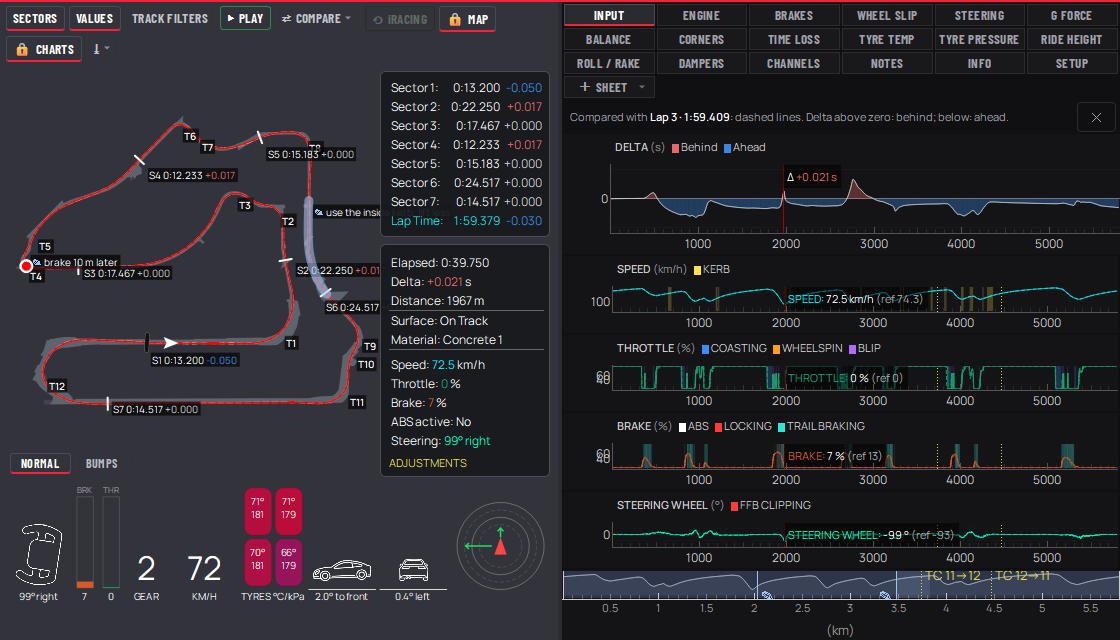
同时查看速度、油门、制动和转向,并通过同一个光标联动赛道地图。

重点看什么

对比时会加入虚线参考曲线和累计时间差。时间差大于零表示当前圈落后,小于零表示领先。重点观察制动、滑行和给油方式在哪里发生变化。

按需调整

选择对比圈,在图表或地图上移动,并放大想要弄清楚的区段。按需显示分段、数值和赛道筛选图层,保留有用的背景。

遥测与回放相连

同一时刻,所有视图同步。

在同一时刻查看遥测和 iRacing 回放,将地图位置、图表及驾驶输入与赛道上的动态联系起来。

画面文字:英语。

跟随制动区的变化。

跟随进入发卡弯前的制动、出弯以及下一个制动区。随后查看离地高度和温度选项卡,同时地图、遥测和 iRacing 回放仍展示同一时刻。

38 秒无音频以 1080p 打开 使用播放器的全屏控件,仔细查看图表。

观察赛车如何响应赛道。

查看长弯、全油门直道和减速弯中的四条离地高度曲线,再探索侧倾与 rake。将每条曲线与同步回放中车辆的位置和运动进行对照。

55 秒无音频以 1080p 打开 使用播放器的全屏控件,仔细查看图表。

同步需要在 iRacing 中打开同一赛段的回放,并在查看器中打开该赛段的 .ibt 记录。

驾驶操作

制动

Brakes

跟踪通过弯角时踩下和释放制动的过程。

重点看什么

制动输入、可用时的各轮压力,以及突出显示的事件,帮助将制动与速度联系起来。ABS cut 根据记录的 ABS 信号,显示被削减的制动力百分比。抱死和循迹制动标记应结合底层曲线一起看。

按需调整

对比同一赛道位置的圈次。从制动点放大到弯心;记录中有对应通道时,可检查各轮压力差异。

驾驶操作

车轮滑移

Wheel slip

研究各个车轮的速度与车速有何不同。

重点看什么

滑移百分比根据轮速相对于车速计算。正滑移可帮助定位车轮空转,负滑移可能表示抱死。在 30 km/h 及以下不显示这些数值,以避免低速比值造成误导。

按需调整

使用共享光标和对比曲线,将事件与油门、制动和转向联系起来。将滑移视为推导指标,并结合转弯状态和轮胎行为解读。

驾驶操作

转向

Steering

连接转向修正、车辆响应和力反馈需求。

重点看什么

同时检查转向角、横摆角速度,以及可用的扭矩/FFB 信号。Clipping 突出显示接近上限的模拟器 FFB 信号;它并不测量你的实体方向盘实际输出。

按需调整

将某个弯角与参考圈对比,放大初始转向或出弯修正。搭配横向 G 值和平衡视图,研究赛车如何响应。

驾驶操作

G 值

G force

查看制动、加速和转弯载荷如何在单圈中叠加。

重点看什么

纵向、横向和垂向加速度,为驾驶输入与颠簸提供背景。对比曲线的形状和变化时机,不要只凭最高峰值判断一圈。

按需调整

移动共享光标,将 G 值显示与地图上的位置对应。单独查看一个弯角,并用参考圈研究加速度模式的差异。

驾驶操作

车辆平衡

Balance

研究转向、车身旋转和横向载荷之间的关系。

重点看什么

查看车身侧偏角,以及横向与纵向加速度构成的 G-G 图。转向不足指标根据本圈内的典型行为校准:它是相对参考,不是绝对测量,也不是自动调校诊断。

按需调整

对比相似弯角和条件,再检查同一点的转向与滑移。通过调校对比,查看不同赛段中哪些已记录设置发生了变化。

驾驶操作

弯角分析

Corners

将整圈分解为关于制动、入弯、最低速度和出弯的具体问题。

重点看什么

表格汇总每个检测到的弯角,包括用时、制动位置和速度。选定参考圈后,差异会显示当前圈在哪里改善或损失。地图始终标明弯角位置。

按需调整

点击弯角即可放大。可以重命名、在光标处新增、删除或重新检测弯角。同一赛道上的圈次共用弯角定义。

驾驶操作

时间损失在哪里

Time loss

找出哪些弯角和直道造成了与参考圈的差距。

重点看什么

红色条形表示相同距离内损失的时间,蓝色表示赢得的时间。摘要将弯角与直道分开;表格指出入弯或出弯位置,以及制动、滑行、最低速度和给油方式的差异。这些是供分析的实测差异,并不能证明某一个单独原因。

按需调整

选择参考圈、最快圈,或可用时的理想圈。点击条形或表格行放大对应区段,再检查驾驶输入和行驶路线。弯角定义决定如何划分整圈。

赛车与轮胎

发动机与传动系统

Engine

将发动机表现、挡位选择和工作状态与单圈放在一起观察。

重点看什么

挡位、RPM、燃油量、油温和水温提供工作状态背景。参考圈燃油曲线会对齐当前圈的起始油量,因此比较的是消耗,而不是初始载油量。可用通道取决于记录。

按需调整

将换挡和发动机响应与参考圈对比。想检查预设视图之外的已记录信号时,打开 Channels。

赛车与轮胎

轮胎温度

Tyre temp

跟踪每条轮胎内侧、中部和外侧的温度通道。

重点看什么

四条轮胎的图表和光标读数展示单圈中的温度模式,有参考数据时也会一同显示。应结合压力、载荷和赛道条件解读;单个样本不能直接决定调校。

按需调整

放大一个弯角,或对比整圈。通过赛段汇总查看单圈平均温度,并确认记录提供了哪些轮胎温度通道。

赛车与轮胎

轮胎压力

Tyre pressure

对比每条轮胎记录的压力如何随单圈变化。

重点看什么

在同一个光标位置读取四条压力曲线。将这些行驶中的数值,与调校设置和赛段汇总中的圈末压力区分开。

按需调整

切换圈次,研究暖胎过程或较长距离行驶。在 Preferences 中选择公制或英制单位,并对比条件相近的圈次。

赛车与轮胎

车身离地高度

Ride height

查看制动、转弯和加速时,赛车的离地高度如何变化。

重点看什么

各车轮位置的离地高度曲线帮助定位压缩,以及前后部之间的差异。较低读数需要结合车型、路面和传感器通道理解。

按需调整

对比同一赛道区段与参考圈,再使用平台工作表或减振器视图,分析一次压缩事件。

赛车与轮胎

Roll 与 rake

Roll / Rake

读取描述车身姿态的离地高度差。

重点看什么

Roll 和 rake 是以毫米为单位的高度差,不是角度。Rake 等于平均前部高度减去平均后部高度。Roll 与 G 值散点图拟合的是以 mm/g 表示的响应,并不直接测量悬架刚度。

按需调整

使用参考圈和共享光标,将车身姿态变化与制动及横向 G 值联系起来。在把变化归因于调校前,先检查底层离地高度数据。

赛车与轮胎

减振器直方图

Dampers

对比各减振器处于回弹和压缩状态的时间占比。

重点看什么

速度由整个单圈的悬架行程推导。负值表示回弹,正值表示压缩。25 mm/s 的分界区分低速和高速占比,虚线轮廓表示参考圈。缩放不会重新计算这些整圈直方图。

按需调整

对比四个分布及其百分比,再检查离地高度曲线,找到差异发生的时间和位置。直方图形状反映运动情况,不会自动给出减振器设置建议。

赛道地图

速度地图与赛道图层

Track filters · Speed

将遥测直接显示在赛道上,并选择保留哪些地标。

重点看什么

颜色表示实际行驶路线上的速度。分段、弯角、笔记、制动点、路肩和维修区通道背景,帮助把曲线与发生位置联系起来。

按需调整

打开 Track filters,选择着色通道并切换图层。在地图上移动光标,即可更新该位置的图表和读数。

赛道地图

地图上的时间得失

Track filters · Time gained/lost

定位对比结果发生变化的赛道区段。

重点看什么

地图用颜色表示局部时间差变化,也就是正在赢得或损失时间的位置。时间差图表显示累计差异。一圈可能在某个弯角赢得时间,但总体上仍然落后。

按需调整

选择参考圈,并在 Track filters 中选择 Time gained/lost。从着色区段转到驾驶输入或弯角表格,研究原因。

赛段与调校

你的遥测库

File details

先找到记录并检查背景,再对比圈次。

重点看什么

文件列表显示赛道、车辆、圈数、最快圈、修改时间和大小。详情面板补充车手、场次类型、模拟器内日期及可用的天气信息。这些是文件中保存的详情,并非当前天气或实时场次数据流。

按需调整

选择遥测文件夹,按赛道、车辆、车手或日期搜索。悬停文件可预览详情,点击可打开圈次。Personal records 可帮助你按赛道和车辆查找个人最佳成绩。

赛段与调校

赛段圈次

Session laps

在分段、赛段条件和参考时间都可见的情况下,选择一个完整圈。

重点看什么

圈次表格突出显示最快圈和最佳分段时间。理想圈组合文件中的最佳分段,是构建出的参考,不是真正驶出的一圈。

按需调整

在独立查看窗口中打开一圈,检查逐圈汇总,或与另一文件对比调校。资料库也支持文件搜索,以及按赛道和赛车查看个人纪录。

赛段与调校

逐圈赛段汇总

Session lap by lap

不只关注最快圈,也理解整段行驶如何发展。

重点看什么

对比圈速、燃油消耗、轮胎数据、环境条件、事件和进站活动。轮胎温度为单圈平均值,压力则读取圈末数值。图表会排除未完成圈、经过维修区的圈次和有加油的圈次,因此需要结合背景理解其中的空缺。

按需调整

先用表格选择可比圈次,再打开详细查看器。研究速度变化时,应考虑暖胎、燃油、交通和赛道条件。

赛段与调校

调校对比

Compare setup

先了解已记录调校的变化,再解释赛道上的差异。

重点看什么

树状列表显示文件 A 与 B 的数值及其差异。赛段结束后的读数,例如轮胎温度、热态胎压和胎面数据,会与真正的设置分开,并排除在设置变更数量之外。

按需调整

启用 Only what differs,专注查看差异,或浏览完整树状列表。第二张截图展示完整视图。应将结果与遥测一起使用;单项设置不同,并不能单独证明它产生了什么影响。

赛段与调校

与理想圈对比

Compare · Ideal lap

将记录的一圈,与由文件中最快分段拼接而成的参考圈进行对比。

重点看什么

虚线曲线连接各个所选分段的遥测;时间差和分段用时显示你的单圈在哪里存在差异。这是构建出的参考,并非真实驶出的一圈。整圈减振器直方图和 roll 与 G 值参考图,使用的是提供理想圈第一个分段的那一圈数据。

按需调整

在 Compare 中选择 Ideal lap (best sectors),前提是该选项可用。检查驾驶输入,放大每一处时间损失,再切换到真实单圈,确认在可比条件下能否重复实现这一连贯过程。

你的工作空间

已记录通道

Channels

跳出预设标签页,检查 .ibt 文件中可用的信号。

重点看什么

通道列表让你在赛道地图旁绘制已记录的数值。名称和单位帮助识别每个信号;不同赛车和记录的可用通道可能不同。

按需调整

搜索列表,最多选择 6 个通道,并通过共享光标查看。将显示的通道导出为 CSV 时,可使用当前缩放范围。

你的工作空间

圈次笔记

Notes

把驾驶观察或工程问题与产生它的赛道位置关联起来。

重点看什么

笔记可标记单个距离位置或所选区段。Notes 选项卡列出文本和位置,地图标记保留赛道背景。笔记会针对该记录和圈次保存在本地。

按需调整

在光标处按 N 或选择 Add note;如需标注区段,先缩放到该范围。点击笔记返回对应位置,双击编辑,或选择 Delete 删除。用笔记记录下一次驾驶要验证的内容。

你的工作空间

聚焦一个区段

Chart zoom

从整圈对比转向对制动区或出弯的细致检查。

重点看什么

可见范围缩小时,图表仍保持对齐。地图和光标保留赛道背景,方便一起研究时间和操作差异。

按需调整

在图表上拖动以缩放;使用 Shift+拖动或滚轮移动范围。双击或按 0 返回整圈;+/− 也可缩放。地图锁定可防止悬停图表时地图移动,图表锁定则让显示范围不再跟随光标。

你的工作空间

制动工作表

Sheet · Braking

在可配置的工作表中,将制动踏板使用、由速度推导的减速度和过弯负载联系起来。

重点看什么

示例组合了减速度曲线、踏板与减速度散点图、踏板直方图,以及制动与横向 G 的关系。散点图和直方图只保留制动输入高于 5% 的样本,并跟随放大的区段。减速度由速度计算得出,并非直接测量制动力。

按需调整

通过 + Sheet 添加示例工作表,再编辑或复制其中一个。选择通道、公式、筛选条件、颜色、趋势线和直方图分箱。Math channels 可定义重复使用的公式;组合记录信号与计算信号前,请检查输入单位。

你的工作空间

平衡工作表

Sheet · Balance

对比整圈或单个弯角中的平衡与转向操作分布。

重点看什么

示例将相对转向不足指标与横向 G、油门关联,并绘制转向不足和转向速度直方图。灰色点和虚线轮廓表示参考圈。第二张截图放大一个弯角:样本数、平均值和分布会按该区段及其筛选条件更新。

按需调整

改变所选范围或编辑筛选条件,单独分析过弯和踏板使用情况。调整坐标轴、着色通道和直方图分箱。转向速度是每秒转向角变化的绝对值;转向不足指标仍相对于该圈的标定。

你的工作空间

平台工作表

Sheet · Platform

分析前后离地高度及 rake 如何随速度和负载变化。

重点看什么

示例绘制前后轴平均离地高度、前部高度与速度、rake 与速度的关系,以及速度高于 150 km/h 时的 rake 直方图。散点颜色加入纵向或横向 G 信息。趋势线描述所选样本,并不直接测量空气动力负载或悬架刚度。

按需调整

放大一个区段,为你的车辆调整通道、筛选条件或公式。rake 是前部高度减去后部高度,单位为毫米。Export 可将全部工作表和数学通道分享为 JSON 工作簿;通过 + Sheet 导入该工作簿,即可复用分析布局。

截图均来自实际应用。可用通道取决于赛车和记录,不同版本的控件可能有所不同。

构建你的分析

从你需要回答的问题开始。

将这些路径作为起点。链接会打开本指南中的相关视图,帮助你了解工具如何相互配合。

02

什么发生了变化,赛车如何响应?

检查记录中的调校差异,再对比同一赛道区段上的车身姿态、悬架和轮胎行为。将驾驶输入和环境条件一并纳入对比。

建议起步视图

让分析顺畅进行。

01一个光标贯穿整圈

悬停图表或地图,即可同步曲线、位置和仪表。方向键移动光标;配合 Shift 按一秒步进,配合 Ctrl 按一个样本步进。

02播放与回看

空格键播放记录的单圈。Home/End 跳到开头或结尾,PgUp/PgDn 在同一窗口切换上一圈或下一圈。

03连接 iRacing 回放

在 iRacing 中打开对应赛段的回放,即可跟随其进度。Ctrl+单击图表或地图可跳到该处;启用 iRacing 跟随,让回放跟随查看器光标。

04留下有用的笔记

按 N 为光标位置或缩放后的区段添加笔记。Notes 标签页和地图会保留这些发现,方便之后查看。

05导出分析依据

将当前选项卡中折线图的通道按所选范围导出为 CSV。将图表、地图或窗口保存为 PNG,或将窗口复制到剪贴板。工作表中的 Export 可将工作簿和数学公式以 JSON 格式分享。

06设置工作空间

在应用中选择英语或西班牙语,以及公制或英制单位。关闭资料库后,应用仍留在系统托盘;需要完全退出时,使用托盘中的 Exit。

读懂数据

让对比具有意义。

查看器把证据联系起来,但选取哪些圈次、记录中有哪些数据,仍然至关重要。

对比条件相近的数据

可以对比同一赛道上来自不同赛段、车手或赛车的圈次。在把差异归因于驾驶或调校前,应考虑燃油、轮胎、天气、交通和赛道条件。

已记录信号与推导指标

部分通道直接记录;滑移、平衡指标和 roll/rake 数值则来自计算。应结合底层曲线及其单位使用这些指标,而不是把它们当成自动诊断。

赛道轮廓与实际行驶路线

如果有受支持的赛道轮廓,地图会使用该轮廓;其他赛道仍可显示记录的行驶路线。使用赛道筛选图层,将速度或局部时间得失与弯角、制动点和笔记联系起来。

轮胎读数需要背景

温度和压力数据是否可用,取决于赛车和记录。圈次汇总与调校对比展示的是不同类型的读数;应区分行驶中数值、平均值、圈末数值和调校设置。

常见问题

查看文件时必须运行 iRacing 吗?

不需要。可以在本地分析已记录的 .ibt 文件。只有跟随或控制回放时,才需要运行 iRacing 并打开对应赛段的回放。

可以对比另一名车手的单圈吗?

可以,前提是你拥有其在同一赛道上的 .ibt 记录。使用 Compare 选择文件和完整圈,再查看虚线参考曲线与时间差。

理想圈代表真实跑出的一圈吗?

不是。它组合文件中记录的最佳分段,可作为研究潜在提升的参考,但不能证明有人实际跑出了这个组合时间。

可以分享分析结果吗?

将折线图通道导出为 CSV,或将图表、地图及整个窗口保存为 PNG。通过 JSON 工作簿分享工作表和数学公式。笔记保存在本地,可保留某个位置或所选区段的背景。

这是 MoTeC 导出工具吗?

不是。IBT Replay Viewer 是交互式分析工具。FB iRacing IBT 是另一款将记录转换为 MoTeC 文件的产品。

IBT Replay Viewer

让它融入你的工作流程。

进一步了解此产品,或管理现有许可证。

Account

使用 ← → 浏览,按 Escape 关闭。