全部软件

实时计时与比赛策略

FB iRPitwall

掌握整场比赛,为你提供支持。

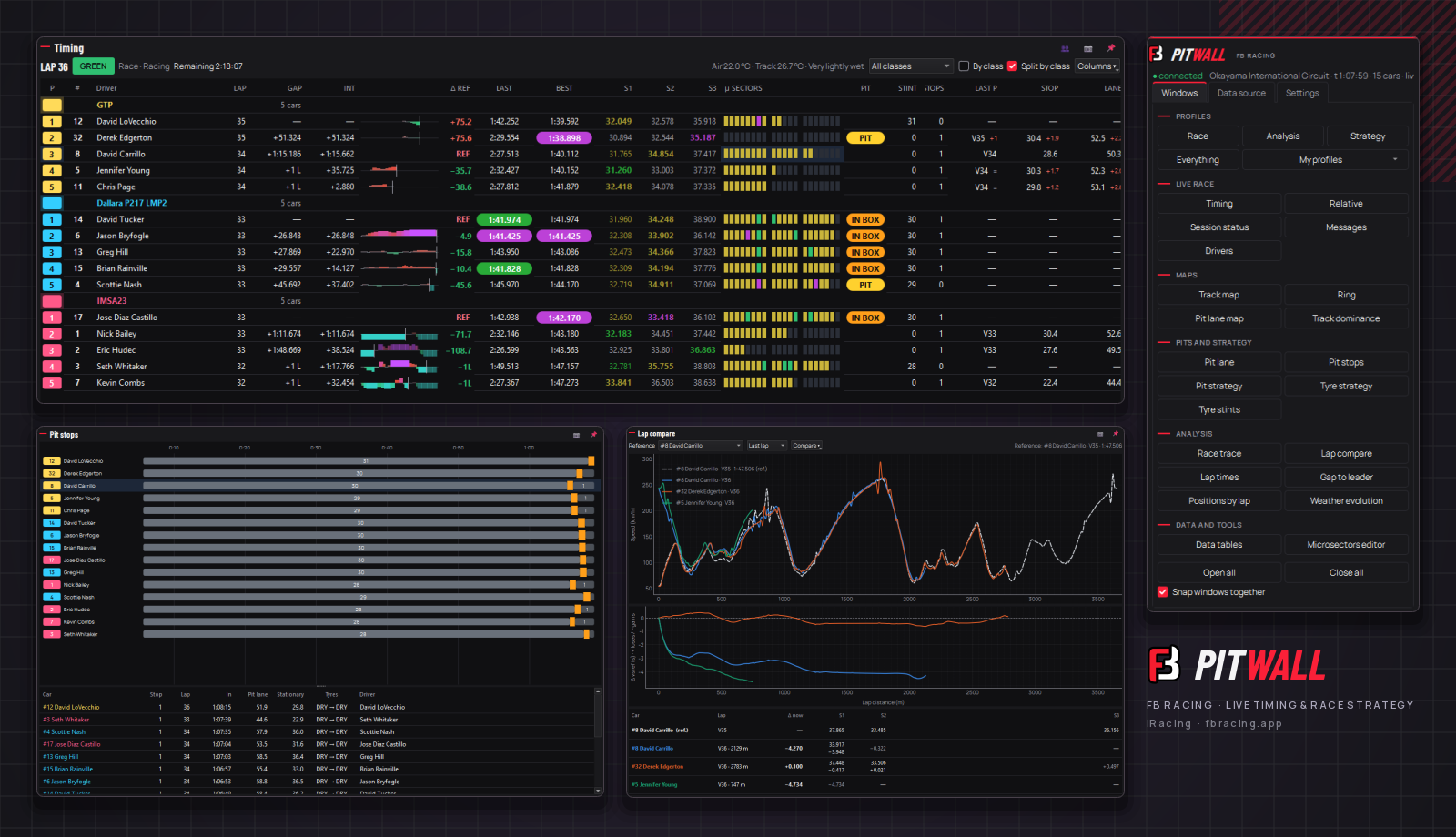
为指挥比赛的车队、判断周围交通的车手,以及比较比赛节奏的工程师而打造。通过实时计时、赛道地图和进站策略关注 iRacing,再在围绕决策组织的工作区中分析整场会话。

Windows 桌面应用iRacing

从实时计时到比赛决策

掌握全场动态,结合赛况判断每次进站。

让比赛全局和细节都触手可及。采集器在运行模拟器的电脑上记录 iRacing 数据;桌面查看器则把这场会话转化为计时、交通、策略和分析的独立窗口。

  1. 连接会话

    在运行 iRacing 的 Windows 电脑上启动采集器。在这台电脑或局域网内的另一台电脑上连接查看器,然后选择赛事和会话。

    了解这一步
  2. 搭建比赛视图

    选择窗口布局配置,设定焦点车辆,并选择要关注的车手。打开 Timing、Relative 和地图,将组别排名与赛道上的交通联系起来。

    了解这一步
  3. 研究下一步决策

    考虑进站前,先检查维修区动态和预计进站窗口。利用比赛轨迹、单圈比较和表格,理解排名背后的比赛节奏。

    了解这一步

当前产品使用 Windows 桌面应用。采集器将会话历史保存在本地;查看器可以在同一台电脑上连接,也可以通过局域网连接。

走进 FB iRPitwall

按照你的角色组织比赛信息。

探索桌面指挥台的 24 个视图。向下滚动,浏览实时计时、地图、进站策略和分析,了解每个窗口如何支持你的比赛决策。

01/ 24会话采集器向下滚动,开始探索

你的工作区

会话采集器

Collector

选择数据源、采集会话,并通过本地服务器为桌面指挥台提供数据。

重点看什么

查看采集状态、赛事、会话时间以及车辆、圈数和快照数量。截图使用已保存的 Recording;实时采集 iRacing 需要有效许可证。窗口显示本地服务器地址和保存会话历史的数据库。

按需调整

选择实时 iRacing、Recording 或模拟比赛,然后开始或停止采集。按需启用原始数据录制或启动时采集。使用 Open viewer 开始分析。关闭或最小化窗口后,采集仍在系统托盘中继续;Quit 才会结束运行。

实时比赛

实时计时

Timing

在同一张计时表中查看排名、差距、计时段和进站动态。

重点看什么

结合比赛状态,查看上一圈和最佳单圈、计时段与微分段颜色、当前行驶段长度、进站次数及近期节奏。GAP 和 INT 可按总排名或组别视图显示。参考轨迹有助于观察车辆相对比较结果的变化。

按需调整

选择组别、切换 By class、选出有用的列,并点击某一行来设定参考车辆。再次点击可恢复以组别领跑车为参考;其他组别仍使用各自的领跑车作为参考。

实时比赛

按组别拆分计时

Timing · Split by class

让每个组别都有独立的比赛视图,避免与其他组别的排名和差距混在一起。

重点看什么

各个区块分别显示每个组别的排名、GAP 和 INT。组别颜色和最佳计时段高亮,让不同的争夺更容易追踪。即使是组别领跑车,附近仍可能有其他组别的车辆。

按需调整

在 Timing 中启用 Split by class,并使用组别选择器缩小关注范围。在旁边放置 Relative 或赛道地图,以区分组别内的竞争和赛道上的实际交通。

实时比赛

附近交通

Relative

查看焦点车辆在赛道上前后方的车辆,无论它们的比赛排名如何。

重点看什么

Relative 视图沿整个圈长循环计算相对位置。正值表示在前方,负值表示在后方。显示的秒数依据比赛节奏和赛道时间分布估算,与计时表中的比赛差距并不是同一种测量。

按需调整

将要关注的车辆设为焦点,选择显示车手名或车队名,并设置前后各显示多少辆车。准备应对交通或出站重返赛道时,结合地图查看。

地图与交通

赛道地图

Track map

在赛道轮廓上定位全场车辆、计时段和进站动态。

重点看什么

按组别着色的标记显示车辆在圈内的位置。PIT 虚影按照假定的进站损失时间,将焦点车辆沿近期轨迹向后推移,帮助直观判断可能的出站位置。这是一种推算,并非保证的出站排名。

按需调整

在地图上选择车辆,设置哪些车辆保持可见,并切换 PIT 虚影。解锁视口后可缩放或移动地图,再将预计位置与 Pit strategy 对照。

地图与交通

比赛环形图

Ring

用圆环呈现同一批车辆的单圈位置,轻松查看相对间距。

重点看什么

圆环显示单圈进度、组别颜色、计时段边界和焦点车辆。这是示意视图,并非赛道的实际形状。进站虚影与赛道地图使用相同的预计进站窗口。

按需调整

设置焦点车辆、筛选可见车辆,并切换 PIT 虚影。将圆环与 Relative 并排使用来判断交通;当弯道形状影响判断时,切换到赛道地图。

节奏与分析

比赛轨迹

Race trace

以选定车辆为参考,追踪争夺如何随圈数和计时段发展。

重点看什么

轨迹比较各车到达同一比赛距离点的时刻。正秒数表示落后于参考车辆,负秒数表示领先。图表将更快的一侧放在零线上方,进站和中断则可能造成明显变化。

按需调整

选择参考车辆和组别范围,设置圈数范围与纵轴比例,或使用自动缩放。查看较早的阶段后,使用 Live 返回当前赛况。

节奏与分析

按距离比较单圈

Lap compare

通过速度、时间差和计时段比较,定位车辆在圈内哪里获益、哪里损失。

重点看什么

速度曲线由采集到的距离和时间推导并平滑处理,并非对手私有的踏板或转向遥测。时间差是累计值:正值表示损失,负值表示获益。正在进行的单圈只显示到已采集车辆当前到达的位置。

按需调整

选择参考车辆及其上一圈、最佳圈或当前圈,再选择要比较的车辆。在相同距离处检查速度和时间差,并在每个计时段完成时查看分段表。

进站与行驶段

进站历史

Pit stops

比较全场车辆的行驶段和进站,再查看每次进站的详细信息。

重点看什么

时间线区分赛道行驶段与维修区时段。表格列出进站时刻、圈数、维修通道用时、静止停站时间、已报告的轮胎更换和车手信息。通道用时和静止时间分别描述一次进站的不同部分。

按需调整

滚动查看车辆和进站记录,将鼠标悬停在时间线上查看详情,并选择一辆车作为焦点。可调整时间线与表格的分隔比例。

进站与行驶段

实时维修区

Pit lane

在进站过程中跟踪谁正在进入、停站或返回赛道。

重点看什么

正在进站的车辆排在最前,并分别显示通道计时和停站计时。已完成的进站以暗色保留在下方,显示出站后经过的圈数。勾选标记表示采集覆盖了完整进站过程;比赛中异常长的停站会相对于组别历史突出显示。

按需调整

将此面板放在 Pit strategy 和 Pit stops 旁边,以区分正在进行的服务和已经完成的时间损失。将关注的车辆设为焦点,并置顶窗口,确保进站计时始终可见。

地图与交通

维修区地图

Pit lane map

从入口到出口展开维修通道,查看移动车辆和静止服务位置。

重点看什么

车辆沿快速通道行驶,停站时移入维修服务区域。通道与停站计时提供更多背景。布局使用学习到的遥测和地图信息,并在缺少数据时采用估算;该图是示意图,不是精确车库位置的测绘图。

按需调整

点击车辆设为焦点,将其移动过程与 Pit lane 的计时对照。查看底部的来源标签,判断通道范围来自遥测、地图还是估算。

进站与行驶段

进站窗口与出站位置

Pit strategy

评估一次进站可能如何影响焦点车辆的组别排名。

重点看什么

进站窗口将典型行驶损失与静止时间相加,依据已测进站、赛道历史或默认值计算。Rejoin 估算如果现在进站,出站后前后会有哪些车辆。Net 在组别内平衡已观察到的进站次数;它并不知道每位对手的燃油计划。

按需调整

选择组别,检查自动窗口的来源,或输入并锁定手动损失值。将预计位置和时间余量与实际进站动态对照。不丢位置的进站标记取决于该假定损失和当前差距。

进站与行驶段

轮胎策略时间线

Tyre strategy

比较各组别使用轮胎的时机与行驶段长度。

重点看什么

条形沿圈数轴显示已报告的轮胎配方和行驶段长度,当前行驶段随车辆前进而延伸。进站不代表一定换上新胎:除非配方改变等信息能够揭示,否则通常无法确定对手是否更换了轮胎。

按需调整

选择可见车辆,悬停在行上查看详情,并选择焦点车辆。在把较短或较长的行驶段解释为轮胎优势之前,先结合单圈节奏和天气查看时间线。

进站与行驶段

轮胎行驶段概览

Tyre stints

在按组别排列的简洁列表中,查看每辆车的轮胎配方顺序和行驶段长度。

重点看什么

标记汇总连续各个行驶段中完成的圈数。只有采集数据支持时才显示新胎信息;未知不等于没有更换。行驶段长度描述两次进站之间的行驶,而不是测得的轮胎剩余寿命。

按需调整

选择车辆设为焦点,并悬停在对应行上查看更多详情。将列表放在轮胎时间线或圈速图旁边,把行驶段顺序与比赛节奏联系起来。

实时比赛

比赛消息

Messages

在带时间戳的日志中保留旗语、进站事件、车手更换和组别最快圈。

重点看什么

最新消息排在最前,附带时间、类别和车辆。事件顺序有助于理解计时变化或比赛中断。这些是采集到的会话事件,并非队员之间的聊天频道。

按需调整

切换 Flags、Pit stops、Drivers、Fastest laps、Status 和 Session,或只显示焦点车辆。选择与车辆相关的行,即可将该车设为焦点。

节奏与分析

圈速变化

Lap times

比较一段行驶中的节奏和稳定性,而不只是评价最快单圈。

重点看什么

每条线追踪一辆所选车辆的圈速。顶部的空心点标记含进站的圈,让这些圈保持可见,同时不压缩正常节奏的显示范围。当曲线分离时,仍需考虑交通、环境条件和行驶段阶段。

按需调整

通过人物图标按钮选择车辆,再选择全部圈数或近期范围。研究持续的节奏变化时,将轮胎行驶段和天气视图放在附近。

节奏与分析

与组别领跑车的差距

Gap to leader

逐圈跟踪车辆在计时线上的比赛落后时间。

重点看什么

每个点将某辆车过线的时刻,与其组别中首辆完成同一圈的车辆比较。零位于顶部,差距越大则越向下延伸。在进站周期尚未结束时,一次进站就可能改变图形。

按需调整

选择车辆和圈数范围,再将变化与 Pit stops 或 Race trace 对照。请记住,不同组别的车辆分别以各自的组别领跑车为参考。

节奏与分析

逐圈排名

Positions by lap

追踪比赛中组别排名的变化,同时保留整个组别的视野。

重点看什么

每条线显示车辆在已完成各圈的组别排名,领先位置在最上方。比赛中按照车辆完成同一圈的时刻排序;其他类型的会话使用报告的组别排名。排名变化可能来自进站周期,也可能来自赛道上的争夺。

按需调整

选择焦点车辆的组别或其他组别,查看全部圈数或近期范围,并通过人物图标按钮突出车辆。所选车辆以彩色显示,该组别其余车辆保持灰色。将变化与 Pit stops 和 Gap to leader 对照。

实时比赛

天气变化

Weather evolution

把当前条件与历史放在一起,帮助解释节奏变化或轮胎选择。

重点看什么

气温、赛道温度、风、湿度、路面状态和降雨为会话提供背景。阴影区分正在下雨与没有降雨的湿赛道。比赛中历史以领跑车圈数为轴,其他情况下使用会话时间;这是已观测天气,不是天气预报。

按需调整

结合温度和风的图表,比较其变化时刻与行驶段或圈速变化。置顶天气窗口或调整大小,在主比赛视图旁保留所需的环境信息。

地图与交通

赛道优势分布

Track dominance

查看所选车辆中,谁在赛道的每个微分段最快。

重点看什么

每段使用所选车辆中最快者的颜色。可比较各车的最佳微分段时间,或其最后一个完整圈。仅比较第一辆所选车辆所属的组别;选中的其他组别车辆会被排除并注明。

按需调整

通过人物图标按钮选择车辆,并在最佳微分段和上一圈之间切换。利用计数和着色地图,为 Lap compare 选出要研究的区域;最佳分段可能来自不同圈。

节奏与分析

数据表与 CSV 导出

Data tables

从图表中的规律进一步查看单圈、汇总或微分段的具体数值。

重点看什么

Laps 列出用时、计时段、轮胎配方、行驶段、近期平均值和标记。Summary 比较最佳单圈、计时段、理想圈估计和干净圈节奏;Microsectors 将各车与所属组别的基准比较。缺失值以及进站或黄旗标记仍是重要背景。

按需调整

选择 Laps、Summary 或 Microsectors,设置近期圈数范围并筛选车辆。使用 Export CSV 保存当前可见标签页,或选择某辆车的行,让其余分析聚焦于该车。

节奏与分析

微分段编辑器

Microsectors editor

将赛道划分为有用的区间,用于比较制动、出弯和比赛节奏。

重点看什么

自动分割依据制动和出弯附近的参考速度曲线,同时遵守计时段边界。地图、距离表和速度曲线会显示每个分割点。这些是 Pitwall 计算出的分析区间,不是额外的官方计时线圈。

按需调整

拖动分割点,双击添加新点,或删除选中的点。使用 Automatic 重新计算,或锁定分割点并为该赛道保存。在 Timing、Track dominance 和 Data tables 中查看划分结果。

你的工作区

选择要关注的车辆

Drivers

为图表建立共享的车辆选择,再按需要调整单个视图。

重点看什么

Drivers 窗口按组别排列车辆,并显示选中状态。焦点车辆及其组别领跑车是一组实用的起始选择。图表选择和实际距离回答的是不同问题;选中某辆车并不意味着它在赛道上与你的车相邻。

按需调整

勾选单辆车或整个组别,选择全部车辆,或从 Focused car + leader 开始。使用图表的人物图标按钮调整该图表的车辆选择,无需重新配置整个工作区。

你的工作区

桌面上的比赛指挥台

Control · Windows

围绕驾驶、工程分析或比赛指挥安排独立窗口。

重点看什么

Control 窗口用于选择数据源、赛事和会话,然后打开所需视图。Race、Analysis、Strategy 和 Everything 配置提供起始布局;自定义配置则保留你偏好的窗口安排。

按需调整

打开或关闭视图,将窗口边缘吸附在一起,并保存配置。将窗口置顶、调整不透明度,再用相机按钮保存 PNG 并复制到剪贴板。在 Settings 中设置应用语言。

来自桌面应用的真实截图。可用信息取决于会话和已采集的数据;解读估算值时,请结合各视图中说明的适用条件。

搭建比赛视图

从眼前的决策开始。

沿着这些路径,把比赛全局与支撑判断的细节联系起来。每个链接都会打开本指南中的对应视图。

让需要的信息触手可及。

01一辆焦点车辆

在支持的表格或地图中选择车辆,让关联视图聚焦于它。使用 Drivers 设置图表共享的车辆选择,通过视图的人物图标按钮调整本地选择或可见性。

02每种角色都有合适的布局

从 Control 打开窗口,选择内置配置或保存自己的配置。让窗口相互吸附,并按所需信息调整大小。

03保持视图置顶

使用图钉按钮将窗口保持在其他窗口上方,并调整不透明度。这样可在模拟器旁保留 Relative 面板或进站计时。

04记录有价值的时刻

相机按钮将窗口保存为 PNG,并复制到剪贴板。截图时保留参考对象、组别和假设条件。

05带走数据

打开 Data tables,选择标签页和范围,再将可见表格导出为 CSV。审查数值时,请同时保留单圈标记和会话背景。

06回到一场会话

使用 Control 选择数据源、赛事和会话。采集器在本地保留计时、进站、消息和天气历史;近期详细轨迹与这些已保存历史采用不同的保留方式。

理解数据

分清哪些是测量,哪些是推算。

Pitwall 将 iRacing 提供的信息与计算得到的计时和策略视图连接起来。有效的决策仍然取决于正确的组别、参考对象和假设。

比赛差距与附近交通不同

比赛差距使用车辆通过同一比赛距离点的已采集时刻。Relative 的秒数依据比赛节奏和赛道分布,估算附近车辆之间的行驶时间。单圈比较中的速度由距离和时间推导并平滑处理。

进站窗口是有数据依据的假设

自动损失估算使用可用的比赛进站数据、赛道历史或默认值;也可锁定手动数值。Net 比较进站次数,Rejoin 则将假定损失加到当前差距上。两者都无法揭示对手载油量,也不能保证对手未来的策略。

轮胎信息有其边界

轮胎配方和行驶段来自采集到的会话数据。对手继续使用相同配方,并不能说明是否装上了新的一套。当现有数据无法判断时,新胎信息必须保持未知。

数据覆盖和组别背景很重要

有官方圈速时优先使用;计时段和微分段则由采集样本计算。数据缺失可能导致区间不完整。审查结果时,应同时保留组别比较、当前条件和选定参考对象。

常见问题

采集器和查看器必须在同一台电脑上运行吗?

不需要。采集器在运行模拟器的 Windows 电脑上运行,桌面查看器既可以在该电脑上连接,也可以在局域网内的另一台电脑上连接。

实时采集结束后还能回看会话吗?

采集器在本地保存会话历史,包括单圈、进站、消息和天气。在查看器中选择已保存的赛事和会话即可。详细距离轨迹覆盖近期采集到的行驶,并不等同于无限量归档的遥测。

Pitwall 知道对手的载油量或每一次换胎吗?

不知道。进站窗口和 Net 的计算依据已观察到的进站和时间假设。对手是否换上新胎通常是未知的,除非配方变化等可用数据能够确认。

Net 会预测最终排名吗?

不会。它使用选定的进站损失平衡已观察到的进站次数,然后显示组别内的虚拟排名。之后的节奏、交通、额外进站以及条件变化都可能改变结果。

可以分享分析结果吗?

使用相机按钮将视图保存为 PNG,同时复制到剪贴板。Data tables 可将当前可见标签页导出为 CSV,供应用之外的分析使用。

FB iRPitwall

让它融入你的工作流程。

进一步了解此产品,或管理现有许可证。

Account

使用 ← → 浏览,按 Escape 关闭。