全部软件

一级方程式实时与回放分析

BoxBox-F1

看得比转播更深入。

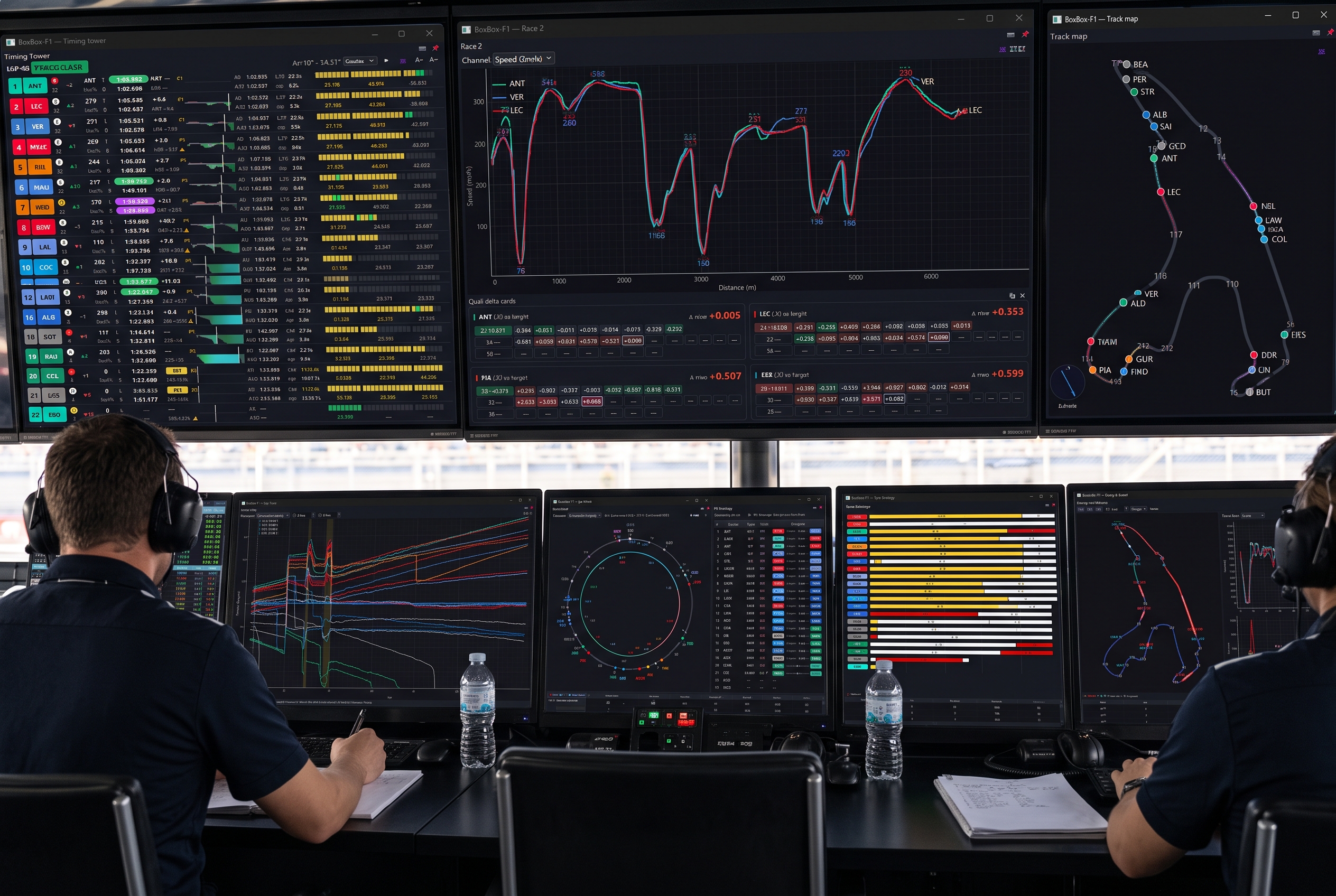
面向数据分析师,以及希望看懂整场比赛的人。实时关注真实的 Formula 1 赛事,或回放历史赛段,再选择能回答你问题的计时、遥测和策略窗口。你的车手,你的对比,你的工作空间。

Windows 桌面应用真实一级方程式赛车

BOXBOX-F1 / 真实一级方程式赛车

整场比赛,等你探索。

跟随正在展开的争夺,回到改变局势的那一圈,或对比解释车手速度的遥测曲线。每个视图各有用途,自由组合对你有价值的内容。

27
种视图与工具可供探索
你的布局
独立窗口
2018 →
历史赛段可追溯至 2018 年

实时与回放

实时关注,反复研究。

为赛段选择数据来源。计时、图表和地图始终对应同一个回放时刻,让你重温比赛时保留完整的事件脉络。

实时数据,你的视角。

配套采集程序记录官方数据流,查看器将其呈现为计时、地图和分析。采集过程中也能回看,再使用 LIVE 返回最新数据。

完整的实时数据流需要 F1TV 订阅。官方赛段进行期间才会有数据传入。

  1. 01

    安装附带的 Chrome 扩展,并登录你的 F1TV 账户。

  2. 02

    在官方赛段进行时启动采集,并连接查看器。

  3. 03

    打开需要的视图,暂停或回看某个时刻,无须停止采集。

值得再看一遍的比赛。

选择 2018 年及以后的历史赛段,加载数据,以 1× 至 25× 速度回放。在制动区或进站时暂停,查看所有视图在该时刻的状态。

历史数据覆盖范围和可用通道取决于该赛段的源数据。

  1. 01

    在控制中心选择赛季、分站和赛段。

  2. 02

    首次使用时下载赛段数据,之后会保存在缓存中。

  3. 03

    选择车手、对比圈次,按自己的节奏浏览时间轴。

回到你采集过的赛段。

使用配套采集程序的导入功能,回放保存的 .jsonl 记录。查看器会像接收实时数据一样接收这段记录。

导入是一项高级功能,目前在采集程序中标记为 debug。请保留原始记录。

  1. 01

    打开采集程序,通过 Import 选择已保存的记录。

  2. 02

    选择开始回放的位置。

  3. 03

    连接查看器,用熟悉的窗口探索赛段。

走进 BoxBox-F1

找到能回答你问题的视图。

探索 27 个视图,从实时计时到比赛策略。滚动浏览截图,了解每个视图展示的内容,以及如何根据你的分析需求进行调整。

01/ 27计时榜滚动探索

计时与比赛

计时榜

Timing tower

将排名、速度、差距和轮胎信息放在一起,跟随全场动态。

重点看什么

对比上一圈与最快圈、分段、AVG5/AVG10、进站活动和赛会干事通知。点击一名车手,即可查看其他车手相对于他的情况。FREE 标记表示预测可以在不丢失位置的情况下完成一次进站。

按需调整

选择显示列、筛选车手、调整字号,并按排名或速度排序。排位赛支持自动、普通和手动 Q1–Q3 分组。

遥测与对比

比赛遥测图

Race chart

对比部分圈段或整场赛段的遥测,并将曲线对齐到相同的赛道位置。

重点看什么

速度、油门、制动、RPM 和挡位曲线展示制动、加速及出弯的差异。横轴对应赛道位置,让各辆赛车的同一个弯角保持对齐。

按需调整

在此窗口选择通道和车手,并将横向范围从半圈调整至整个赛段。

遥测与对比

Race 2 · 单圈视图

Race 2

在屏幕上保持固定的单圈范围,每名车手的新数据逐步替换上一圈曲线。

重点看什么

十字光标读数和峰值标记帮助定位某个点的变化,联动赛道地图显示正在查看的位置。这是滚动更新的视图,而不是一组手动选定的完整圈。

按需调整

独立选择遥测通道和车手。移动光标,对比同一赛道位置的数值。

遥测与对比

实时圈次对比

Lap Compare – Live

将正在进行的一圈与目标圈对比,观察差距如何逐个弯角累积。

重点看什么

对比当前曲线、虚线目标曲线、累计时间差以及分段和微分段卡片。正时间差表示损失时间,负时间差表示赢得时间。每条曲线只延伸到该车已经驶过的位置。

按需调整

选择车手、通道,以及目标车手和圈次。随着对比问题变化,设置或清除参考圈。

遥测与对比

完整圈对比

Lap Compare

选择已完成的车手与圈次组合,构建有明确目的的对比。

重点看什么

遥测与累计时间差揭示一圈相对于目标在哪些地方得失时间。对比按实际赛道距离对齐,使相同弯角一一对应。

按需调整

添加或移除车手与圈次组合,选择参考组,并切换显示通道。选择可比圈次时,应考虑轮胎、交通和环境条件。

遥测与对比

时间 / 差距

Times / Gap

跟踪整场比赛中相对参考车手的差距,而不只是单圈时间差。

重点看什么

横轴使用累计赛道距离,并以分隔线标出每一圈。正值表示在同一位置落后于参考车手,负值表示领先。

按需调整

选择参考车手、需要对比的赛车,以及显示的圈次范围。

遥测与对比

比赛差距曲线

Race trace

将相对速度变化与进站、旗帜和中立化阶段放在一起分析。

重点看什么

每名车手的累计差距在官方微分段位置采样。纵轴反向显示:落后于参考车手的正差距位于下方,负差距位于上方。SC/VSC 阴影区间为变化提供背景。

按需调整

以领先者或指定车手为参考,筛选赛车,并调整横向圈次范围和以秒为单位的纵向范围。

遥测与对比

数据表

Data tables

从图形中的规律,深入到背后的具体数字。

重点看什么

查看 All data、Summary、By lap、Microsectors、Official µ、Corners 和 Degradation。衰减斜率表示观测到的每圈速度变化,单位为秒/圈;燃油、交通和环境条件也可能影响它。

按需调整

选择车手、圈次范围和表格。Official µ 展示实时或采集数据中的官方彩色状态,它们与计算得到的微分段数值时间不同。

赛道与位置

赛道地图

Track map

定位赛车,理解事件或对比发生在赛道的什么位置。

重点看什么

位置、轨迹、弯角标记、黄旗区段和按赛道方向显示的风向罗盘,将数字与赛道联系起来。位置投影在赛道轮廓上,并非对每辆车行驶路线的精确重建。

按需调整

筛选想要关注的赛车,并在控制中心配置轨迹。使用联动图表光标,将曲线与具体位置对应。

赛道与位置

环形圈图

Lap wheel

用环形视图呈现全场位置,更容易发现争夺和潜在的出站位置。

重点看什么

普通模式表示单圈进度;Gap 模式按时间差拉开赛车间距,让车群更加明显。PIT 虚拟标记估计选定赛车进站后会在何处返回赛道。

按需调整

筛选赛车,选择需要预测进站位置的车手,并在实际单圈进度模式与弹性时间差模式之间切换。

赛道与位置

赛道优势

Track dominance

查看所选车手中,谁在赛道各个部分最快。

重点看什么

每个微分段采用该处最快车手的颜色,依据是所选完整圈中的最佳通过时间。这是在比较最佳片段,而不是平均速度或当前比赛排名。

按需调整

更换车手组和圈次范围,研究一个长距离段、一次排位赛尝试,或某个特定对比。

进站与轮胎

维修区通道

Pit lane

区分驶过维修区通道的时间与静止停站时间。

重点看什么

当前进站记录会突出显示,较早的记录会淡化,并标注距离现在经过的圈数。PIT 与 STOP 计量不同的时间区间。进出站轮胎配方、官方时间勾选标记和超长停站警告补充了背景信息。

按需调整

筛选赛车,将面板放在计时榜或进站策略旁,从进站入口一路跟踪到返回赛道。

进站与轮胎

维修区通道示意图

Pit lane map

跟踪赛车通过维修区通道并进入停站位置的过程。

重点看什么

入口在左、出口在右,行驶中的赛车显示在上方,静止赛车显示在下方。随着数据到达,车轮颜色反映轮胎配方。这是示意图,不是实测的车库位置图。

按需调整

筛选需要保留的赛车,并搭配维修区通道计时面板,在观察动画的同时查看数值细节。

进站与轮胎

进站策略

Pit strategy

研究进站代价,以及车手出站后可能遇到的交通。

重点看什么

Net 展示考虑尚未完成的进站后的虚拟顺序。Rejoin 预测立即进站后的排名、相邻赛车和时间余量。该估计统一按三秒静止停站时间计算。

按需调整

使用根据观测得到的进站损失估计,或输入以秒为单位的进站窗口并锁定。在依赖自动估计前,先查看观测样本数。

进站与轮胎

策略面板

Strategy Board

查看每辆赛车的可能决策,并了解其背后的理由。

重点看什么

BOX NOW、COVER、UNDERCUT 或 STAY 等建议,将观测到的比赛数据与估计结合。悬停提示解释假设及被排除的备选方案。当前版本还可从某一行打开车手历史和 Plans A/B/C。

按需调整

对比建议的进站时机和交通情景,并在 Pit strategy 中检查进站损失。计划有效性百分比是模型内的相对权重,不代表获胜或成功的概率。

进站与轮胎

轮胎策略

Tyre strategy

对比截至当前影响比赛进程的轮胎使用顺序和长距离段长度。

重点看什么

条形以轮胎配方着色,以圈数衡量长度。它们止于当前回放位置,展示已知的轮胎历史,而不是未来进站或剩余轮胎寿命的预测。

按需调整

移动时间轴,回到某个决策时刻的轮胎局面,并结合差距和进站策略一起分析。

进站与轮胎

轮胎使用段

Tyre stints

在主要比赛视图旁,保留每名车手轮胎使用情况的简洁记录。

重点看什么

每个使用段标签显示配方和圈数,绿色 N 表示新轮胎。无须打开完整策略图,也能方便地比较轮胎历史。

按需调整

滚动查看全场,将这个紧凑窗口放到布局中最需要轮胎背景信息的位置。

环境与分析

天气变化

Weather evolution

将速度或策略变化与赛段中的环境条件放在一起观察。

重点看什么

气温、赛道温度、风况及阴影标出的降雨时段,均按领先者的圈次绘制。这些是记录下来的环境条件,不是天气预报,也不能单独证明速度变化的原因。

按需调整

结合时间轴,并搭配轮胎历史或比赛差距曲线,研究特定时段。

环境与分析

微分段编辑器

Microsectors Editor

选择对你的对比真正有意义的赛道区段。

重点看什么

自定义分界可在每个分段中单独划出弯角、连续弯或直道。对应的数值时间是计算得到的区间用时,与官方分段计时及官方彩色微分段状态不同。

按需调整

在地图上拖动分界,或编辑以米为单位的距离。添加或移除分界、恢复自动分布,或锁定修改。设置按赛道和年份保存。

环境与分析

能量 · 释放与滑行

Energy – Deploy & Coast

探索与能量释放降低及 lift & coast 操作相关的遥测模式。

重点看什么

检测到的能量释放降低区段显示为红色,lift & coast 显示为青色;图表汇总每圈对应的米数。相关电池能量平衡视图提供估算指标。这些是根据遥测推导的结果,不是对电池荷电状态的直接测量。

按需调整

选择车手、圈次以及弯角或直道;切换单圈与总计视图,显示或隐藏检测区段,并按需选择趋势线。

环境与分析

车辆动态 · 摩擦圆

Dynamics – Friction circle

对比所选数据中转弯、制动和加速之间的平衡。

重点看什么

横向 G 轴表示横向加速度,向左为负,向右为正。纵向 G 轴表示纵向加速度:制动在零以下,加速在零以上。两者均由可用遥测推导;包络线并不直接测量轮胎的最大抓地力。

按需调整

选择车手、圈次和赛道区域。显示或隐藏散点和包络线,使用 1:1 比例,并分别调整坐标轴。

环境与分析

车辆动态 · 加速

Dynamics – Acceleration

对比正向纵向加速度随车速和赛道位置的变化。

重点看什么

横轴为车速,纵轴为正向纵向 G 值,不包含制动样本。图形模式取决于所选数据,并不是测量得到的发动机功率曲线。

按需调整

选择车手、圈次范围以及弯角或直道。需要时可添加线性、二次或指数趋势线,辅助对比。

车手与采集

车手选择

Drivers

先选择想要对比的车手,再根据各个窗口要回答的问题分别细化。

重点看什么

Drivers 窗口为对比图表提供初始车手选择。它不是强制性的全局筛选器:图表、地图或计时榜都可以保留各自的选择。

按需调整

逐个选择车手,或选择全部车手,再使用每个窗口的本地车手控件,让不同对比并排呈现。

车手与采集

BoxBox-F1 Capture

BoxBox-F1 Capture

使用独立于查看器运行的配套程序,记录官方实时数据流。

重点看什么

引导式设置会连接附带的 Chrome 扩展和你的 F1TV 登录。连接完成后,采集程序会在赛段进行时为查看器提供数据。更新查看器不会中断正在进行的采集。

按需调整

启动或停止采集,在配套程序中选择英语或西班牙语,并按需管理登录。完整实时数据需要 F1TV,以及正在进行的官方赛段。

计时与比赛

时间轴

Timeline

在实时进程与想要弄清楚的时刻之间切换,所有视图始终同步。

重点看什么

圈次标记、菱形进站标记、旗帜与安全车色带、降雨和超车事件,为比赛提供背景。回看时会重建当时的赛段状态,不透露之后的事件。

按需调整

暂停、拖动进度、按间隔跳转,或点击已标记的事件。采集过程中,LIVE 可返回最新数据,同时继续记录。

计时与比赛

赛事控制

Race control

阅读官方消息,理解赛道上正在发生什么。

重点看什么

按时间顺序查看旗帜、调查、处罚、被取消的圈速和安全车消息。颜色帮助区分事件类型;只显示当前回放时刻已经发布的消息。

按需调整

滚动查看消息历史;研究突然变化时,可搭配计时视图或比赛差距曲线。

计时与比赛

通知

Notification settings

选择值得关注的比赛事件,无须同时盯着每一个面板。

重点看什么

截图展示通知设置。弹出提示和事件日志可以突出显示进站活动、最快圈、停车、旗帜、中立化、处罚和超车事件。

按需调整

开启弹出提示,并分别启用或关闭事件类别。保留适合观赛或研究特定事件的提示。

截图均来自实际应用,不同版本的部分控件可能有所不同。

你的问题,你的布局。

搭建自己的观赛工作空间。

从建议组合开始,然后在 BoxBox-F1 中只打开需要的窗口。每个窗口都可以拥有独立的车手选择和控件设置。

01选择窗口

通过控制中心的目录打开所需视图。关闭窗口只是将其隐藏,不会结束赛段。

02跨显示器布局

自由移动窗口。磁性吸附帮助窗口相互对齐,也可贴齐屏幕边缘。

03让转播保持可见

将窗口置顶、移除边框并调整不透明度,以便与转播画面配合使用。

04保存你的工作方式

使用附带的 Race、Quali 或 Strategy 配置,或保存自己的布局。下次使用时会恢复该布局。

05按自己的方式对比

为每个窗口分别设置车手、通道和范围,让不同面板同时回答不同问题。

06保存发现

为单个面板截图,用于笔记或之后的对比。

读懂数据

弄清楚数字究竟说明了什么。

有价值的分析,始于区分官方提供的数据、重建的信号和预测结果。

官方计时与消息

有官方发布的圈速和分段时间时,优先使用这些数据。赛事控制消息和官方彩色微分段状态,与自定义计算的区间时间是不同的信息。

重建的遥测信号

自定义微分段用时、能量模式和 G 值均根据可用数据流计算。没有直接的电池 SOC 通道,电池指标都是估计值。数据流分辨率限制了可以推断的细节程度。

策略与出站位置预测

进站窗口、出站位置和备选计划,将观测条件与假设结合。检查推理过程,并比较不同情景。计划的相对有效性并不等于成功概率。

对比需要背景

交通、燃油、配方、胎龄和天气都可能改变单圈表现。在将差异归因于车手,或把速度变化斜率解读为轮胎磨损之前,先选择条件相近的圈段。

更多分析视图

当前版本还包含电池能量平衡估计、沿单圈分布的 G 值、抓地力衰减视图,以及带有 Plans A/B/C 的逐车手策略历史。能量和车辆动态仍属于推导指标;轮胎计划预测依赖已知比赛长度、剩余圈数和干地轮胎配方假设。

数据可用性

历史赛段使用 2018 年及以后的 FastF1 数据。OpenF1 可补充发车顺序、进站时间和车手照片。覆盖范围因赛段而异;某些实时数据字段,包括官方彩色微分段状态,并不存在于历史回放数据中。

常见问题

可以只用它来关注比赛吗?

可以。从计时、赛道地图和时间轴开始,需要时再加入轮胎或提醒。想深入研究时,随时打开分析窗口。

不看实时比赛也能对比数据吗?

可以。加载历史赛段,或重新打开采集记录。暂停回放,选择车手与圈次组合,按自己的节奏研究对比。

所有视图都绑定在同一个布局中吗?

不是。每个视图都有独立窗口,可跨显示器移动、置顶、调整不透明度并保存配置。不同窗口也可以使用不同的车手选择和图表设置。

回放会提前透露之后的比赛事件吗?

视图遵循当前回放时刻。轮胎使用段、通知和比赛信息,只显示当时已经知道的内容。

实时数据需要什么?

需要 Windows、互联网连接、配套采集程序及其 Chrome 扩展。完整实时数据流还需要 F1TV 订阅,以及一场正在进行的官方赛段。

这是用于 F1 游戏或 iRacing 的工具吗?

不是。BoxBox-F1 使用真实的 Formula 1 赛段数据。FB Racing 的 iRacing 产品是独立的工具。

BoxBox-F1

让它融入你的工作流程。

进一步了解此产品,或管理现有许可证。

Account

使用 ← → 浏览,按 Escape 关闭。