Todos os softwares

Overlays de corrida e estratégia de combustível

FB Calc

Cada stint. Um plano mais claro.

Monte sua visão do iRacing em torno das decisões que precisa tomar. Fuel, Fuel Minimal, Lift & Coast, Relative, Standings, Wind, Map, mapa horizontal, minimapa, Pit lane, bandeiras, In-car e FB Dash conectam a estratégia à corrida ao redor, com dashboards do SimHub, análise de telemetria gravada e compartilhamento opcional pelo FB Racing Account.

Aplicativo para WindowsiRacing

Seu stint. Sua corrida. Sua visão.

Tenha à vista as informações de que precisa.

Planeje combustível, compare a eficiência de lift and coast, acompanhe a classificação e localize carros na pista ou nos boxes. Escolha overlays independentes e adapte informações, aparência e posição à sua função.

  1. Posicione seus overlays

    Abra o FB Calc no PC Windows do simulador. Ative os overlays necessários, de Fuel a Map e Pit lane. Pressione F8 ou clique com o botão direito em um overlay para posicionar, redimensionar e recortar; termine a edição antes de pilotar. Recomenda-se iRacing em janela sem bordas.

    Explore esta etapa
  2. Defina suas premissas

    Escolha NOW, AVG10, AVG5, MAX, SET ou TGT como indicador principal de consumo. Confira voltas de reserva, cenários de voltas extras e parâmetros de parada antes de decidir se o FB Calc pode definir a quantidade de combustível no menu de boxes.

    Explore esta etapa
  3. Acompanhe o stint

    Acompanhe autonomia e janelas de parada junto dos carros próximos, posições na classe e condições. Use Map para estimar sua posição após uma parada e Pit lane para acompanhar entradas, serviço e saídas.

    Explore esta etapa

Aplicativo de desktop para Windows 10/11. Os cálculos ao vivo usam a telemetria do iRacing; valores de exemplo permitem posicionar o overlay sem uma sessão em andamento.

Por dentro do FB Calc

Explore cada overlay. Ajuste ao seu uso.

Explore 57 capturas em 44 capítulos: Fuel, Lift & Coast, Relative, Standings, Wind, Map, Pit lane, configurações e reprodução de telemetria. Variantes relacionadas dividem um capítulo para facilitar a comparação ao rolar. Amplie qualquer imagem para ver os detalhes.

01/ 20 Seu plano de combustível de relance Role para explorar

Combustível e estratégia

Seu plano de combustível de relance

Fuel · Plan, consumption and finish

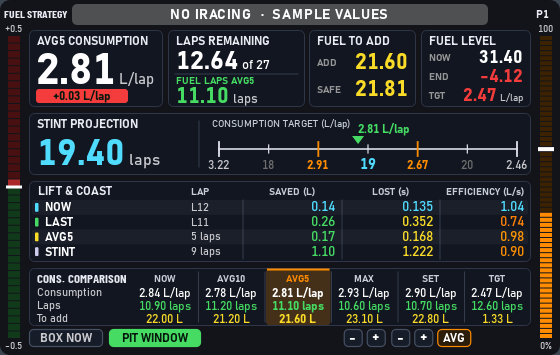
Distância estimada, litros a colocar, janela dos boxes e referências de consumo num cartão, das primeiras voltas à chegada.

O que observar

A pílula verde PIT WINDOW significa que um tanque cheio no fim desta volta cobre a chegada. ADD usa a referência escolhida (SET, AVG5 ou MAX); SAFE usa-a até a parada e MAX depois. NOW compara o combustível na mesma posição da pista em voltas consecutivas; a escala do stint liga consumo e duração do stint. Nas voltas finais ADD e SAFE mostram NO STOP quando o combustível basta e TGT dá um consumo alvo com uma pequena reserva.

Ajuste ao seu uso

Clique numa coluna de consumo para torná-la referência, ajuste SET com os controles ou copie um valor aprendido e compare TGT com um ritmo sustentável. Estado mostra a sessão e os dados dos boxes por trás do plano.

Combustível e estratégia

BOX NOW, aviso de grid, unidades e dados de exemplo

Fuel · BOX NOW, grid warning, units and demo

Os alertas e variantes do overlay Fuel: parada obrigatória, carga curta no grid, quilogramas e os valores de demonstração.

O que observar

BOX NOW pinta o cartão de vermelho e pisca quando é preciso parar no fim desta volta: as voltas restantes superam o que o combustível permite com qualquer referência. No grid aparece um aviso quando a carga não alcança a distância estimada. O combustível pode aparecer em quilogramas com a densidade do carro. A vista demo usa valores de exemplo para posicionar o overlay sem sessão.

Ajuste ao seu uso

Use BOX NOW para rever uma estratégia sob pressão, confira a carga do grid antes da largada e escolha litros ou quilogramas em Cálculos.

Combustível e estratégia

Fuel Minimal: o essencial

Fuel Minimal · The essentials

Só os números de combustível no estilo do overlay Fuel: nível, voltas, barra do stint e as linhas AVG5, MAX e LAST.

O que observar

No topo Fuel Level e Laps in Race; depois a barra Stint Laps com os limites de consumo e a marca verde da referência; o badge PIT acende quando a janela da última parada está aberta: encher o tanque dispensa nova parada. Abaixo, as linhas AVG5 (azul), MAX (magenta) e LAST (amarelo) com consumo, voltas restantes, abastecimento e combustível no fim. A segunda captura mantém só AVG5 sem a barra.

Ajuste ao seu uso

A aba Geral escolhe a linha de título, a barra Stint Laps e as linhas. Como todo overlay, pode ser duplicado com posição e opções próprias.

Combustível e estratégia

Lift & Coast: o que aliviar economiza

Lift & Coast · Savings, guide and settings

Combustível economizado, tempo perdido e eficiência por zona, com o mapa aprendido da pista e os próprios ajustes.

O que observar

O mapa aprende-se na primeira volta limpa; cada zona mostra onde você aliviou, o combustível economizado e o tempo perdido, e a tabela compara NOW, LAST, AVG5 e STINT. A captura gravada vem de uma volta real de Sebring; a demo usa dados de exemplo. Nas configurações o overlay tem a sua seção: mapa, barras, janela mostrada e rotação do mapa. O bloco Guia (0.6.15) diz quanto poupar por volta para o objetivo escolhido (TGT, N+1 de Stint Laps ou SET) e em que curvas levantar e quantos metros antes de travar, por ordem de eficiência, com o estado de cada curva na volta em curso e um losango no mapa em cada ponto de levantar.

Ajuste ao seu uso

Clique no mapa ou nas barras para mudar o que mostram. Procure as zonas com a melhor relação entre combustível economizado e tempo perdido e compare-as com a meta do stint em Fuel.

Carros próximos

Relative: os carros ao seu redor · Delta

Relative and Delta · Race, practice, teams, looks and the delta to your best lap

Quem está à frente e atrás na pista, em corrida e treino, com equipes, variantes de layout e modo para daltônicos.

O que observar

As linhas mostram os carros mais próximos na pista com a diferença, a volta relativa, a cor da classe, a licença, o iRating e os badges; dobrados e dobrantes ficam coloridos. No treino as diferenças viram comparações de melhor volta. As entradas de equipe listam os pilotos de um carro compartilhado. O layout estilo Kapps, o tema claro e a paleta para daltônicos mudam o visual, não os dados. Quando você não está dirigindo (espectador, garagem, replay ou enquanto um colega de equipe dirige), o overlay segue o carro que a câmera mostra. Overlay Delta (0.6.15): O teu delta em relação à melhor volta em dígitos grandes, uma célula por setor e os rivais à frente e atrás com o que ganhas ou perdes. O número grande é o teu delta em relação à melhor volta (verde mais rápido, vermelho mais lento) com uma barra centrada no zero; a conduzir é o delta do iRacing, em repetição ou como espectador vem dos percursos guardados (marcado ≈). Cada célula de setor compara esta volta com o mesmo setor da tua melhor volta, com as cores do Standings: roxo melhor da classe, verde melhor pessoal, amarelo normal, ciano o setor em curso. As linhas de rivais (▲ à frente, ▼ atrás) usam a posição na classe em corrida e os vizinhos na pista caso contrário: número e nome, uma célula por setor com o teu último tempo contra o dele, a diferença, o que ganhaste ou perdeste na última volta (LAP) e no setor em curso (SECT), e a última volta dele contra a tua (LAST).

Ajuste ao seu uso

Escolha linhas, números, badges e tema nas opções do Relative; mantenha o layout compacto ao lado do painel e o modo para daltônicos se vermelho e verde se confundem. Overlay Delta: Opções: linha de título, volta de referência (melhor de sempre, melhor da sessão ou última volta; também com uma tecla ou um botão do volante), escala da barra (±1, 2 ou 5 s), células de setor com o delta ou o tempo, linhas de rivais e nomes. Como qualquer overlay pode ser duplicado.

Carros próximos

Opções do Relative: Geral, Info e Visual

Relative options · General, Info and Look

Linhas, badges, as informações do topo e o estilo visual do overlay Relative.

O que observar

Geral: linhas, números, cor da classe, estilo do nome, badges, logo e tamanho, rodapé, tempo de sessão e o gráfico Δ REF com o seu tamanho. Info: bandeira, carro e pista com as unidades, SOF, incidentes por sessão e a hora. Visual: tema, fundo, cantos, sombra, tipos de letra, listras e modo para daltônicos. A prévia à direita acompanha cada mudança.

Ajuste ao seu uso

Parta dos padrões, depois reduza linhas e badges para um overlay menor ou aumente as letras para um monitor distante.

Classificação

Standings: a classificação

Standings · Race, practice, pace and qualifying

O pelotão em corrida e treino, com ritmo, stints, paradas, colunas de Pitwall e a comparação de melhores voltas na classificação.

O que observar

Cada linha traz posição, classe, número, piloto, diferença e dados de volta; a sua linha fica destacada. Colunas extras acrescentam ritmo, duração do stint, paradas e tempos nos boxes; as colunas Pitwall trazem Δ REF, setores, barras e AVG5/AVG10. Na classificação a tabela compara melhores voltas e setores. No treino a ordem segue as melhores voltas.

Ajuste ao seu uso

Escolha no editor de colunas as que você mais lê; o conjunto Pitwall para a tela do engenheiro, o curto para o piloto.

Classificação

Standings: páginas, ordem geral e tema

Standings · Pages, overall order and theme

Sua classe ou todos, a ordem geral de uma corrida multiclasse, mudança de página com uma tecla e o tema.

O que observar

Uma página mostra só a sua classe ou todo o pelotão; a página seguinte pode ser ligada a uma tecla ou botão do volante. A ordem geral lista todas as classes em ordem de pista com as cores. O tema muda cores, saturação e brilho sem mudar o layout.

Ajuste ao seu uso

Associe a ação de página seguinte em Teclas e botões e defina as linhas por página para que toda a classe caiba em poucas páginas.

Classificação

Opções do Standings: todas as abas

Standings options · All tabs

Geral, Cabeçalho, Colunas, Animação, Fundo e Diversos, mais a seção do overlay nas configurações.

O que observar

Geral: posições ao vivo, cabeçalhos, linhas acima e ao redor de você, multiclasse, tipo de letra e tamanhos, badges, revezamentos. Cabeçalho e Colunas são editores: cada elemento é uma imagem arrastada entre Ocultos e Mostrados e ordenada, com as opções abaixo. Animação: velocidade das linhas, separada para o seu carro e para replays. Fundo: tema, saturação, brilho, opacidade, luminosidade das linhas, tom da sua linha, sombra e modo para daltônicos. Diversos: alinhamento vertical e cores de ganhos e perdas.

Ajuste ao seu uso

Ajuste primeiro cabeçalho e colunas, depois o fundo conforme o monitor. O gerenciador de overlays nas configurações cuida de posição, escala e opacidade.

Vento

Vento: direção, componentes e alertas

Wind · Dial, components, alerts and options

Um mostrador que gira com o seu carro, componentes de frente, de cauda e lateral, arrasto, tendência e alerta de mudança, em estilo visual ou texto.

O que observar

O carro aponta para cima no centro e a seta mostra de onde sopra o vento, colorida por tipo: de frente vermelho, de cauda verde, lateral amarelo. Abaixo, a componente de frente ou de cauda, o lado do vento lateral, a variação de arrasto numa velocidade de referência e a tendência dos últimos minutos. O alerta pisca quando o vento muda 5 km/h ou 30° em dez minutos; a linha de clima acrescenta chuva, pista molhada, céu e pressão. Sem dados o mostrador fica cinza. Sem traçado da pista e fora do carro não há rumo: o mostrador fica com o norte em cima e mostra só a velocidade, de onde vem, a rajada, a tendência e o clima.

Ajuste ao seu uso

Escolha estilo visual ou texto, unidades, girar com o carro, letras da bússola, componentes, arrasto, animação, tendência, alerta e clima nas opções.

Pista e boxes

Mapas: pista, horizontal e minimapa

Maps · Track, horizontal and mini map

Três formas de ver a pista: o traçado completo, a volta desenrolada numa linha e o trecho ao redor do seu carro.

O que observar

Mapa: o traçado aprendido com todos os carros, o ponto de retorno e a seta do vento, girado ou com o norte para cima. Mapa horizontal: a volta inteira numa linha, o seu carro dourado e maior, os da frente à direita e os de trás à esquerda, anéis para quem dobra e é dobrado, a chegada, a via dos boxes e a marca BOX com o tempo perdido; a chegada pode ficar fixa à esquerda. Minimapa: um círculo com a pista ao redor, girado com o seu rumo ou com o norte para cima, com zoom em metros.

Ajuste ao seu uso

Escolha o mapa que cabe no lugar da sua tela: o completo para estratégia, o horizontal para o tráfego e o minimapa para as próximas curvas. Largura do mapa horizontal: nas opções ou arrastando os lados em edição; estica-se na largura sem crescer na altura, para mais espaço entre os carros.

Pista e boxes

Via dos boxes e opções dos mapas

Pit lane and map options

O tráfego e o serviço na via dos boxes e as opções dos quatro overlays de mapa.

O que observar

Pit lane mostra os carros que entram, parados e que saem com os tempos de serviço e a placa do limite de velocidade. As opções dos mapas cobrem rotação, números, tamanho dos pontos, raio, marcas dos boxes, título e a marca BOX (automática ou manual); o mapa horizontal acrescenta a disposição (o seu carro no centro ou a chegada fixa) e o minimapa o zoom em metros, a rotação, a marca do norte e o contorno.

Ajuste ao seu uso

Deixe a marca BOX em automática para ver onde você voltaria após uma parada; manual para um tempo de boxes conhecido. Largura do pit lane: nas opções ou arrastando os lados em edição; a via estica-se na largura sem crescer na altura, para que os carros não se empilhem em pit lanes cheios.

Pista e boxes

Bandeiras: painel de LEDs

Flags · LED panel and options

Um painel de LEDs que acende com a bandeira que o iRacing mostra, com o desenho de cada bandeira e as opções.

O que observar

A azul com a faixa diagonal amarela é a mais frequente: você vai ser dobrado. A amarela agita-se no painel, a verde mostra pista livre, a quadriculada desenha os quadrados, a preta a moldura branca, a meatball o disco laranja e DQ a cruz branca. O painel tem 8 × 8 LEDs por padrão e o nome da bandeira fica embaixo.

Ajuste ao seu uso

Escolha os LEDs por lado, o nome da bandeira, acender em verde, a animação, esconder o overlay sem bandeira e a linha de título. Tamanhos de 5 × 5 a 12 × 12.

Carro e painéis

In-car: ajustes do carro, pedais e a sua grade · Energia

In-car and Energy · Car settings, pedals, your grid and the hybrid battery

Os ajustes do seu carro em cartões, as barras de pedais e a linha do tempo de acelerador e freio, em disposição automática ou na sua própria grade.

O que observar

Cada cartão mostra um ajuste como o iRacing o nomeia; um ajuste recém-movido fica dourado e o cartão do ABS roxo enquanto o ABS corta, com uma barra do quanto retira. A linha do tempo mostra os últimos segundos de acelerador e freio, as barras freio, acelerador e embreagem. Nomes completos cabem em fileiras de quatro. A sua grade aceita luzes de RPM (matrizes de 6 × 6 micro LEDs por terços), cartões do motor e de clima e o gráfico em toda a altura. As opções Geral e Gráfico definem nomes, unidades, luzes, tamanho da célula, espaço, bordas, tamanhos de letra e as linhas do gráfico. Overlay Energia (0.6.15): Para carros híbridos (GTP, F1): carga da bateria, potência do MGU-K agora, uso e recuperação por volta, mapa da volta e carga prevista na meta. O cartão da bateria mostra a carga (verde, amarelo, vermelho) com a sua barra e uma marca branca com a carga que vais ter na meta se continuares como na volta anterior, mais os badges BOOST / NO BOOST e o modo de uso do carro. A barra do MGU-K é centrada: azul à direita usa, verde à esquerda recupera, com os kW. A tabela por volta (LAP, LAST, AVG5) dá MJ usados, recuperados, líquido e a carga no fim; o mapa da volta divide-a em 24 troços (uso em cima a azul, recuperação em baixo a verde), esta volta sobre a anterior, com o teu cursor. A barra de uso do iRacing só aparece quando o carro a publica (os GTP deixam-na a zero). Num carro sem híbrido o overlay só diz que não há dados híbridos.

Ajuste ao seu uso

Comece pela disposição automática e depois monte uma grade na aba Cartões com os cartões que você mais olha. Overlay Energia: Opções: linha de título, potência do MGU-K, tabela por volta, mapa da volta e barra de uso. Como qualquer overlay pode ser duplicado. Luzes de RPM (0.6.17): o cartão monta-se ao gosto, ordem de acendimento (do início, do fim, do centro ou das pontas), forma do LED (matriz, redondo, barra, pílula), segmentos com os seus LEDs, RPM inicial e cor, limites próprios ou as luzes de troca do iRacing, tamanho, brilho, visibilidade dos apagados e piscar; tudo é guardado por carro, e o FB Dash tem o seu. Cada cartão pode mostrar ou ocultar o título; os que têm valores com decimais escolhem quantos (fixos, ou dinâmicos: menos enquanto o valor muda depressa, entre um mínimo e um máximo); o volante desenha-se redondo, de base plana (GT) ou de Fórmula (F1).

Carro e painéis

Aba Cartões: editor de grade e opções do cartão

Cards tab · Grid editor and card options

Posicione os cartões numa grade ajustável e personalize cada um em abas: Caixa, Título, Valor e as próprias.

O que observar

A grade tem as colunas e fileiras que você quiser; arraste um cartão para uma célula, solte sobre outro para trocar, duplo clique tira, arraste um canto para redimensionar; a linha entre colunas ou fileiras as dimensiona. Os cartões não mostrados esperam embaixo, por categoria. Ao selecionar um cartão aparecem as opções sob a prévia: Caixa (fundo com transparência, contorno, cor, espessura, raio dos cantos, margem), Título (texto, oculto, posição, alinhamento, tipo de letra, negrito, cor, fundo), Valor (tipo de letra, negrito, alinhamentos, cor, tamanho) e as próprias, como unidades ou LEDs.

Ajuste ao seu uso

Só o que difere do padrão é salvo; Restaurar este cartão o devolve às opções gerais. O FB Dash compartilha o editor com categorias próprias.

Carro e painéis

FB Dash: painel para a tela do volante

FB Dash · Wheel-screen board and custom cards

O painel de cartões do In-car com cartões de combustível, estratégia, sessão, tempos e lift & coast, estilizado cartão a cartão e espelhado no SimHub.

O que observar

A disposição padrão de 8 × 5: luzes de RPM, marcha grande, SET / AVG 5 / MAX com os litros, TANK, F.LAPS, L.REM, T.REM, CONS, WINDOW, LAPS, STOPS, as caixas de stint, ADD / SAFE, BOX, LAST / BEST, velocidade, lift & coast, voltas do stint, POS e NAME. Nomes completos e outro tamanho de valor cabem na mesma grade. Os cartões personalizados mostram títulos à esquerda ou embaixo, tipos de letra incluídos, contornos coloridos, alinhamentos e fundos transparentes. As opções acrescentam o piscar de TANK e BOX NOW e as linhas do gráfico.

Ajuste ao seu uso

Clique num cartão para agir: MODE troca a referência, BOX alterna BOX NOW, ADD e SAFE mandam os litros ao menu dos boxes num segundo clique. Cada mudança é escrita no seu dashboard do SimHub.

Carro e painéis

SimHub: plugin e dashboards

SimHub · Plugin and dashboards

Envie os dados do FB Calc ao SimHub para perfis de LEDs, telas de volante e botões, e espelhe cada FB Dash como dashboard.

O que observar

A seção SimHub das configurações gerais instala tudo num clique: fecha o SimHub se estiver aberto, copia o plugin, escreve os dashboards e liga o envio ao vivo. O plugin publica propriedades FBCalc.*, eventos e ações para botões do volante. Cada FB Dash tem o seu próprio dashboard, idêntico a como está configurado, reescrito a cada mudança e recarregado nos dispositivos.

Ajuste ao seu uso

Use as propriedades em perfis de LEDs e dashboards e atribua as ações a botões: próxima referência, BOX NOW, ADD, menu dos boxes, mostrar ou esconder cada overlay.

Seus overlays

Overlays: edição, recorte, gerenciador e teclas

Overlays · Edit mode, crop, manager and keys

Mova, redimensione, recorte e estenda qualquer overlay, gerencie instâncias e atribua teclas ou botões do volante.

O que observar

O modo de edição mostra alças em cada overlay: arraste para mover, cantos, roda ou +/- para o tamanho, lados para recortar ou estender (barras verdes na borda natural, azuis quando recortado ou estendido), setas para deslocar. O gerenciador lista os overlays com posição, escala, opacidade e opções próprias; Duplicar cria outra cópia com os seus ajustes. Teclas e botões reúne, por secção, uma tecla ou um botão do volante para mostrar ou ocultar cada overlay, mudar o indicador de Fuel (NOW, AVG5, AVG10, MAX, SET, TGT), BOX NOW, ADD e SAFE, a página e as linhas do Standings, as etiquetas, unidades, rotação e zoom dos outros overlays, e os ajustes do carro.

Ajuste ao seu uso

Os cliques passam para o iRacing exceto nos botões dos overlays; entre em edição pelo botão, pela tecla ou pela bandeja quando precisar mover algo. Shift+F8 oculta de uma vez todos os overlays visíveis e volta a mostrá-los, para destapar algo por um momento. Um clique no título ou cabeçalho de um overlay muda a sua preferência principal sem abrir as opções, a mesma ordem que em Teclas e botões: Delta (volta de referência; a linha dos setores alterna delta / tempo), Relative (relógio da sessão), Classificação (página), Mapa (rodar), Mini mapa (norte em cima), Mapa horizontal (centro), Pit lane (tempos) e Vento (unidades).

Seus overlays

Configurações: Geral, Cálculos, Estado, Conta e Dados ao vivo · Histórico

Settings · General, calculations, status, history, account and live data

Idioma, atualizações e SimHub; as hipóteses por trás do plano; o que a sessão informa; seu PC vinculado à FB Racing Account; e o compartilhamento ao vivo.

O que observar

Geral tem o idioma, a verificação de versões, o registro de sessão, a janela de depuração e a seção SimHub. Cálculos define a referência de consumo, a margem, as voltas extras, as unidades e as hipóteses de box. Estado mostra a sessão, o pit lane aprendido e os dados que alimentam o plano. Conta vincula este PC à sua FB Racing Account em dois passos, sem chave: Gerar código e Vincular na sua conta (o link já leva o código; funciona pelo celular); ali mesmo se desvincula. Dados ao vivo liga o envio: seu feed aparece na Account e no FB iRPitwall, e um código de controle deixa a equipe definir opções de box para o seu carro. Secção Histórico (0.6.15): Uma secção da janela de definições que lê os teus registos de sessão: resumo, stints e paragens, gráficos e a tabela de voltas com exportação para CSV. A lista à esquerda mostra todas as sessões registadas, a mais recente primeiro (data, pista, tipo de sessão, carro e duração). Para a escolhida tens o resumo (melhor volta, combustível usado e consumo médio, paragens, posição de partida e de chegada, lift & coast), os stints e as paragens, três gráficos (tempos de volta com a melhor marcada e os stints sombreados, combustível por volta, posição) e a tabela de voltas: tempo, diferença para a melhor, combustível, depósito, posição, stint, lift & coast e notas (entrada, saída, inválida, amarela). Voltas, combustível, posições e lift & coast são do teu carro; uma sessão como espectador não tem voltas.

Ajuste ao seu uso

Revise Cálculos antes de uma corrida e Estado durante ela; se desvincular o PC pela Account → Dispositivos, o app percebe sozinho e volta ao passo 1; regenere o link de controle para revogar o acesso da equipe. Secção Histórico: Exportar voltas para CSV guarda a tabela; Abrir pasta de registos mostra os ficheiros; Atualizar volta a lê-los. Os registos escrevem-se com o registo de sessão ativo (Geral).

Telemetria gravada

Depuração: reprodução de .ibt

Debug · IBT replay

Reproduza uma gravação .ibt pelo motor para rever consumo, voltas e lift & coast sem o iRacing.

O que observar

A janela de depuração reproduz uma gravação em qualquer velocidade e mostra o overlay Fuel e os indicadores do motor como estavam naquela volta: consumo por volta, projeção do stint, referências e o mapa aprendido. É a forma de conferir um plano após uma sessão ou de testar os overlays sem sessão.

Ajuste ao seu uso

Ative a gravação de telemetria do iRacing para ter arquivos .ibt; abra um em Geral e avance até as voltas que quer estudar.

Fuel mostra uma corrida simulada; Lift & Coast e Debug usam uma gravação real de Sebring. Relative, Standings, Wind, os mapas, bandeiras, In-car, FB Dash, Fuel Minimal e prévias de opções usam dados de exemplo, com FB Racing como piloto de referência. As demonstrações identificadas servem à configuração. Os valores entre imagens não precisam coincidir.

Do número à decisão

Comece pela decisão à sua frente.

Siga um percurso por planejamento de combustível, eficiência, telemetria gravada ou a corrida ao seu redor. Considere a referência selecionada e os dados disponíveis em cada conclusão.

Mantenha o controle da configuração.

01Seis referências de consumo

NOW mede voltas consecutivas na mesma posição da pista; AVG5 e AVG10 usam voltas válidas recentes; MAX acompanha o máximo observado; SET usa seu valor; TGT busca chegar ao final com uma pequena reserva. Selecione uma coluna em Fuel. SET e MAX manual têm controles de ajuste direto.

02Uma margem que você pode conferir

Defina voltas de reserva e decida quais cenários de voltas extras entram no cálculo de combustível. O caso em que o líder reduz o ritmo na última volta também tem um limite de tempo ajustável.

03Escolha como o combustível chega ao menu de boxes

Manual desativa mudanças automáticas no menu de combustível. Semi-Auto usa uma quantidade fixa na entrada; Auto usa a meta calculada mais um ajuste. Você também pode clicar em ADD ou ADD SAFE e confirmar com um segundo clique em até três segundos para enviar essa quantidade diretamente. Confira a solicitação resultante.

04Premissas de boxes para o evento

Revise perda na rua dos boxes, frenagem na entrada e saída do box, tempo de pneus e abastecimento. Status mostra dados aprendidos disponíveis para pista, classe e carro; Calculations permite examinar as premissas usadas no plano.

05Posicionamento rápido, configurações salvas

F8 ou botão direito libera movimento, tamanho e recorte. Cantos mudam a escala; lados recortam ou estendem a área visível. As configurações oferecem coordenadas exatas e Remove crop. A janela de configurações também lembra posição e tamanho.

06Nove idiomas de interface

Use inglês, espanhol, alemão, francês, italiano, holandês, polonês, português ou chinês. Selecione o idioma em General; inglês é o padrão.

07Lift and coast em contexto

Use o overlay separado Lift & Coast para mapa, economia por zona, tempo perdido e eficiência em L/s. Compare as barras por setor com a referência de abastecimento. Escolha stint atual, últimas cinco voltas ou última volta; Fuel pode manter um resumo L&C compacto junto do plano de combustível.

Entenda as estimativas

Planejamento de combustível com premissas visíveis.

O FB Calc combina telemetria com modelos de ritmo, consumo e serviço nos boxes. Ajuda a comparar um plano conforme a corrida muda; não garante a duração da prova, a estratégia de um rival ou o combustível que você realmente usará.

Voltas de corrida e janelas de parada são estimativas

Os cálculos de corridas por tempo usam um vencedor projetado, ritmo e paradas restantes. Corridas limitadas por voltas usam a distância da sessão e as regras aplicáveis. Ritmo do líder, períodos de neutralização e premissas de boxes podem alterar o resultado. Quando não é possível estimar a chegada, os campos relacionados mostram -- ou permanecem inativos.

ADD e SAFE usam premissas diferentes

ADD segue a referência de consumo selecionada. SAFE usa essa referência antes da parada planejada e MAX depois dela. BOX NOW muda o momento de parada considerado. São estimativas, sem garantia de que a quantidade solicitada será suficiente para terminar.

Combustível dos rivais e retorno são modelados

O iRacing não expõe combustível dos rivais. FB Calc estima esses níveis por proporções de consumo, stints observados e dados aprendidos. O marcador BOX de Map também depende de um tempo de boxes assumido; tráfego, ritmo e mudanças no serviço podem alterar o retorno projetado.

Gravações têm sua própria cobertura de dados

Arquivos .ibt normais descrevem seu próprio carro, então o replay não pode reconstruir telemetria de rivais ausente. O modo de valores de exemplo serve para configuração, não para análise ao vivo. O overlay é uma janela externa do Windows: a tela cheia exclusiva pode ocultá-lo, então use janela sem bordas quando necessário.

Reconheça dados ao vivo, gravados e de exemplo

Os cenários de combustível vêm de uma corrida simulada por tempo; Lift & Coast e Debug usam uma gravação real de Sebring. Relative, Standings, Wind, Map, Pit lane e Options usam exemplos. O tipo de sessão determina os campos aplicáveis: indicadores de boxes e histórico de ganhos exclusivos de corrida não aparecem no treino.

Dados aprendidos podem servir de ponto de partida

Pelo serviço de dados ao vivo, FB Calc pode solicitar traçados, informações de boxes e medições de abastecimento ausentes quando o servidor os disponibiliza. Esses valores iniciais valem até suas próprias medições terem prioridade. A disponibilidade depende do serviço e dos dados registrados nele; confira a fonte e as premissas no aplicativo.

Bom saber

Do que preciso para usar o FB Calc?

Um PC com Windows 10/11 executando iRacing para telemetria ao vivo. Recomenda-se o modo janela sem bordas para o overlay. Você pode posicioná-lo com valores de exemplo ou examinar uma gravação .ibt sem uma sessão ao vivo.

Como ativo a licença?

Sem chave: no FB Calc abra Conta e aperte Gerar código; Abrir no navegador leva você a Dispositivos da sua FB Racing Account com o código preenchido, e você aperta Vincular (funciona pelo celular). Para tirar o PC: Desvincular este PC no app, ou Desvincular em Dispositivos da sua conta; o app percebe sozinho em menos de um minuto. A licença só é necessária para enviar dados ao vivo; a calculadora funciona sem ela.

O FB Calc altera a quantidade de combustível no menu de boxes?

Semi-Auto define uma quantidade fixa na entrada dos boxes; Auto usa a meta calculada mais seu ajuste. Manual desativa mudanças automáticas. Separadamente, clicar em ADD ou ADD SAFE e confirmar em até três segundos envia essa quantidade ao iRacing. Confira a solicitação com seu plano.

Por que ADD e SAFE podem ser diferentes?

ADD usa a referência selecionada para a distância restante. SAFE a usa até a parada planejada e MAX depois dela. Compare as premissas, o momento da parada e a margem de combustível; uma estimativa pode mostrar NO STOP enquanto a outra ainda pede combustível.

Um replay .ibt pode mostrar todo o pelotão?

As gravações padrão contêm a telemetria do seu carro sem os canais necessários dos rivais. Seus próprios cálculos de combustível, consumo e stint podem ser revisados; informações ausentes do pelotão não podem ser recriadas.

Por que o overlay não aparece em tela cheia?

Ele é um overlay externo do Windows. As otimizações de tela cheia podem permitir sua exibição, mas a tela cheia exclusiva pode ocultar janelas externas. Mude o iRacing para janela sem bordas.

Há avisos sonoros?

O aplicativo atual usa mensagens visuais de status e indicadores. Ele não oferece alertas sonoros.

FB Calc

Integre à sua rotina.

Saiba mais sobre este produto ou gerencie suas licenças atuais.

Account

Use ← → para navegar e Escape para fechar.