Todos os softwares

Análise de Fórmula 1 ao vivo e replays

BoxBox-F1

Vá além da transmissão.

Para analistas de dados e quem quer enxergar a corrida inteira. Acompanhe a Fórmula 1 real ao vivo ou reveja sessões históricas e escolha as janelas de tempos, telemetria e estratégia que respondem às suas perguntas. Seus pilotos. Suas comparações. Seu espaço de trabalho.

Aplicativo para WindowsFórmula 1 real

BOXBOX-F1 / Fórmula 1 real

Uma corrida inteira. Pronta para explorar.

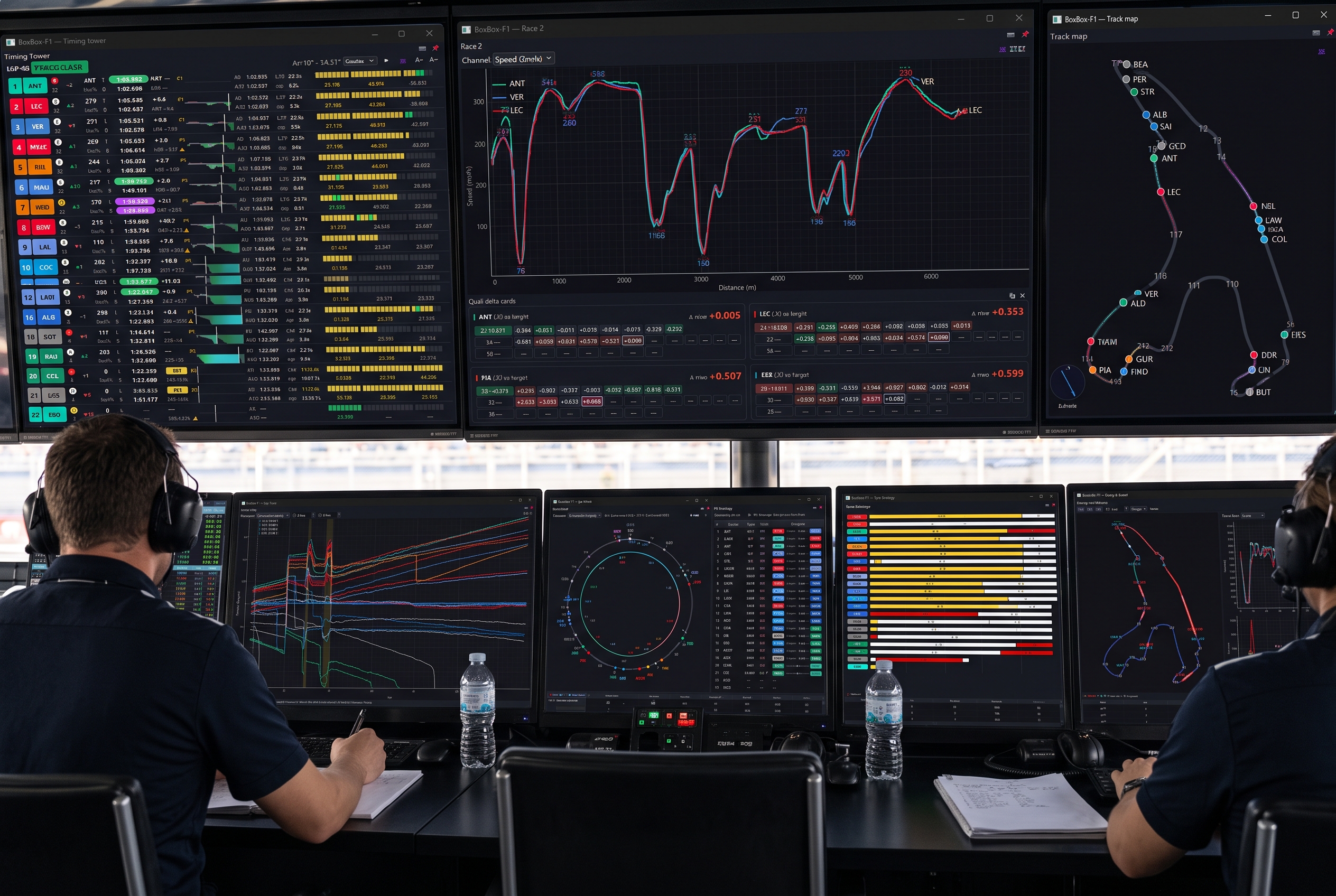
Acompanhe a disputa enquanto acontece, volte à volta que mudou tudo ou compare os traçados por trás do ritmo de um piloto. Cada visualização tem uma função. Combine as que importam para você.

27
visualizações e ferramentas para explorar
Seu layout
janelas independentes
2018 →
sessões históricas a partir de 2018

Ao vivo e replay

Acompanhe ao vivo. Estude de novo.

Escolha a fonte da sua sessão. Tempos, gráficos e mapas seguem o mesmo instante da reprodução para preservar o contexto ao revisitar uma corrida.

Dados ao vivo, seu ponto de vista.

O aplicativo de captura grava o sinal oficial enquanto o visualizador o transforma em tempos, mapas e análise. Volte no tempo enquanto a captura continua e use LIVE para retornar aos dados mais recentes.

O sinal completo ao vivo exige uma assinatura F1TV. Os dados chegam enquanto uma sessão oficial está em andamento.

  1. 01

    Instale a extensão do Chrome incluída e entre com sua conta F1TV.

  2. 02

    Inicie a captura durante uma sessão oficial e conecte o visualizador.

  3. 03

    Abra as visualizações desejadas; pause ou revisite um momento sem interromper a captura.

Uma corrida que merece outro olhar.

Escolha uma sessão histórica a partir de 2018, carregue os dados e reproduza de 1× a 25×. Pause em uma frenagem ou parada nos boxes e examine todas as visualizações naquele instante.

A cobertura histórica e os canais disponíveis dependem dos dados de origem de cada sessão.

  1. 01

    Selecione a temporada, o evento e a sessão na central de controle.

  2. 02

    Baixe a sessão no primeiro acesso; depois os dados ficam em cache.

  3. 03

    Escolha pilotos, compare voltas e percorra a linha do tempo no seu ritmo.

Volte a uma sessão que você capturou.

Use a opção de importação do capturador para reproduzir uma gravação .jsonl salva. O visualizador recebe a sequência gravada como se estivesse chegando ao vivo.

Import é uma opção avançada, atualmente marcada como debug no capturador. Preserve a gravação original.

  1. 01

    Abra o capturador e selecione a captura salva por meio de Import.

  2. 02

    Escolha o ponto em que a reprodução deve começar.

  3. 03

    Conecte o visualizador e explore a sessão com suas janelas habituais.

Por dentro do BoxBox-F1

Encontre a visualização que responde à sua pergunta.

Explore 27 visualizações, da cronometragem ao vivo à estratégia de corrida. Role pelas capturas e descubra o que cada visualização mostra e como adaptá-la à sua análise.

01/ 27Torre de temposRole para explorar

Tempos e corrida

Torre de tempos

Timing tower

Reúna classificação, ritmo, diferenças e pneus enquanto acompanha o grid.

O que observar

Compare últimas e melhores voltas, setores, AVG5/AVG10, atividade nos boxes e avisos dos comissários. Clique em um piloto para ver os rivais em relação a ele. FREE indica uma parada projetada sem perder posição.

Do seu jeito

Escolha colunas, filtre pilotos, mude o tamanho da fonte e ordene por posição ou ritmo. A classificação permite agrupamento Q1–Q3 automático, normal e manual.

Telemetria e comparações

Gráfico de corrida

Race chart

Compare telemetria em parte de uma volta ou ao longo da sessão, alinhada aos mesmos pontos do circuito.

O que observar

As curvas de velocidade, acelerador, freio, RPM e marcha mostram diferenças na frenagem, aceleração e saída de curva. O eixo horizontal segue a posição na pista para alinhar cada curva entre os carros.

Do seu jeito

Escolha o canal e os pilotos desta janela. Ajuste o intervalo horizontal de meia volta até a sessão inteira.

Telemetria e comparações

Race 2 · visualização de uma volta

Race 2

Mantenha uma volta fixa na tela enquanto cada piloto substitui progressivamente seu traçado anterior.

O que observar

Os valores do cursor e os picos identificados ajudam a localizar mudanças em um ponto específico. O mapa vinculado mostra onde você está analisando. É uma visualização que se atualiza com o avanço, não um conjunto escolhido de voltas completas.

Do seu jeito

Selecione o canal de telemetria e os pilotos de forma independente. Mova o cursor para comparar valores no mesmo ponto da pista.

Telemetria e comparações

Comparação de voltas ao vivo

Lap Compare – Live

Meça uma volta em andamento contra uma volta de referência e veja a diferença surgir curva a curva.

O que observar

Compare o traçado atual com a referência tracejada, o delta acumulado e os cartões de setores e microssetores. Delta positivo perde tempo; negativo ganha. Cada traçado só se estende até onde o carro já passou.

Do seu jeito

Escolha pilotos, canal e piloto/volta de referência. Defina ou remova a referência conforme o que deseja comparar.

Telemetria e comparações

Comparação de voltas completas

Lap Compare

Monte uma comparação com combinações específicas de piloto e volta concluída.

O que observar

A telemetria e o delta acumulado revelam onde uma volta ganha ou perde em relação à referência. A distância física do circuito alinha a comparação nas mesmas curvas.

Do seu jeito

Adicione ou remova pares piloto/volta, escolha a referência e mude o canal. Considere pneus, tráfego e condições ao selecionar comparações equivalentes.

Telemetria e comparações

Tempos / Gap

Times / Gap

Acompanhe a diferença ao longo da corrida em relação a um piloto, além do delta de uma única volta.

O que observar

O eixo horizontal segue a distância acumulada na pista, com uma divisão por volta. Valores positivos indicam atraso em relação à referência na mesma posição; negativos indicam vantagem.

Do seu jeito

Escolha o piloto de referência, os carros a comparar e o intervalo de voltas exibido.

Telemetria e comparações

Race trace

Race trace

Relacione mudanças de ritmo relativo com paradas, bandeiras e neutralizações.

O que observar

A diferença acumulada de cada piloto é amostrada nas posições dos microssetores oficiais. O eixo vertical é invertido: diferenças positivas, atrás da referência, aparecem embaixo; negativas, em cima. Faixas de SC/VSC ajudam a contextualizar as mudanças.

Do seu jeito

Use o líder ou outro piloto como referência, filtre carros e ajuste o intervalo horizontal de voltas e o vertical em segundos.

Telemetria e comparações

Tabelas de dados

Data tables

Passe de um padrão visual aos números que o explicam.

O que observar

Explore All data, Summary, By lap, Microsectors, Official µ, Corners e Degradation. A inclinação de degradação é a mudança de ritmo observada em segundos por volta; combustível, tráfego e condições também podem influenciar.

Do seu jeito

Escolha pilotos, intervalo de voltas e tabela. Official µ contém estados coloridos do sinal ao vivo ou capturado, diferentes dos tempos numéricos calculados de microssetor.

Pista e posição

Mapa do circuito

Track map

Localize os carros e entenda onde um evento ou comparação acontece na pista.

O que observar

Posições, rastros, curvas identificadas, setores amarelos e uma bússola do vento orientada ao circuito conectam os números à pista. As posições são projetadas sobre o traçado, não uma reconstrução exata da linha de cada carro.

Do seu jeito

Filtre os carros que deseja acompanhar e configure os rastros na central. Use o cursor vinculado dos gráficos para conectar um traçado à sua localização.

Pista e posição

Anel de volta

Lap wheel

Veja o grid em uma volta circular para identificar disputas e possíveis retornos à pista.

O que observar

O modo normal representa a fração de volta. O modo Gap separa os carros por tempo para destacar grupos. O fantasma PIT estima onde um carro selecionado voltaria após uma parada.

Do seu jeito

Filtre carros, escolha um piloto para projetar a parada e alterne entre posição física na volta e espaçamento temporal elástico.

Pista e posição

Domínio por trecho da pista

Track dominance

Descubra qual piloto selecionado foi mais rápido em cada parte do circuito.

O que observar

Cada microssetor recebe a cor do piloto com o melhor tempo naquele trecho entre as voltas completas escolhidas. A comparação usa os melhores segmentos, não o ritmo médio nem a ordem atual da corrida.

Do seu jeito

Mude os pilotos e o intervalo de voltas para explorar um stint, uma tentativa de classificação ou uma comparação específica.

Boxes e pneus

Pit lane

Pit lane

Separe o tempo de trânsito pelo pit lane do tempo parado.

O que observar

Visitas ativas se destacam; paradas anteriores ficam esmaecidas e mostram quantas voltas se passaram. PIT e STOP medem intervalos diferentes. Compostos de entrada e saída, marcas de tempo oficial e alertas de parada prolongada acrescentam contexto.

Do seu jeito

Filtre carros e coloque o painel ao lado da torre de tempos ou da estratégia de boxes para acompanhar uma parada da entrada ao retorno à pista.

Boxes e pneus

Mapa do pit lane

Pit lane map

Acompanhe os carros enquanto percorrem o pit lane e ocupam suas posições de parada.

O que observar

A entrada fica à esquerda e a saída à direita, com carros em movimento acima e parados abaixo. As cores das rodas refletem os compostos conforme os dados chegam. É uma representação esquemática, não um mapa medido das garagens.

Do seu jeito

Filtre os carros que deseja manter à vista e combine a animação com os relógios do pit lane para consultar os números.

Boxes e pneus

Estratégia de boxes

Pit strategy

Explore o custo de uma parada e o tráfego que um piloto pode encontrar depois.

O que observar

Net mostra uma ordem virtual que considera paradas pendentes. Rejoin mostra posição, vizinhos e margens projetados se um carro parar agora. A estimativa é normalizada para três segundos parado.

Do seu jeito

Use a perda de tempo observada ou informe uma janela de parada em segundos e bloqueie o valor. Confira o número de observações antes de confiar na estimativa automática.

Boxes e pneus

Strategy Board

Strategy Board

Veja possíveis decisões para cada carro e examine seus fundamentos.

O que observar

Indicações como BOX NOW, COVER, UNDERCUT ou STAY combinam dados observados com estimativas. As dicas explicam hipóteses e alternativas descartadas. Versões atuais também abrem o histórico do piloto e os planos A/B/C ao clicar na linha.

Do seu jeito

Compare cenários de momento da parada e tráfego, e revise a perda em Pit strategy. Os percentuais de efetividade dos planos são pesos relativos do modelo, não probabilidades de vitória ou sucesso.

Boxes e pneus

Estratégia de pneus

Tyre strategy

Compare as sequências de pneus e a duração dos stints que moldaram a corrida até agora.

O que observar

As barras usam a cor do composto e são medidas em voltas. Elas param no instante atual da reprodução: mostram o histórico conhecido, não uma previsão de paradas futuras ou de vida restante do pneu.

Do seu jeito

Percorra a linha do tempo para rever os pneus no momento de uma decisão; combine com diferenças e estratégia de boxes.

Boxes e pneus

Stints de pneus

Tyre stints

Mantenha um registro compacto dos pneus de cada piloto junto às suas visualizações principais.

O que observar

Cada indicador de stint mostra composto e voltas. Um N verde identifica um jogo novo, permitindo comparar históricos sem abrir o gráfico completo de estratégia.

Do seu jeito

Percorra o grid e posicione esta janela compacta onde o contexto dos pneus for mais útil no seu layout.

Condições e análise

Evolução do clima

Weather evolution

Relacione uma mudança de ritmo ou estratégia às condições durante a sessão.

O que observar

Temperaturas do ar e da pista, vento e períodos de chuva sombreados são exibidos por volta do líder. São condições registradas, não uma previsão do tempo nem prova da causa de uma mudança de ritmo.

Do seu jeito

Use a linha do tempo e combine a visualização com o histórico de pneus ou o race trace para investigar um período específico.

Condições e análise

Editor de microssetores

Microsectors Editor

Escolha os trechos do circuito que dão sentido à sua comparação.

O que observar

Cortes personalizados permitem isolar uma curva, sequência ou reta dentro de cada setor. Seus tempos são parciais calculadas, diferentes do cronômetro oficial de setores e dos estados coloridos oficiais de minissetor.

Do seu jeito

Arraste os cortes no mapa ou edite a distância em metros. Adicione ou remova cortes, restaure o posicionamento automático ou bloqueie suas alterações. Os ajustes são salvos por circuito e ano.

Condições e análise

Energia · deploy e coast

Energy – Deploy & Coast

Explore padrões de telemetria associados à redução da entrega de energia e ao lift & coast.

O que observar

Zonas de derate detectadas aparecem em vermelho e lift & coast em ciano; os gráficos resumem metros por volta. As visualizações de balanço de bateria fornecem indicadores estimados. São inferências da telemetria, não uma medição direta do estado de carga.

Do seu jeito

Selecione pilotos, voltas e curvas ou retas; alterne entre visualizações por volta e total, mostre ou oculte zonas detectadas e escolha tendências opcionais.

Condições e análise

Dinâmica · círculo de atrito

Dynamics – Friction circle

Compare o equilíbrio entre curva, frenagem e aceleração nos dados selecionados.

O que observar

O G horizontal é lateral: esquerda negativa e direita positiva. O G vertical é longitudinal: frenagem abaixo de zero e aceleração acima. Ambos derivam da telemetria disponível; a envoltória não mede diretamente a aderência máxima do pneu.

Do seu jeito

Escolha pilotos, voltas e zonas da pista. Ative pontos e envoltórias, use escala 1:1 e ajuste os eixos de forma independente.

Condições e análise

Dinâmica · aceleração

Dynamics – Acceleration

Compare como a aceleração longitudinal positiva varia com a velocidade e a posição na pista.

O que observar

A velocidade fica no eixo horizontal e o G longitudinal positivo no vertical. Amostras de frenagem são excluídas. Os padrões dependem dos dados selecionados e não representam uma curva medida de potência do motor.

Do seu jeito

Selecione pilotos, intervalos de voltas e curvas ou retas. Adicione tendências lineares, quadráticas ou exponenciais quando ajudarem na comparação.

Pilotos e captura

Seleção de pilotos

Drivers

Comece pelos pilotos que deseja comparar e adapte cada janela à sua própria pergunta.

O que observar

A janela Drivers fornece a seleção inicial aos gráficos comparativos. Não é um filtro global obrigatório: um gráfico, o mapa ou a torre podem manter seleções próprias.

Do seu jeito

Selecione pilotos individualmente ou escolha todos. Depois use os controles locais de cada janela para criar comparações diferentes lado a lado.

Pilotos e captura

BoxBox-F1 Capture

BoxBox-F1 Capture

Grave o sinal oficial ao vivo com um aplicativo que funciona separado do visualizador.

O que observar

A configuração guiada conecta a extensão do Chrome incluída ao seu acesso F1TV. Depois de conectado, o capturador alimenta o visualizador durante a sessão ao vivo. Atualizar o visualizador não interrompe uma captura ativa.

Do seu jeito

Inicie ou pare a captura, escolha inglês ou espanhol no capturador e gerencie o acesso quando necessário. Os dados completos ao vivo exigem F1TV e uma sessão oficial ativa.

Tempos e corrida

Linha do tempo

Timeline

Alterne entre a corrida ao vivo e o momento que deseja entender. Todas as visualizações seguem o mesmo instante.

O que observar

Marcas de volta, losangos de paradas, faixas de bandeiras e safety car, chuva e ultrapassagens colocam os eventos em contexto. Voltar no tempo reconstrói a sessão sem revelar eventos futuros.

Do seu jeito

Pause, busque, avance ou retroceda um intervalo, ou clique em um evento marcado. Durante a captura, LIVE retorna aos dados mais recentes enquanto a gravação continua.

Tempos e corrida

Direção de prova

Race control

Leia as mensagens oficiais que explicam o que acontece na pista.

O que observar

Acompanhe bandeiras, investigações, punições, voltas apagadas e mensagens de safety car em ordem cronológica. A cor ajuda a identificar o evento; só aparecem mensagens conhecidas no instante da reprodução.

Do seu jeito

Percorra o histórico e combine as mensagens com os tempos ou o race trace ao investigar uma mudança repentina.

Tempos e corrida

Notificações

Notification settings

Escolha quais eventos merecem sua atenção sem precisar acompanhar todos os painéis ao mesmo tempo.

O que observar

A captura mostra as configurações de notificação. Os avisos e o registro podem destacar atividade nos boxes, voltas mais rápidas, carros parados, bandeiras, neutralizações, punições e ultrapassagens.

Do seu jeito

Ative os avisos e cada categoria separadamente. Mantenha os alertas necessários para acompanhar a corrida ou estudar um incidente.

Capturas reais do aplicativo. Alguns controles podem variar entre versões.

Suas perguntas. Sua organização.

Monte seu próprio posto de corrida.

Comece com uma combinação sugerida e abra no BoxBox-F1 apenas as janelas necessárias. Cada janela pode ter seus próprios pilotos e controles.

01Escolha suas janelas

Use o catálogo da central para abrir as visualizações desejadas. Fechar uma janela a oculta; não encerra a sessão.

02Distribua entre monitores

Mova as janelas livremente. O encaixe magnético ajuda a alinhá-las entre si e às bordas da tela.

03Mantenha a transmissão à vista

Fixe uma janela no topo, remova a moldura e ajuste a opacidade para usá-la junto à transmissão.

04Salve sua forma de trabalhar

Use os perfis Race, Quali ou Strategy incluídos ou salve seu próprio layout. A disposição é restaurada na próxima vez.

05Compare do seu jeito

Defina pilotos, canais e intervalos por janela. Painéis diferentes podem responder a perguntas diferentes ao mesmo tempo.

06Guarde uma descoberta

Faça uma captura de um painel individual para suas anotações ou uma comparação posterior.

Entenda os dados

Entenda o que os números dizem.

Uma análise útil começa pela distinção entre dados publicados, sinais reconstruídos e resultados projetados.

Tempos e mensagens oficiais

Os tempos publicados de volta e setor têm prioridade quando disponíveis. Mensagens da direção de prova e estados coloridos oficiais de minissetor são diferentes das parciais personalizadas calculadas.

Sinais de telemetria reconstruídos

Tempos de microssetores personalizados, padrões de energia e forças G são calculados a partir do sinal disponível. Não há um canal direto de SOC da bateria; seus indicadores são estimativas. A resolução do sinal limita o detalhe que pode ser inferido.

Projeções de estratégia e retorno à pista

Janelas de parada, posições de retorno e planos alternativos combinam condições observadas com hipóteses. Examine os fundamentos e compare cenários. A efetividade relativa de um plano não é uma probabilidade de sucesso.

Comparações precisam de contexto

Tráfego, combustível, composto, idade do pneu e clima podem mudar uma volta. Selecione tentativas comparáveis antes de atribuir uma diferença ao piloto ou interpretar uma inclinação de ritmo como desgaste.

Mais visualizações de análise

As versões atuais também incluem estimativas de balanço de bateria, forças G ao longo da volta, visualizações de degradação da aderência e histórico estratégico por piloto com planos A/B/C. Energia e dinâmica continuam sendo indicadores derivados; as projeções de pneus dependem da duração conhecida da corrida, das voltas restantes e das hipóteses sobre compostos secos.

Disponibilidade de dados

Sessões históricas usam dados do FastF1 a partir de 2018. O OpenF1 pode enriquecer as sessões com grids, tempos de parada e fotos de pilotos. A cobertura varia; alguns campos do sinal ao vivo, incluindo estados coloridos oficiais de minissetor, não estão nos replays históricos.

Bom saber

Posso usar apenas para acompanhar uma corrida?

Sim. Comece pelos tempos, mapa e linha do tempo. Adicione pneus ou alertas quando ajudarem. As janelas de análise estão disponíveis quando quiser se aprofundar.

Posso comparar dados sem acompanhar ao vivo?

Sim. Carregue uma sessão histórica ou revisite uma captura salva. Pause, escolha combinações de piloto e volta e examine as comparações no seu ritmo.

As visualizações ficam presas a um único layout?

Não. Cada visualização tem sua própria janela. Mova entre monitores, fixe, ajuste a opacidade e salve um perfil. A seleção de pilotos e os controles podem ser diferentes em cada janela.

O replay revela eventos posteriores da corrida?

As visualizações respeitam o instante atual da reprodução. Stints, notificações e informações de corrida só mostram o que é conhecido naquele momento.

O que preciso para ter dados ao vivo?

Windows, conexão com a internet, o capturador e sua extensão do Chrome. O sinal completo ao vivo exige uma assinatura F1TV e uma sessão oficial em andamento.

É para o jogo de F1 ou para o iRacing?

Não. O BoxBox-F1 trabalha com sessões da Fórmula 1 real. Os produtos da FB Racing para iRacing são ferramentas separadas.

BoxBox-F1

Integre à sua rotina.

Saiba mais sobre este produto ou gerencie suas licenças atuais.

Account

Use ← → para navegar e Escape para fechar.