Todos os softwares

Tempos ao vivo e estratégia de corrida

FB iRPitwall

A corrida inteira. Ao seu lado.

Para equipes que gerenciam a corrida, pilotos que acompanham o tráfego e engenheiros que comparam o ritmo. Acompanhe o iRacing com cronometragem ao vivo, mapas e estratégia de boxes, depois examine a sessão em um espaço organizado em torno das suas decisões.

Aplicativo para WindowsiRacing

Da cronometragem ao vivo à decisão de corrida

Acompanhe o pelotão. Coloque cada parada em contexto.

Mantenha a visão da corrida e os detalhes ao seu alcance. Um coletor captura o iRacing no PC do simulador; o visualizador de desktop transforma a sessão em janelas independentes de tempos, tráfego, estratégia e análise.

  1. Conecte sua sessão

    Execute o coletor no PC Windows que roda o iRacing. Conecte o visualizador nesse PC ou em outro computador da rede local e escolha o evento e a sessão.

    Explore esta etapa
  2. Organize sua visão da corrida

    Escolha um perfil de janelas, coloque um carro em foco e selecione os pilotos que quer acompanhar. Abra Tempos, Relativo e um mapa para relacionar a posição na classe ao tráfego na pista.

    Explore esta etapa
  3. Investigue a próxima decisão

    Confira a atividade nos boxes e a janela estimada antes de considerar uma parada. Use Race trace, comparações de voltas e tabelas para entender o ritmo por trás da posição.

    Explore esta etapa

O produto atual usa aplicativos de desktop Windows. O coletor armazena o histórico da sessão localmente; o visualizador pode se conectar no mesmo PC ou pela rede local.

Por dentro do FB iRPitwall

Uma visão da corrida organizada para sua função.

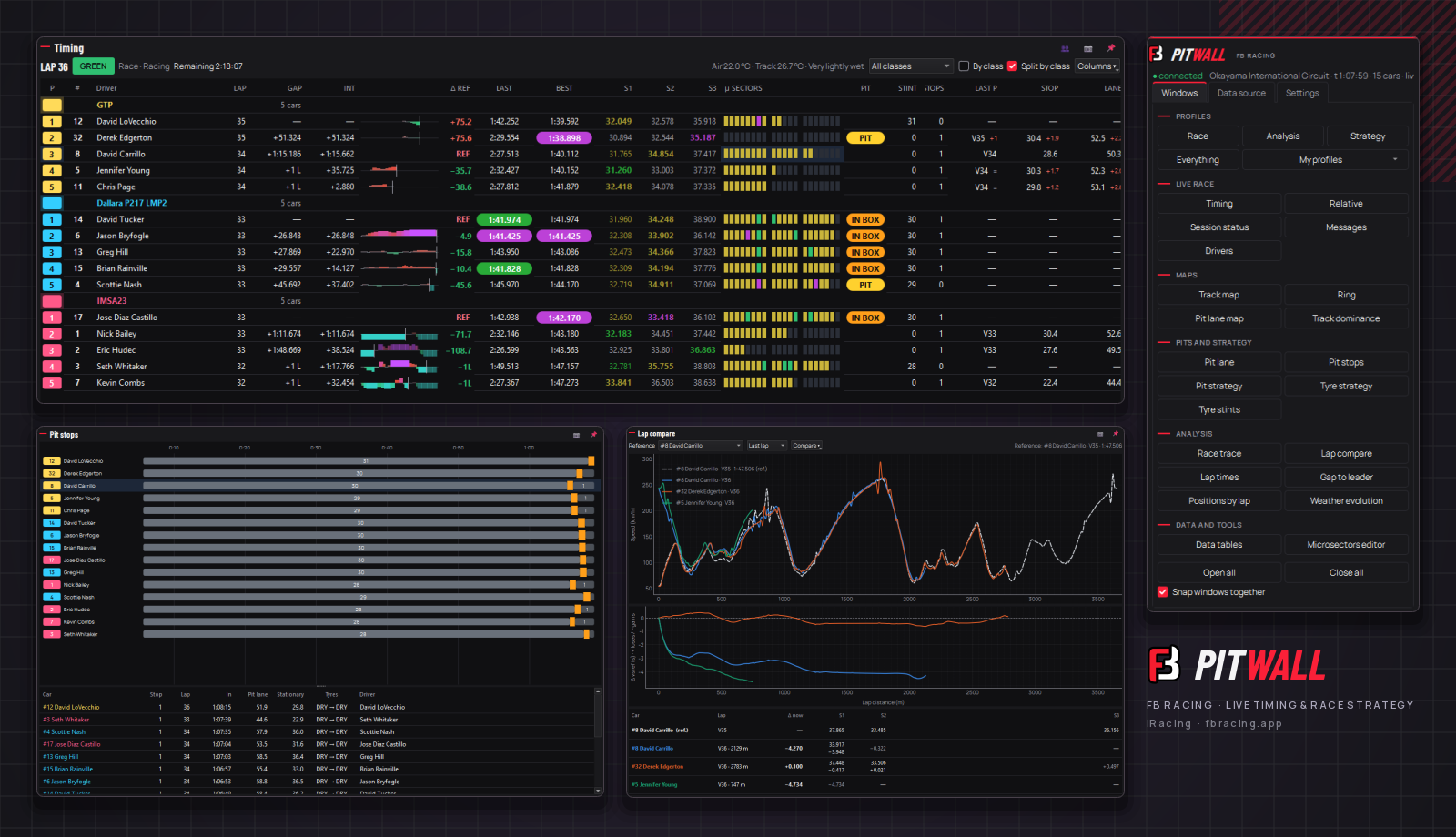
Explore 24 visualizações do seu pit wall no desktop. Role pela cronometragem ao vivo, mapas, estratégia de boxes e análise, e veja como cada janela apoia suas decisões de corrida.

01/ 24Coletor de sessõesRole para explorar

Seu espaço de trabalho

Coletor de sessões

Collector

Escolha uma fonte, capture a sessão e alimente seu pit wall no desktop a partir de um servidor local.

O que observar

Confira o estado da captura, evento, tempo da sessão e quantidades de carros, voltas e instantâneos. A captura de tela usa uma Recording salva; capturar o iRacing ao vivo exige uma licença válida. A janela mostra o endereço do servidor local e o banco de dados que guarda o histórico.

Adapte à sua análise

Escolha iRacing ao vivo, uma Recording ou uma corrida simulada e inicie ou pare a captura. Ative a gravação de dados brutos ou a captura ao abrir quando precisar. Use Open viewer para começar a análise. Fechar ou minimizar mantém a captura na bandeja; Quit a encerra.

Corrida ao vivo

Cronometragem ao vivo

Timing

Reúna posições, diferenças, setores e atividade nos boxes em uma única torre de tempos.

O que observar

Leia última e melhor volta, cores de setores e microsetores, duração do stint, paradas e ritmo recente junto ao estado da corrida. GAP e INT podem seguir a ordem geral ou a visualização por classe. O traçado de referência ajuda a mostrar como a comparação de um carro está mudando.

Adapte à sua análise

Escolha uma classe, ative Por classe, selecione colunas úteis e clique em uma linha para escolher a referência. Clique novamente para voltar ao líder da classe; as outras classes mantêm seu próprio líder como referência.

Corrida ao vivo

Tempos separados por classe

Timing · Split by class

Dê a cada classe sua própria visão da corrida sem misturar posições e diferenças com outras classes.

O que observar

Blocos separados mostram cada classe com sua ordem, GAP e INT. As cores das classes e os melhores setores destacados facilitam acompanhar as diferentes disputas. Um líder de classe ainda pode ter tráfego de outras classes por perto na pista.

Adapte à sua análise

Ative Dividir por classe em Tempos e use o seletor de classe para reduzir o grupo visível. Mantenha Relativo ou o mapa ao lado para distinguir a disputa na classe do tráfego físico.

Corrida ao vivo

Tráfego próximo

Relative

Veja os carros fisicamente à frente e atrás do carro em foco, mesmo quando suas posições na corrida são diferentes.

O que observar

O Relativo considera as posições ao redor da volta. Valores positivos ficam à frente e negativos, atrás. Os segundos são estimativas baseadas no ritmo e no perfil de tempo da pista, não a mesma medição da diferença de corrida na torre de tempos.

Adapte à sua análise

Coloque em foco o carro que quer acompanhar, escolha nomes de pilotos ou equipes e defina quantos carros mostrar de cada lado. Leia junto ao mapa ao se preparar para o tráfego ou uma saída dos boxes.

Mapas e tráfego

Mapa da pista

Track map

Posicione o pelotão, os setores e a atividade nos boxes sobre o contorno do circuito.

O que observar

Marcadores com cores de classe mostram onde os carros estão na volta. O fantasma PIT recua o carro em foco pela trajetória recente conforme a perda de tempo assumida nos boxes, ajudando a visualizar um possível retorno. É uma projeção, não uma posição de saída garantida.

Adapte à sua análise

Selecione um carro no mapa, escolha quais ficam visíveis e ative ou desative o fantasma PIT. Destrave a visualização para ampliar ou mover o mapa e compare a posição projetada com Pit strategy.

Mapas e tráfego

Anel da corrida

Ring

Leia o mesmo pelotão em uma volta circular que facilita observar as distâncias relativas.

O que observar

O anel mostra o progresso na volta, cores de classe, limites de setor e carro em foco. É uma visualização esquemática, não o formato físico do circuito. O fantasma de parada usa a mesma janela estimada do mapa da pista.

Adapte à sua análise

Coloque um carro em foco, filtre os visíveis e ative ou desative o fantasma PIT. Use o anel ao lado do Relativo para acompanhar o tráfego ou mude para o mapa quando o formato de uma curva importar.

Ritmo e análise

Evolução da corrida

Race trace

Acompanhe como uma disputa evolui por voltas e setores contra uma referência escolhida.

O que observar

O traçado compara quando cada carro chegou ao mesmo ponto de distância acumulada da corrida. Segundos positivos indicam atraso; negativos, vantagem. O gráfico coloca o lado mais rápido acima da linha de zero, enquanto paradas e interrupções podem provocar grandes mudanças.

Adapte à sua análise

Escolha um carro de referência e as classes visíveis, defina o intervalo de voltas e a escala vertical ou use o ajuste automático. Explore um trecho anterior e use Ao vivo para voltar à situação atual.

Ritmo e análise

Compare uma volta por distância

Lap compare

Localize onde um carro ganha ou perde durante a volta, com velocidade, delta e comparação de setores.

O que observar

As curvas de velocidade são derivadas da distância e do tempo capturados e depois suavizadas; não são telemetria privada de pedais ou direção dos rivais. O delta é acumulado: positivo perde, negativo ganha. Uma volta em andamento termina onde o carro capturado chegou.

Adapte à sua análise

Escolha o carro de referência e sua última volta, melhor volta ou volta atual, depois selecione os carros a comparar. Examine velocidade e delta na mesma distância e confira a tabela à medida que cada setor termina.

Boxes e stints

Histórico de paradas

Pit stops

Compare stints e paradas de todo o pelotão e consulte os detalhes de cada visita.

O que observar

A linha do tempo separa stints na pista de períodos nos boxes. A tabela lista horário de entrada, volta, tempo no pit lane, tempo parado, trocas de pneus informadas e contexto do piloto. Tempo no pit lane e tempo parado descrevem partes diferentes da visita.

Adapte à sua análise

Percorra carros e registros de paradas, passe o cursor pela linha do tempo para ver detalhes e selecione um carro para colocá-lo em foco. Ajuste a divisão entre gráfico e tabela.

Boxes e stints

Pit lane ao vivo

Pit lane

Acompanhe quem entra, quem está parado e quem volta à pista enquanto as paradas acontecem.

O que observar

Carros ativos aparecem primeiro com cronômetros separados de pit lane e parada. Visitas concluídas ficam esmaecidas abaixo, com as voltas desde a saída. Uma marca indica que toda a visita foi capturada; paradas de corrida incomumente longas são destacadas conforme o histórico da classe.

Adapte à sua análise

Mantenha este painel ao lado de Pit strategy e Paradas para separar um serviço em andamento de uma perda já concluída. Coloque em foco o carro que acompanha e fixe a janela onde os cronômetros fiquem visíveis.

Mapas e tráfego

Mapa do pit lane

Pit lane map

Veja o pit lane desdobrado da entrada à saída, com carros em movimento e posições de serviço parado.

O que observar

Os carros percorrem a faixa rápida e passam à fila de serviço quando param. Cronômetros de pit lane e parada dão contexto. O traçado usa telemetria aprendida e informações do mapa, ou uma estimativa quando faltam; o desenho é esquemático, não um levantamento das posições exatas das garagens.

Adapte à sua análise

Clique em um carro para colocá-lo em foco e acompanhe seu movimento ao lado dos cronômetros do Pit lane. Leia a indicação inferior para saber se a extensão vem da telemetria, do mapa ou de uma estimativa.

Boxes e stints

Janela de boxes e retorno à pista

Pit strategy

Avalie o que uma parada pode significar para a posição na classe do carro em foco.

O que observar

A janela combina perda típica em movimento e tempo parado, usando paradas medidas, histórico do circuito ou um valor padrão. O retorno estima os vizinhos após parar agora. Net iguala o número de paradas observadas na classe; não conhece o plano de combustível de cada rival.

Adapte à sua análise

Escolha a classe, examine a origem da janela automática ou informe e trave uma perda manual. Compare posição e margens projetadas com a atividade real nos boxes. A marca de parada grátis depende dessa perda assumida e das diferenças atuais.

Boxes e stints

Estratégia de pneus

Tyre strategy

Compare quando começam e quanto duram os stints de pneus em cada classe.

O que observar

As barras posicionam compostos informados e duração dos stints no eixo de voltas; o stint atual se estende conforme o carro avança. Uma visita aos boxes não comprova um jogo novo: a troca de pneus de um rival geralmente é desconhecida, salvo quando uma mudança de composto a revela.

Adapte à sua análise

Escolha os carros visíveis, passe o cursor por uma linha para ver detalhes e selecione um carro para focá-lo. Leia a linha do tempo junto ao ritmo e ao clima antes de interpretar um stint mais curto ou longo como vantagem de pneus.

Boxes e stints

Stints de pneus em um relance

Tyre stints

Mantenha a sequência de compostos e duração dos stints de cada carro em uma lista compacta por classe.

O que observar

Os indicadores resumem as voltas completadas em stints sucessivos. A informação de jogo novo só aparece quando os dados capturados a sustentam; desconhecido não significa inalterado. A duração do stint descreve a sequência entre paradas, não uma vida útil restante medida dos pneus.

Adapte à sua análise

Selecione um carro para colocá-lo em foco e passe o cursor pela linha para mais detalhes. Mantenha a lista ao lado da linha de pneus ou do gráfico de tempos para relacionar a sequência de stints ao ritmo.

Corrida ao vivo

Mensagens da corrida

Messages

Mantenha bandeiras, eventos de boxes, trocas de piloto e voltas mais rápidas por classe em um registro com horários.

O que observar

As mensagens mais recentes aparecem primeiro com horário, categoria e carro. Elas dão uma sequência para entender uma mudança nos tempos ou uma interrupção. São eventos capturados da sessão, não um canal de mensagens entre membros da equipe.

Adapte à sua análise

Ative ou desative Bandeiras, Paradas, Pilotos, Voltas mais rápidas, Estado e Sessão, ou mostre apenas o carro em foco. Selecione uma linha relacionada a um carro para colocá-lo em foco.

Ritmo e análise

Evolução dos tempos de volta

Lap times

Compare ritmo e consistência durante uma sequência, além da volta mais rápida.

O que observar

Cada linha acompanha os tempos de um carro selecionado. Pontos vazados no topo marcam voltas com paradas para mantê-las visíveis sem achatar a escala do ritmo normal. Tráfego, condições e fase do stint continuam importantes quando as curvas se separam.

Adapte à sua análise

Selecione carros com o botão de pessoas e escolha todas as voltas ou um intervalo recente. Mantenha os stints de pneus e o clima por perto ao investigar uma mudança de ritmo sustentada.

Ritmo e análise

Diferença para o líder da classe

Gap to leader

Acompanhe o déficit de corrida na linha de cronometragem, volta a volta.

O que observar

Cada ponto compara o instante de passagem do carro ao primeiro de sua classe a completar a mesma volta. Zero fica no topo e déficits maiores seguem para baixo. Uma parada pode alterar o gráfico antes de o ciclo de boxes se completar.

Adapte à sua análise

Escolha carros e intervalo de voltas e compare uma mudança com Paradas ou Race trace. Lembre que carros de classes diferentes são medidos contra seus próprios líderes de classe.

Ritmo e análise

Posições por volta

Positions by lap

Acompanhe mudanças na ordem durante a corrida, mantendo toda a classe em vista.

O que observar

Cada linha mostra a posição na classe por volta completada, com a liderança no topo. Nas corridas, a ordem vem do momento em que os carros completaram a mesma volta; outros tipos de sessão usam a posição de classe informada. As mudanças podem refletir ciclos de boxes e disputas na pista.

Adapte à sua análise

Escolha a classe do carro em foco ou outra classe, selecione todas as voltas ou um intervalo recente e use o botão de pessoas para destacar carros. Os selecionados aparecem em cores; os demais daquela classe ficam em cinza. Compare uma mudança com Pit stops e Gap to leader.

Corrida ao vivo

Evolução do clima

Weather evolution

Mantenha as condições atuais junto ao histórico que pode explicar mudanças de ritmo ou escolha de pneus.

O que observar

Temperaturas do ar e da pista, vento, umidade, superfície e chuva dão contexto à sessão. O sombreado distingue chuva de pista molhada sem chuva. O histórico usa voltas do líder em corrida e tempo da sessão nos demais casos; é clima observado, não previsão.

Adapte à sua análise

Leia os gráficos de temperatura e vento juntos e compare seu momento com stints ou mudanças de tempo de volta. Fixe ou redimensione a janela para manter as condições necessárias ao lado da visão principal da corrida.

Mapas e tráfego

Domínio da pista

Track dominance

Veja qual carro selecionado é mais rápido em cada microsetor do circuito.

O que observar

Cada trecho recebe a cor do carro selecionado mais rápido. Compare os melhores tempos de cada carro em cada microsetor ou sua última volta completa. Apenas a classe do primeiro carro escolhido é comparada; selecionados de outras classes ficam de fora e são identificados.

Adapte à sua análise

Escolha carros com o botão de pessoas e alterne entre melhores microsetores e última volta. Use as contagens e o mapa colorido para escolher um trecho em Comparar volta; os melhores trechos podem vir de voltas diferentes.

Ritmo e análise

Tabelas de dados e exportação CSV

Data tables

Passe de um padrão visual aos valores individuais de volta, resumo ou microsetor.

O que observar

Voltas lista tempos, setores, compostos, stint, médias recentes e marcações. Resumo compara melhores voltas, setores, uma estimativa ideal e ritmo em voltas limpas; Microsetores compara cada carro à referência da classe. Valores ausentes e marcações de boxes ou neutralização continuam dando contexto.

Adapte à sua análise

Escolha Voltas, Resumo ou Microsetores, defina o intervalo recente e filtre carros. Use Exportar CSV para salvar a aba visível ou selecione uma linha de carro para focar o restante da análise.

Ritmo e análise

Editor de microsetores

Microsectors editor

Divida o circuito em trechos úteis para comparar frenagens, saídas de curva e ritmo.

O que observar

Os cortes automáticos usam um perfil de velocidade de referência em torno de frenagens e saídas de curva, respeitando os limites de setor. Mapa, tabela de distâncias e perfil mostram cada corte. São trechos de análise calculados pelo Pitwall, não pontos oficiais adicionais de cronometragem.

Adapte à sua análise

Arraste um corte, dê um clique duplo para adicionar outro ou remova o selecionado. Use Automático para recalcular ou trave os cortes para salvá-los para o circuito. Confira as divisões em Tempos, Domínio da pista e Tabelas de dados.

Seu espaço de trabalho

Escolha os carros a acompanhar

Drivers

Crie uma seleção compartilhada para os gráficos e refine uma visualização individual quando precisar.

O que observar

A janela Pilotos agrupa carros por classe e mostra os selecionados. O carro em foco e o líder de sua classe são um bom ponto de partida. Seleção de gráficos e proximidade física respondem a perguntas diferentes; selecionar um carro não o coloca perto na pista.

Adapte à sua análise

Marque carros individuais ou uma classe, escolha todos ou comece com Carro em foco + líder. Use o botão de pessoas de um gráfico para ajustar sua seleção sem reorganizar todo o espaço de trabalho.

Seu espaço de trabalho

Seu pit wall no desktop

Control · Windows

Organize janelas independentes para pilotagem, engenharia ou gestão da corrida.

O que observar

A janela Controle seleciona fonte de dados, evento e sessão e abre as visualizações necessárias. Os perfis Corrida, Análise, Estratégia e Tudo oferecem disposições iniciais; seus próprios perfis preservam a organização preferida.

Adapte à sua análise

Abra ou feche visualizações, encaixe suas bordas e salve um perfil. Fixe uma janela acima das demais, ajuste sua opacidade e use a câmera para salvar um PNG e copiá-lo para a área de transferência. Escolha o idioma do aplicativo em Configurações.

Capturas reais do aplicativo de desktop. As informações disponíveis dependem da sessão e dos dados capturados; estimativas precisam do contexto descrito em cada visualização.

Construa sua visão da corrida

Comece pela decisão à sua frente.

Siga estes percursos para conectar a visão da corrida aos detalhes que a sustentam. Cada link abre a visualização relevante neste guia.

Mantenha a informação certa ao seu alcance.

01Um carro em foco

Selecione um carro em uma tabela ou mapa compatível para focar as visualizações vinculadas. Use Pilotos para a seleção compartilhada dos gráficos e o botão de pessoas de cada visualização para seleção ou visibilidade local.

02Uma disposição para cada função

Abra as janelas em Controle, escolha um perfil incluído ou salve o seu. Encaixe as janelas e redimensione-as conforme a informação necessária.

03Mantenha uma visualização no topo

Use o botão de fixar para manter uma janela acima das outras e ajustar sua opacidade. É útil para deixar um painel relativo ou cronômetro dos boxes junto ao simulador.

04Capture um momento útil

O botão de câmera salva a janela como PNG e a copia para a área de transferência. Capture a visualização com referência, classe e hipóteses visíveis.

05Leve os números com você

Abra Tabelas de dados, escolha aba e intervalo e exporte a tabela visível para CSV. Mantenha as marcações das voltas e o contexto da sessão junto aos números que revisar.

06Volte a uma sessão

Use Controle para selecionar fonte de dados, evento e sessão. O coletor mantém localmente tempos, paradas, mensagens e clima; os traçados detalhados recentes têm retenção diferente desse histórico salvo.

Entenda os dados

Saiba o que é medido e o que é projetado.

Pitwall conecta as informações disponíveis no iRacing a visualizações calculadas de tempos e estratégia. Uma decisão útil ainda depende da classe, referência e hipóteses certas.

Tempos de corrida e tráfego próximo são diferentes

As diferenças de corrida usam instantes de passagem capturados pelo mesmo ponto de distância acumulada. Os segundos do Relativo estimam o percurso entre carros próximos com base em ritmo e perfil da pista. As velocidades de Comparar volta são derivadas e suavizadas a partir de distância e tempo.

A janela de boxes é uma hipótese apoiada em dados

Estimativas automáticas de perda usam paradas disponíveis, histórico do circuito ou um valor padrão; você pode travar um valor manual. Net compara contagens de paradas e o retorno adiciona a perda assumida às diferenças atuais. Nenhum deles revela o combustível dos rivais nem garante sua estratégia futura.

Os dados dos pneus têm limites

Compostos e stints vêm dos dados capturados da sessão. Um rival manter o mesmo composto não revela se recebeu um jogo novo. Essa informação deve continuar desconhecida quando os dados disponíveis não permitem estabelecê-la.

Cobertura e classe importam

Tempos oficiais de volta são usados quando disponíveis; setores e microsetores são calculados a partir das amostras capturadas. Dados ausentes podem deixar trechos incompletos. Mantenha visíveis as comparações por classe, condições atuais e referência escolhida ao revisar resultados.

Bom saber

O coletor e o visualizador precisam rodar no mesmo PC?

Não. O coletor roda no PC Windows do simulador, e o visualizador pode se conectar nessa máquina ou em outro computador da rede local.

Posso revisar uma sessão depois da captura ao vivo?

O coletor salva o histórico da sessão localmente, incluindo voltas, paradas, mensagens e clima. Selecione o evento e a sessão salvos no visualizador. Os traçados detalhados por distância cobrem o percurso recente capturado e não equivalem a um arquivo ilimitado de telemetria.

Pitwall conhece o combustível dos rivais ou cada troca de pneus?

Não. A janela de boxes e Net usam paradas observadas e hipóteses de tempo. Um jogo novo de pneus de um rival geralmente é desconhecido, salvo quando os dados disponíveis, como uma mudança de composto, o estabelecem.

Net prevê a classificação final?

Não. Ele mostra uma ordem virtual na classe após igualar as contagens de paradas observadas usando a perda de boxes escolhida. Ritmo futuro, tráfego, outras paradas e mudanças nas condições podem alterar o resultado.

Posso compartilhar a análise?

Salve uma visualização como PNG com a câmera, que também a copia para a área de transferência. Tabelas de dados permite exportar a aba visível para CSV e revisá-la fora do aplicativo.

FB iRPitwall

Integre à sua rotina.

Saiba mais sobre este produto ou gerencie suas licenças atuais.

Account

Use ← → para navegar e Escape para fechar.