Todos os softwares

Telemetria e análise de replays

IBT Replay Viewer

Sua volta. Uma nova perspectiva.

Para pilotos que aperfeiçoam uma volta, engenheiros que investigam o carro e equipes que revisam uma sessão. Transforme suas gravações .ibt do iRacing em telemetria, mapas e comparações de voltas conectados, depois volte ao mesmo instante no replay.

Aplicativo para WindowsiRacing

Da gravação à explicação

Encontre o momento. Entenda a diferença.

O tempo de volta informa o resultado. Acompanhe os comandos do piloto, o carro e a pista juntos para investigar como ele aconteceu. Comece com uma pergunta e abra as visualizações que ajudam a respondê-la.

  1. Abra sua sessão

    Escolha a pasta de telemetria e um arquivo .ibt. Confira voltas, setores e o contexto da sessão antes de selecionar uma volta completa.

    Explore esta etapa
  2. Escolha sua referência

    Compare outra volta da mesma sessão ou de outro arquivo na mesma pista. Traçados descontínuos e o delta de tempo facilitam acompanhar a comparação.

    Explore esta etapa
  3. Conecte dados e replay

    Mova o cursor pelos gráficos e pelo mapa. Com o replay correspondente aberto no iRacing, acompanhe sua posição ou use Ctrl+clique para voltar ao instante que está estudando.

    Explore esta etapa

A análise de telemetria usa seus arquivos locais. A sincronização exige o iRacing e o replay da sessão correspondente.

Por dentro do IBT Replay Viewer

Cada traçado tem seu lugar na pista.

Explore 27 visualizações em 29 capturas do aplicativo. Acompanhe os comandos do piloto, as perdas de tempo, o comportamento do carro e a análise da sessão; depois crie suas próprias folhas de análise e guarde notas junto à volta.

01/ 28Comandos do pilotoRole para explorar

Pilotagem

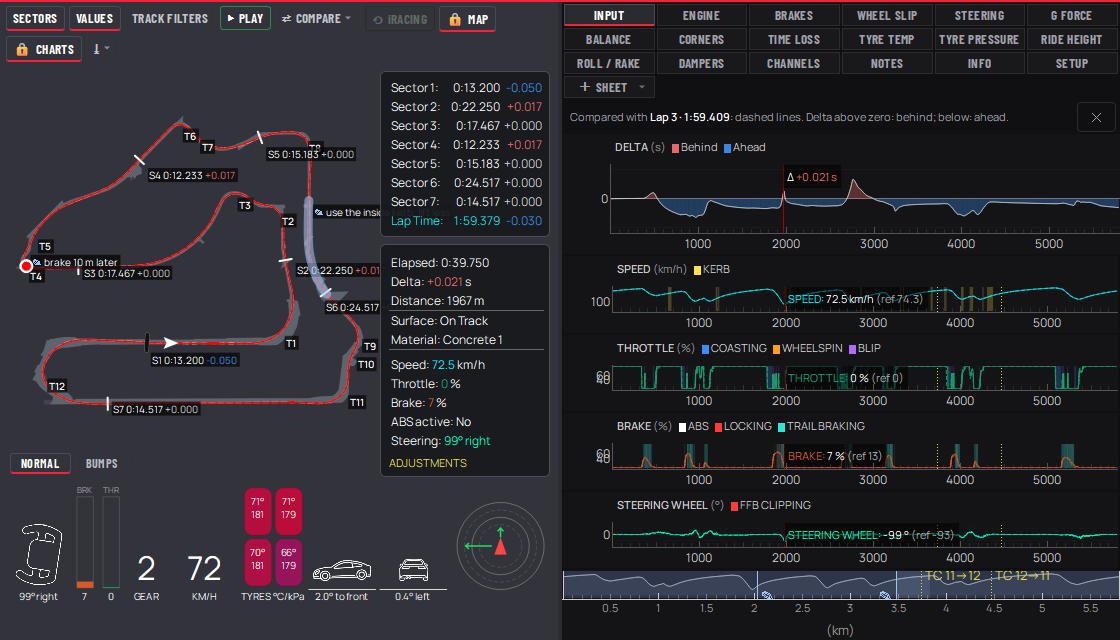
Comandos do piloto

Input

Leia velocidade, acelerador, freio e direção juntos, com o mesmo cursor no mapa da pista.

O que observar

A comparação adiciona traçados descontínuos de referência e um delta de tempo acumulado. Delta acima de zero indica que esta volta está atrás; abaixo de zero, à frente. Observe onde mudam a frenagem, o trecho sem pedais e a aplicação do acelerador.

Adapte à sua análise

Escolha uma volta de comparação, percorra um gráfico ou o mapa e amplie o trecho que quer entender. Ative ou desative setores, valores e filtros da pista para manter o contexto útil.

A telemetria encontra o replay

Um instante. Todas as visualizações sincronizadas.

Veja a telemetria e o replay do iRacing no mesmo instante: relacione a posição no mapa, os gráficos e os comandos do piloto com a ação na pista.

Texto na tela: inglês.

Acompanhe a zona de frenagem.

Acompanhe a frenagem para o grampo, a saída e a próxima zona de frenagem. Depois observe as abas de alturas e temperaturas enquanto mapa, telemetria e replay do iRacing continuam mostrando o mesmo instante.

38 segundosSem áudioAbrir em 1080p Use o controle de tela cheia do reprodutor para examinar os gráficos.

Veja como o carro responde à pista.

Leia os quatro traçados de altura do carro em uma curva longa, na reta com o acelerador a fundo e na chicane, e depois explore rolagem e rake. Compare cada traçado com a posição e o movimento do carro no replay sincronizado.

55 segundosSem áudioAbrir em 1080p Use o controle de tela cheia do reprodutor para examinar os gráficos.

A sincronização exige o iRacing com o replay da mesma sessão aberto, além da gravação .ibt dessa sessão no visualizador.

Pilotagem

Frenagem

Brakes

Acompanhe a aplicação e a liberação do freio ao longo de uma curva.

O que observar

O pedal de freio, a pressão por roda quando disponível e os eventos destacados ajudam a relacionar frenagem e velocidade. O corte do ABS mostra a porcentagem de força de frenagem retirada conforme o sinal ABS registrado. Leia as marcas de travamento e frenagem em apoio junto aos traçados originais.

Adapte à sua análise

Compare voltas no mesmo ponto da pista. Amplie do ponto de frenagem ao ápice e examine diferenças de pressão entre as rodas quando esses canais estiverem registrados.

Pilotagem

Deslizamento das rodas

Wheel slip

Investigue como a velocidade de cada roda difere da velocidade do carro.

O que observar

As porcentagens de deslizamento são calculadas a partir da velocidade da roda em relação à do carro. Um valor positivo pode ajudar a localizar patinagem; um negativo pode indicar travamento. Os valores são zerados a 30 km/h ou menos para evitar relações enganosas em baixa velocidade.

Adapte à sua análise

Use o cursor compartilhado e os traçados de comparação para relacionar um evento ao acelerador, freio e direção. Trate o deslizamento como um indicador derivado, considerando a curva e o comportamento dos pneus.

Pilotagem

Direção

Steering

Relacione correções de volante, resposta do veículo e demanda de force feedback.

O que observar

Examine juntos o ângulo do volante, a velocidade de guinada e os sinais de torque/FFB disponíveis. O clipping destaca o sinal FFB do simulador perto do limite; não mede a força que seu volante entrega fisicamente.

Adapte à sua análise

Compare uma curva com a referência e amplie o comando inicial ou a correção na saída. Combine esta visualização com G lateral e equilíbrio para examinar a resposta do carro.

Pilotagem

Forças G

G force

Veja como as cargas de frenagem, aceleração e contorno de curvas se combinam durante a volta.

O que observar

As acelerações longitudinal, lateral e vertical dão contexto aos comandos do piloto e às irregularidades da pista. Compare o formato e o momento dos traçados, sem julgar uma volta apenas pelo pico mais alto.

Adapte à sua análise

Mova o cursor compartilhado para relacionar as forças G a um ponto do mapa. Isole uma curva e use a volta de referência para examinar diferenças nos padrões de aceleração.

Pilotagem

Equilíbrio do carro

Balance

Investigue a relação entre direção, rotação e carga lateral.

O que observar

Leia o ângulo de deriva da carroceria e o diagrama G-G de aceleração lateral versus longitudinal. O indicador de subesterço é calibrado pelo comportamento habitual da própria volta: uma ajuda relativa, não uma medição absoluta nem um diagnóstico automático do setup.

Adapte à sua análise

Compare curvas e condições semelhantes e depois examine direção e deslizamento no mesmo ponto. Use a comparação de setup para ver quais ajustes registrados mudaram entre sessões.

Pilotagem

Análise de curvas

Corners

Transforme uma volta completa em perguntas específicas sobre frenagem, entrada, velocidade mínima e saída.

O que observar

A tabela resume cada curva detectada com tempo, posição de frenagem e velocidades. Com uma referência selecionada, as diferenças mostram onde a volta atual melhora ou perde. O mapa mantém visível a posição da curva.

Adapte à sua análise

Clique em uma curva para ampliá-la. Renomeie, adicione uma no cursor, remova ou detecte novamente. As definições de curvas são compartilhadas entre voltas da mesma pista.

Pilotagem

Onde o tempo é perdido

Time loss

Localize as curvas e retas que explicam a diferença para sua referência.

O que observar

As barras vermelhas mostram tempo perdido e as azuis tempo ganho sobre os mesmos metros. O resumo separa curvas de retas; a tabela identifica entrada ou saída e diferenças de frenagem, tempo sem usar os pedais, velocidade mínima ou aplicação do acelerador. São diferenças medidas para investigar, não provas de uma única causa.

Adapte à sua análise

Escolha uma volta de referência, a mais rápida ou a ideal quando disponível. Clique em uma barra ou linha para ampliar aquele trecho e depois examine os comandos do piloto e a trajetória. As definições das curvas determinam como a volta é dividida.

Carro e pneus

Motor e transmissão

Engine

Coloque comportamento do motor, marcha escolhida e condições de funcionamento ao lado da volta.

O que observar

Marcha, RPM, nível de combustível e temperaturas do óleo e da água dão contexto de funcionamento. O traçado de combustível da referência é alinhado ao nível inicial da volta atual: compara consumo, não carga inicial. Os canais disponíveis dependem da gravação.

Adapte à sua análise

Compare trocas de marcha e resposta do motor com a referência. Abra Canais para examinar outra informação registrada além desta visualização predefinida.

Carro e pneus

Temperaturas dos pneus

Tyre temp

Acompanhe os canais de temperatura interna, central e externa de cada pneu.

O que observar

Os quatro gráficos e os valores no cursor mostram padrões de temperatura ao longo da volta, junto à referência quando disponível. Interprete-os com pressão, carga e condições da pista; uma amostra isolada não determina um ajuste de setup.

Adapte à sua análise

Amplie uma curva ou compare uma volta completa. Use o resumo da sessão para as temperaturas médias por volta e confira quais canais de temperatura a gravação oferece.

Carro e pneus

Pressões dos pneus

Tyre pressure

Compare como a pressão registrada de cada pneu varia ao longo da volta.

O que observar

Leia os quatro traçados de pressão na mesma posição do cursor. Separe esses valores em movimento dos ajustes de setup e das pressões de fim de volta exibidas no resumo da sessão.

Adapte à sua análise

Alterne entre voltas para investigar o aquecimento ou uma sequência mais longa. Escolha unidades métricas ou imperiais em Preferências e compare voltas com condições semelhantes.

Carro e pneus

Altura do carro

Ride height

Veja como a altura do carro muda ao frear, contornar curvas e acelerar.

O que observar

Os traçados de altura em cada canto ajudam a localizar compressões e diferenças entre a dianteira e a traseira. Leituras baixas precisam do contexto do carro, da superfície e dos canais dos sensores.

Adapte à sua análise

Compare o mesmo trecho com a referência e depois use a folha Plataforma ou a visualização de amortecedores para investigar uma compressão.

Carro e pneus

Roll e rake

Roll / Rake

Leia as diferenças de altura que descrevem a plataforma do carro.

O que observar

Roll e rake são diferenças de altura em milímetros, não ângulos. Rake é a altura média dianteira menos a média traseira. O gráfico de dispersão de roll versus G ajusta uma resposta em mm/g; não mede diretamente a rigidez da suspensão.

Adapte à sua análise

Use uma volta de referência e o cursor compartilhado para relacionar mudanças na plataforma à frenagem e ao G lateral. Examine as alturas originais antes de atribuir uma mudança ao setup.

Carro e pneus

Histogramas dos amortecedores

Dampers

Compare quanto tempo cada amortecedor passa em extensão e compressão.

O que observar

A velocidade é derivada do curso da suspensão durante toda a volta. Negativo é extensão; positivo, compressão. O limite de 25 mm/s separa as parcelas de baixa e alta velocidade. Os contornos descontínuos adicionam a referência. O zoom não recalcula estes histogramas de volta completa.

Adapte à sua análise

Compare as quatro distribuições e suas porcentagens, depois examine os traçados de altura para localizar quando e onde surge uma diferença. O formato do histograma mostra movimento, não uma recomendação automática de ajuste dos amortecedores.

Mapas da pista

Mapa de velocidade e camadas da pista

Track filters · Speed

Coloque a telemetria diretamente no circuito e escolha quais referências visuais manter.

O que observar

A cor mostra a velocidade ao longo da linha percorrida. Setores, curvas, notas, pontos de frenagem, zebras e o pit lane ajudam a relacionar um traçado ao lugar onde aconteceu.

Adapte à sua análise

Abra Filtros da pista para escolher o canal de cor e ativar ou desativar camadas. Mova o cursor pelo mapa para atualizar gráficos e valores naquela posição.

Mapas da pista

Tempo ganho ou perdido no mapa

Track filters · Time gained/lost

Localize os trechos da pista onde a comparação muda.

O que observar

O mapa colore a mudança local do delta: onde se está ganhando ou perdendo tempo. O gráfico de delta mostra a diferença acumulada. Uma volta pode recuperar tempo em uma curva e continuar atrás no total.

Adapte à sua análise

Selecione uma referência e escolha Tempo ganho/perdido em Filtros da pista. Siga o trecho colorido nos comandos do piloto ou na tabela de curvas para investigar o motivo.

Sessão e setup

Sua biblioteca de telemetria

File details

Encontre uma gravação e confira seu contexto antes de comparar voltas.

O que observar

A lista mostra pista, carro, número de voltas, melhor volta, data de modificação e tamanho. O painel de detalhes acrescenta piloto, tipo de sessão, data simulada e informações meteorológicas disponíveis. São dados salvos no arquivo, não o clima atual nem uma sessão ao vivo.

Adapte à sua análise

Escolha sua pasta de telemetria e pesquise por pista, carro, piloto ou data. Passe o cursor sobre um arquivo para visualizar os detalhes e clique para abrir as voltas. Recordes pessoais ajuda a rever seus melhores tempos por pista e carro.

Sessão e setup

Voltas da sessão

Session laps

Escolha uma volta completa com seus setores, condições da sessão e tempos de referência à vista.

O que observar

A tabela destaca a melhor volta e os melhores setores. A volta ideal combina os melhores setores do arquivo; é uma referência construída, não uma volta realmente realizada.

Adapte à sua análise

Abra uma volta em seu próprio visualizador, examine o resumo volta a volta ou compare o setup com outro arquivo. A biblioteca também permite buscar arquivos e consultar recordes pessoais por pista e carro.

Sessão e setup

Resumo da sessão volta a volta

Session lap by lap

Olhe além da volta mais rápida e entenda como a sequência evoluiu.

O que observar

Compare tempos de volta, combustível consumido, dados dos pneus, condições, incidentes e atividade nos boxes. A temperatura dos pneus é a média da volta; a pressão é lida ao final. Os gráficos excluem voltas incompletas, com passagem pelos boxes ou com reabastecimento, por isso as lacunas precisam de contexto.

Adapte à sua análise

Use a tabela para escolher voltas comparáveis antes de abrir o visualizador detalhado. Considere aquecimento, combustível, tráfego e condições da pista ao investigar uma mudança de ritmo.

Sessão e setup

Comparação de setup

Compare setup

Veja o que mudou nos setups registrados antes de interpretar uma diferença na pista.

O que observar

A árvore lista os valores dos arquivos A e B e suas diferenças. Leituras após a sessão, como temperaturas, pressões quentes e borracha restante, são separadas dos ajustes e excluídas da contagem de mudanças.

Adapte à sua análise

Ative Apenas diferenças para focar nas mudanças ou examine a árvore inteira. A segunda captura mostra a visualização completa. Combine o resultado com a telemetria; uma diferença de ajuste, sozinha, não estabelece seu efeito.

Sessão e setup

Compare com a volta ideal

Compare · Ideal lap

Compare uma volta registrada com uma referência formada pelos setores mais rápidos do arquivo.

O que observar

Os traçados descontínuos unem a telemetria de cada setor selecionado; o delta e os tempos por setor revelam onde sua volta difere. É uma referência construída, não uma volta realmente realizada. Os histogramas de amortecedores da volta completa e os gráficos de referência de roll versus G usam a volta que fornece o primeiro setor.

Adapte à sua análise

Em Comparar, escolha Volta ideal (melhores setores) quando disponível. Examine os comandos do piloto e amplie cada perda; depois passe para uma volta real para verificar se a sequência pode ser repetida em condições comparáveis.

Seu espaço de trabalho

Canais registrados

Channels

Vá além das abas predefinidas e examine os sinais disponíveis no seu arquivo .ibt.

O que observar

A lista de canais permite traçar valores registrados ao lado do mapa. Nomes e unidades ajudam a identificar cada sinal; os canais disponíveis variam entre carros e gravações.

Adapte à sua análise

Busque na lista, selecione até 6 canais e examine-os com o cursor comum. Use o trecho ampliado ao exportar os canais exibidos para CSV.

Seu espaço de trabalho

Notas sobre a volta

Notes

Associe uma observação de pilotagem ou uma questão de engenharia ao lugar que a motivou.

O que observar

Uma nota marca uma distância específica ou um trecho selecionado. A aba Notas lista o texto e a posição; os marcadores do mapa mantêm o contexto da pista. As notas são salvas localmente para aquela gravação e volta.

Adapte à sua análise

Pressione N ou Adicionar nota na posição do cursor; amplie primeiro para anotar um trecho. Clique em uma nota para voltar até lá, dê um clique duplo para editar ou selecione Excluir para removê-la. Registre o que testar na próxima saída.

Seu espaço de trabalho

Concentre-se em um trecho

Chart zoom

Passe da comparação da volta completa à inspeção detalhada de uma frenagem ou saída de curva.

O que observar

Os gráficos continuam alinhados quando o trecho visível diminui. O mapa e o cursor mantêm o contexto da pista, facilitando examinar tempos e comandos do piloto juntos.

Adapte à sua análise

Arraste sobre um gráfico para ampliar; use Shift+arrastar ou a roda do mouse para mover o trecho. Dê um clique duplo ou pressione 0 para ver a volta inteira; +/− também amplia. A trava Mapa impede seu movimento ao passar o cursor pelos gráficos; a trava Gráficos impede que o trecho siga o cursor.

Seu espaço de trabalho

Folha de frenagem

Sheet · Braking

Relacione o uso do freio, a desaceleração derivada da velocidade e a carga em curva em uma folha configurável.

O que observar

O exemplo combina um traçado de desaceleração, dispersão de pedal versus desaceleração, histograma do pedal e freio versus G lateral. Suas dispersões e histograma mantêm amostras acima de 5% de freio e acompanham o trecho ampliado. A desaceleração é calculada a partir da velocidade; não mede diretamente a força de frenagem.

Adapte à sua análise

Adicione as folhas de exemplo em + Sheet e depois edite ou duplique uma. Escolha canais, fórmulas, filtros, cores, linhas de tendência e intervalos do histograma. Math channels permite definir fórmulas reutilizáveis; confira as unidades de entrada antes de combinar sinais registrados e calculados.

Seu espaço de trabalho

Folha de equilíbrio

Sheet · Balance

Compare a distribuição do equilíbrio e da atividade do volante na volta inteira ou em uma única curva.

O que observar

O exemplo relaciona o indicador relativo de subesterço à G lateral e ao acelerador, e mostra histogramas de subesterço e velocidade do volante. Pontos cinza e contornos tracejados representam a referência. A segunda captura amplia uma curva: amostras, médias e distribuições são atualizadas para aquele trecho e seus filtros.

Adapte à sua análise

Mude o trecho selecionado ou edite os filtros para isolar condições de curva e pedais. Ajuste eixos, canais de cor e intervalos do histograma. A velocidade do volante é a magnitude da variação do ângulo de direção por segundo; o indicador de subesterço continua relativo à calibração da volta.

Seu espaço de trabalho

Folha de plataforma

Sheet · Platform

Investigue como as alturas dianteira e traseira e o rake variam com a velocidade e a carga.

O que observar

O exemplo mostra alturas médias por eixo, altura dianteira versus velocidade, rake versus velocidade e um histograma de rake acima de 150 km/h. As cores das dispersões acrescentam G longitudinal ou lateral. As tendências descrevem as amostras selecionadas; não medem diretamente carga aerodinâmica ou rigidez da suspensão.

Adapte à sua análise

Amplie um trecho e mude canais, filtros ou fórmulas para seu carro. Rake é a altura dianteira menos a traseira, em milímetros. Exportar compartilha todas as folhas e canais matemáticos em um arquivo JSON; importe-o em + Sheet para reutilizar a organização da análise.

Capturas reais do aplicativo. Os canais disponíveis dependem do carro e da gravação; os controles podem variar entre versões.

Construa sua análise

Comece pela pergunta que precisa responder.

Use estes percursos como ponto de partida. Os links abrem as visualizações relevantes neste guia para mostrar como as ferramentas se complementam.

Mantenha a análise em movimento.

01Um cursor para toda a volta

Passe o cursor por um gráfico ou pelo mapa para alinhar traçados, posição e instrumentos. As setas movem o cursor; Shift avança em passos de um segundo e Ctrl de uma amostra.

02Reproduza e reveja

Espaço reproduz a volta gravada. Home/End vão aos extremos e PgUp/PgDn abrem a volta anterior ou seguinte na mesma janela.

03Conecte o replay do iRacing

Abra o replay da sessão correspondente no iRacing para acompanhá-lo. Use Ctrl+clique em um gráfico ou no mapa para ir até lá; ative o acompanhamento do iRacing para que o replay siga o cursor do visualizador.

04Deixe notas úteis

Pressione N para anotar a posição do cursor ou o trecho ampliado. A aba Notas e o mapa mantêm essas descobertas acessíveis quando você voltar.

05Exporte as evidências

Exporte para CSV os canais dos gráficos de linhas da aba atual sobre o trecho selecionado. Salve gráficos, mapa ou janela como PNG, ou copie a janela para a área de transferência. Exportar em uma folha compartilha o conjunto de folhas e fórmulas matemáticas em JSON.

06Configure seu espaço de trabalho

Escolha inglês ou espanhol e unidades métricas ou imperiais no aplicativo. Fechar a biblioteca mantém o aplicativo na bandeja do sistema; use Sair por lá quando quiser encerrá-lo.

Interprete os dados

Dê sentido à comparação.

O visualizador conecta as evidências. A escolha das voltas e os dados disponíveis na gravação continuam sendo importantes.

Compare condições equivalentes

É possível comparar voltas de outras sessões, pilotos ou carros na mesma pista. Considere combustível, pneus, clima, tráfego e condições da pista antes de atribuir uma diferença à pilotagem ou ao setup.

Sinais registrados e indicadores derivados

Alguns canais são registrados diretamente; deslizamento, indicadores de equilíbrio e cálculos de roll/rake são derivados. Use-os junto aos traçados originais e suas unidades, não como diagnósticos automáticos.

Contornos de circuito e linha percorrida

O mapa usa o contorno de um circuito compatível quando disponível. Nas outras pistas, ainda pode mostrar a linha percorrida registrada. Use os filtros da pista para relacionar velocidade ou ganhos e perdas locais de tempo com curvas, pontos de frenagem e notas.

Dados dos pneus precisam de contexto

A disponibilidade de temperatura e pressão depende do carro e da gravação. Resumos de voltas e comparações de setup mostram tipos diferentes de leitura; diferencie valores em movimento, médias, valores de fim de volta e ajustes de setup.

Bom saber

Preciso deixar o iRacing aberto para analisar um arquivo?

Não. Você pode analisar arquivos .ibt gravados localmente. Acompanhar ou controlar um replay exige o iRacing com o replay da sessão correspondente aberto.

Posso comparar a volta de outro piloto?

Sim, se tiver a gravação .ibt dele na mesma pista. Use Comparar para selecionar o arquivo e uma volta completa; depois examine os traçados descontínuos da referência e o delta de tempo.

A volta ideal representa uma volta real?

Não. Ela combina os melhores setores registrados no arquivo. É uma referência útil para investigar ganhos possíveis, não uma prova de que o tempo combinado foi realizado.

Posso compartilhar minha análise?

Exporte os canais de gráficos de linhas para CSV ou salve os gráficos, o mapa ou a janela inteira como PNG. Compartilhe suas folhas e fórmulas matemáticas em um arquivo JSON. As notas são salvas localmente e mantêm o contexto de um ponto ou trecho selecionado.

Este é o exportador para MoTeC?

Não. IBT Replay Viewer é uma ferramenta de análise interativa. FB iRacing IBT é outro produto, que converte gravações em arquivos MoTeC.

IBT Replay Viewer

Integre à sua rotina.

Saiba mais sobre este produto ou gerencie suas licenças atuais.

Account

Use ← → para navegar e Escape para fechar.