Wszystkie programy

Paliwo i strategia stintów

FB Calc

Każdy stint. Jaśniejszy plan.

Dla kierowców zarządzających przejazdem, inżynierów sprawdzających cele paliwowe i zespołów planujących kolejny postój. FB Calc łączy szacowaną liczbę okrążeń wyścigu, zużycie paliwa i decyzje o tankowaniu w jednej nakładce iRacing. Zapisana telemetria pozwala sprawdzić, jak zmieniają się wartości.

Aplikacja na WindowsiRacing

Od poziomu paliwa do planowania przejazdu

Poznaj swój zasięg. Zaplanuj kolejny postój.

Podczas jazdy obserwuj razem pozostałe okrążenia wyścigu, cele paliwowe i szacowane okno zjazdu. Wybierz odniesienie zużycia dla swojego planu, porównuj warianty i sięgnij po nagranie, gdy jakaś wartość wymaga dokładniejszej analizy.

  1. Umieść panel

    Otwórz FB Calc na komputerze symulatora z Windows. Ustaw język, pozycję, skalę i nieprzezroczystość, a następnie zakończ edycję klawiszem F8. Zalecany tryb wyświetlania iRacing to okno bez ramek.

    Poznaj ten krok
  2. Określ założenia

    Wybierz NOW, AVG10, AVG5, MAX lub SET jako główny wskaźnik zużycia. Sprawdź okrążenia rezerwowe, scenariusze dodatkowych okrążeń i parametry postoju, zanim zdecydujesz, czy FB Calc może ustawiać ilość paliwa w menu serwisowym.

    Poznaj ten krok
  3. Śledź przejazd

    Obserwuj razem szacowany dystans wyścigu, pozostałe paliwo i okno zjazdu. Porównuj cele zużycia z ostatnią jazdą i sprawdzaj plan ponownie, gdy zmieni się tempo, warunki lub długość wyścigu.

    Poznaj ten krok

Aplikacja komputerowa dla Windows 10/11. Obliczenia na żywo korzystają z telemetrii iRacing; przykładowe wartości pozwalają ustawić nakładkę bez aktywnej sesji.

Wewnątrz FB Calc

Jeden panel. Szczegóły każdej decyzji o paliwie.

Poznaj 10 zrzutów ekranu aplikacji: ten sam panel na różnych etapach przejazdu, jego ustawienia i narzędzia do zapisanej telemetrii. Każdy widok wyjaśnia, co odczytać, co zmienić i które założenia mają znaczenie.

01/ 10 Plan paliwowy na pierwszy rzut oka Przewijaj, aby odkrywać

Wyścig i paliwo

Plan paliwowy na pierwszy rzut oka

Dashboard · Pit window

Miej w polu widzenia kierowcy szacowany dystans wyścigu, ilość paliwa do dolania i okno zjazdu.

Na co zwrócić uwagę

Fioletowy baner oznacza otwarte okno zjazdu przy wybranych założeniach. ADD używa zużycia MAX, a ADD SAFE korzysta z AVG5. Wyróżniony wskaźnik steruje głównymi obliczeniami postojów i okna zjazdu. Wskaźnik lidera pokazuje, jak zmiana tempa może dodać lub odjąć okrążenie wyścigu; to prognoza, a nie potwierdzony dystans do mety.

Dostosuj do siebie

Wybierz główny wskaźnik w Calculations, sprawdź okrążenia rezerwowe i scenariusze dodatkowych okrążeń oraz ustaw stratę czasu w alei serwisowej i parametry obsługi. Porównaj warianty ilości paliwa przed podjęciem decyzji o postoju.

Wyścig i paliwo

Znajdź zużycie, które możesz utrzymać

Dashboard · Early stint

Porównaj ostatnie zużycie paliwa z celem pozwalającym wydłużyć bieżący przejazd.

Na co zwrócić uwagę

NOW porównuje paliwo w tym samym miejscu toru w odstępie jednego okrążenia. Zielono-czerwony wskaźnik pokazuje różnicę względem AVG5. Fuel Extra Lap podaje cel zużycia pozwalający przejechać jeszcze jedno pełne okrążenie, a Stint Laps łączy pokonany i pozostały dystans przejazdu. AVG10, AVG5, MAX i SET dają alternatywne szacunki paliwa i zasięgu.

Dostosuj do siebie

Wybierz odniesienie zgodne z planem, wpisz wartość SET lub nadpisz MAX, jeśli niereprezentatywne okrążenie ją zawyżyło. Użyj celu przejazdu i ustawień okrążeń rezerwowych, aby ocenić praktyczny zapas; wyświetlany cel nie gwarantuje, że zdołasz go osiągnąć.

Wyścig i paliwo

Oceń końcowe okrążenia

Dashboard · Closing laps

Sprawdź dla każdego odniesienia zużycia, czy paliwo w samochodzie wystarczy do przewidywanej mety.

Na co zwrócić uwagę

Ten zrzut pokazuje NO STOP przy AVG5, podczas gdy ADD nadal wskazuje potrzebę tankowania na podstawie MAX. Różnica wynika z dwóch odniesień, a nie ze sprzecznych pomiarów poziomu paliwa. Porównaj pozostałe okrążenia wyścigu z zasięgiem i uwzględnij możliwe dodatkowe okrążenia. Zmiana tempa lidera lub własnego zużycia może zmienić wynik.

Dostosuj do siebie

Sprawdź aktywny wskaźnik, okrążenia rezerwowe i opcje dodatkowych okrążeń, zanim przyjmiesz plan bez kolejnego postoju. Porównaj odniesienia w tabeli i obserwuj Fuel Extra Lap, jeśli potrzebujesz niższego celu zużycia.

Twoja nakładka

Konfiguracja bez sesji na żywo

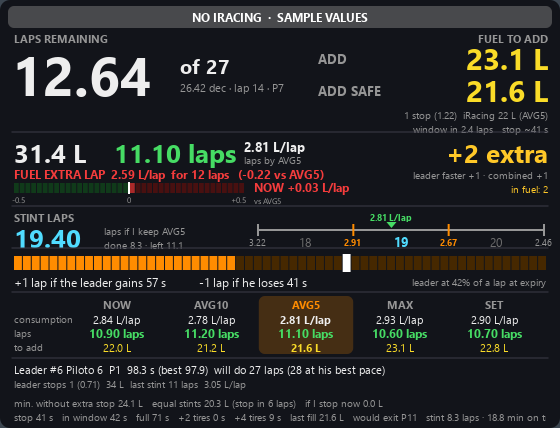
Dashboard · Sample values

Użyj wyraźnie oznaczonych przykładowych wartości, aby przed jazdą ustawić położenie i rozmiar panelu.

Na co zwrócić uwagę

Baner NO IRACING · SAMPLE VALUES oznacza dane przykładowe. Paliwo, informacje o liderze i scenariusze dodatkowych okrążeń ilustrują układ; nie opisują wyścigu na żywo. Ten widok pomaga kierowcom i inżynierom poznać rozmieszczenie najważniejszych wartości.

Dostosuj do siebie

Ustaw pozycję, rozmiar i nieprzezroczystość w ustawieniach Overlay lub w trybie edycji F8. Zanim potraktujesz ekran jako informację na żywo, upewnij się, że baner danych przykładowych zniknął i sesja jest właściwa.

Twoja nakładka

Umieść panel tam, gdzie go potrzebujesz

Dashboard · Edit mode

Przesuwaj i skaluj pojedynczą nakładkę, dopasowując ją do widoku podczas jazdy.

Na co zwrócić uwagę

Żółta ramka i baner EDIT oznaczają tryb edycji. W tym trybie panel reaguje na mysz; po zakończeniu kliknięcia przechodzą do aplikacji pod spodem. Pozycja i skala są zapisywane.

Dostosuj do siebie

Naciśnij F8, przeciągnij panel i zmień rozmiar narożnikiem, kółkiem myszy lub klawiszami +/−. Strzałki przesuwają o jeden piksel, a z Shift o dziesięć. Dwukrotne kliknięcie przywraca rozmiar 100%; F8 lub Escape kończy edycję.

Twoja nakładka

Dostosuj nakładkę i język

Settings · Overlay

Steruj widocznością, położeniem i czytelnością z okna dostępnego w zasobniku systemowym Windows.

Na co zwrócić uwagę

Ustawienia Overlay zawierają przełącznik panelu, pozycję X/Y, skalę i nieprzezroczystość. FB Calc oferuje dziewięć języków interfejsu, domyślnie angielski. Zamknięcie okna ustawień minimalizuje je do zasobnika; nie zamyka aplikacji.

Dostosuj do siebie

Wybierz język, wpisz współrzędne lub użyj trybu edycji i dostosuj nieprzezroczystość do tła. Dwukrotnie kliknij ikonę w zasobniku, aby wrócić do ustawień. Quit zamyka FB Calc. Jeśli wyłączny tryb pełnoekranowy ukrywa nakładkę, uruchom iRacing w oknie bez ramek.

Wyścig i paliwo

Wybierz założenia stojące za liczbami

Settings · Calculations

Dopasuj zużycie, zapas paliwa i założenia obsługi w boksach do strategii, którą chcesz ocenić.

Na co zwrócić uwagę

Główny wskaźnik jest wyróżniony w tabeli panelu. SET podaje własną wartość zużycia, a ręczne nadpisanie MAX jest oznaczone jako MAX*. Okrążenia rezerwowe i scenariusze dodatkowych okrążeń zwiększają zapas w planie. Niżej na tej przewijanej karcie znajdują się parametry postoju, model postoju, uczenie zużycia i opcje torów owalnych.

Dostosuj do siebie

Ustaw cele zużycia i przejazdu, a następnie sprawdź pojemność zbiornika, szybkość tankowania, stratę czasu w alei serwisowej i założenia obsługi opon. Manual nie zmienia menu serwisowego; Semi-Auto ustawia wybraną liczbę litrów przy wjeździe; Auto używa obliczonego celu z Twoją korektą. Sprawdź wynikową ilość w menu serwisowym.

Wyścig i paliwo

Sprawdź stan obliczeń

Settings · Status

Odczytaj zwięzłe podsumowanie wewnętrznych wartości obliczeniowych nakładki.

Na co zwrócić uwagę

Status pokazuje sesję, szacowane okrążenia, wirtualnego lidera, zasięg paliwa, okrążenia przejazdu, paliwo do dolania, czas następnego postoju i dodatkowe okrążenia. Wskaźnik zużycia pojawia się obok danych paliwowych. Wartości te pomagają sprawdzić bieżące obliczenia; nie są osobną prognozą strategii.

Dostosuj do siebie

Na tej karcie tylko do odczytu potwierdź sesję i aktywne odniesienie. Zmień założenia w Calculations lub otwórz nagraną sesję przez Debug, gdy chcesz zbadać rozwój wartości.

Zapisana telemetria

Otwórz zapisaną sesję telemetrii

Settings · Debug

Wczytaj nagranie .ibt z iRacing do silnika obliczeniowego, aby przeprowadzić powtarzalną analizę.

Na co zwrócić uwagę

Karta Debug otwiera okno odtwarzania. Standardowe nagrania iRacing zawierają telemetrię Twojego samochodu, bez danych stawki potrzebnych do odtworzenia rywali. Zużycie, zasięg, postoje i obliczenia przejazdu pozostają dostępne dla Twojego auta; informacji zależnych od rywali nie da się odzyskać z brakujących kanałów.

Dostosuj do siebie

Wybierz plik .ibt, zwykle z Documents\iRacing\Telemetry, a następnie sprawdź dany moment w oknie odtwarzania. Przed interpretacją wartości dotyczących lidera lub rywali przeczytaj komunikat o dostępnych kanałach.

Zapisana telemetria

Śledź wartości w nagraniu

Debug · IBT replay

Przewijaj sesję, oglądając panel i szczegółowe wartości obliczeń dla tego samego momentu.

Na co zwrócić uwagę

Panel i drzewo wskaźników podążają za osią czasu. Przejście do przodu przetwarza pośrednie kroki silnika obliczeniowego; cofnięcie odtwarza stan z zapisanego punktu kontrolnego. Informacja o danych wyłącznie gracza na tym zrzucie oznacza brak kanałów rywali: wirtualny lider reprezentuje wtedy Twój samochód.

Dostosuj do siebie

Otwórz plik, odtwarzaj z prędkością x1, x5 lub x10, przeskakuj o dziesięć sekund albo przejdź na początek i koniec. Użyj suwaka, aby wybrać moment, i rozwijaj grupy wskaźników, aby zobaczyć szczegóły. Włącz Also show on the overlay, jeśli chcesz wyświetlać nagranie w osobnym panelu.

Rzeczywiste zrzuty ekranu aplikacji, w tym wyraźnie oznaczony widok z przykładowymi wartościami. Liczby w panelu są szacunkami opartymi na dostępnej telemetrii i wybranych ustawieniach.

Od liczby do decyzji

Zacznij od następnego pytania o paliwo.

Przejdź tymi ścieżkami przez panel, ustawienia i narzędzia odtwarzania. Przy każdym wniosku uwzględniaj wybrane odniesienie i dostępną telemetrię.

Zachowaj kontrolę nad konfiguracją.

01Pięć odniesień zużycia

NOW porównuje ten sam fragment toru na kolejnych okrążeniach; AVG5 i AVG10 uśredniają dostępne poprawne okrążenia; MAX zachowuje najwyższe zaobserwowane zużycie; SET używa wybranej przez Ciebie wartości. Aktywne odniesienie steruje głównym obliczeniem.

02Zapas, który możesz ocenić

Ustaw okrążenia rezerwowe i zdecyduj, które scenariusze dodatkowych okrążeń uwzględnić w obliczaniu paliwa. Przypadek, w którym lider zwalnia na ostatnim okrążeniu, ma również regulowany próg czasu.

03Automatyzacja menu paliwa jest opcjonalna

Tryb Manual nie zmienia menu serwisowego iRacing. Semi-Auto używa stałej ilości, a Auto szacowanego zapotrzebowania z korektą. Polecenie jest wysyłane raz na postój, dlatego sprawdź zadaną ilość paliwa.

04Założenia postoju dla danego wyścigu

Sprawdź stratę czasu w alei serwisowej, użyteczną pojemność zbiornika, szybkość tankowania i czas obsługi opon. Dane samochodu dostarczają wartości domyślne tam, gdzie jest to obsługiwane; strata właściwa dla toru i wybrane ustawienia nadal wpływają na szacunek.

05Szybkie ustawienie, zapisana konfiguracja

F8 odblokowuje panel do przesuwania i zmiany rozmiaru. Ustawienia oferują też dokładne współrzędne, nieprzezroczystość i funkcje resetowania. Aplikacja pamięta te wybory między uruchomieniami.

06Dziewięć języków interfejsu

Korzystaj z angielskiego, hiszpańskiego, niemieckiego, francuskiego, włoskiego, niderlandzkiego, polskiego, portugalskiego lub chińskiego. Wybierz język w ustawieniach Overlay; domyślny jest angielski.

Zrozum szacunki

Planowanie paliwa z jawnymi założeniami.

FB Calc łączy telemetrię z modelami tempa, zużycia i obsługi w boksach. Pomaga porównywać plan ze zmieniającym się wyścigiem; nie gwarantuje długości wyścigu, strategii rywala ani rzeczywistego zużycia paliwa.

Okrążenia wyścigu i okna zjazdu są szacunkowe

Obliczenia wyścigu na czas wykorzystują przewidywanego zwycięzcę, tempo i pozostałe postoje. Wyścigi z limitem okrążeń korzystają z dystansu sesji i odpowiednich reguł. Tempo lidera, okresy neutralizacji i założenia postoju mogą zmienić wynik. Gdy nie da się oszacować mety, powiązane pola pokazują -- lub pozostają nieaktywne.

ADD SAFE to odniesienie zużycia

ADD jest obliczane na podstawie MAX, a ADD SAFE na podstawie AVG5; nazwa nie gwarantuje wystarczającej ilości paliwa. Wybrany główny wskaźnik steruje głównym celem paliwowym, liczbą postojów i oknem zjazdu. Pierwsze okrążenie wyścigu może uwzględniać paliwo zużyte podczas formowania stawki i zawyżać MAX do czasu sprawdzenia lub nadpisania wartości.

Paliwo rywali jest modelowane

iRacing nie udostępnia poziomu paliwa rywali. FB Calc szacuje go na podstawie proporcji zużycia, obserwowanych przejazdów i lokalnie uczonych danych dla toru, samochodu i mieszanki. Pierwszy przejazd nie korzysta z wcześniej wyuczonej bazy, a przewidywana pozycja po powrocie na tor zależy od założonego czasu w boksach.

Nagrania mają własny zakres danych

Zwykłe pliki .ibt opisują Twój samochód, więc odtwarzanie nie może zrekonstruować brakującej telemetrii rywali. Tryb przykładowych wartości służy konfiguracji, a nie analizie na żywo. Nakładka jest zewnętrznym oknem Windows: wyłączny tryb pełnoekranowy może ją ukryć, dlatego w razie potrzeby użyj okna bez ramek.

Warto wiedzieć

Czego potrzebuję do uruchomienia FB Calc?

Komputera z Windows 10/11 i działającym iRacing do telemetrii na żywo. Dla nakładki zalecany jest tryb okna bez ramek. Możesz ustawić ją z przykładowymi wartościami lub sprawdzić nagranie .ibt bez aktywnej sesji.

Czy FB Calc zmienia ilość paliwa w menu serwisowym?

Tylko po wybraniu Semi-Auto lub Auto. Manual nie zmienia menu. Semi-Auto ustawia stałą ilość przy wjeździe do boksów, a Auto używa obliczonego celu z Twoją korektą. Porównaj ilość ze swoim planem.

Dlaczego ADD i NO STOP mogą pojawiać się jednocześnie?

ADD używa zużycia MAX, a ADD SAFE korzysta z AVG5. Szacunek oparty na ostatniej średniej może wystarczać do mety, nawet gdy szacunek maksymalnego zużycia nadal wymaga paliwa. Porównaj odniesienia i wybrany główny wskaźnik.

Czy odtwarzanie .ibt pokaże całą stawkę?

Standardowe nagrania zawierają telemetrię Twojego samochodu bez potrzebnych kanałów rywali. Możesz sprawdzić własne obliczenia paliwa, zużycia i przejazdu; brakujących informacji o stawce nie da się odtworzyć.

Dlaczego nakładka znika na pełnym ekranie?

To zewnętrzna nakładka Windows. Optymalizacje pełnoekranowe mogą pozwolić ją wyświetlić, ale wyłączny tryb pełnoekranowy może ukrywać zewnętrzne okna. Przełącz iRacing na okno bez ramek.

Czy są ostrzeżenia dźwiękowe?

Obecna aplikacja używa wizualnych komunikatów stanu i wskaźników. Nie oferuje alertów dźwiękowych.

FB Calc

Włącz go do swojej pracy.

Dowiedz się więcej o produkcie lub zarządzaj posiadanymi licencjami.

Account

Użyj ← →, aby przeglądać, i Escape, aby zamknąć.