Wszystkie programy

Telemetria i analiza powtórek

IBT Replay Viewer

Twoje okrążenie. Zupełnie nowa perspektywa.

Dla kierowców dopracowujących okrążenie, inżynierów badających samochód i zespołów analizujących sesję. Zamień nagrania .ibt z iRacing w połączone widoki telemetrii, map toru i porównań okrążeń, a następnie wróć do tego samego momentu w powtórce.

Aplikacja na WindowsiRacing

Od nagrania do wyjaśnienia

Znajdź moment. Zrozum różnicę.

Czas okrążenia mówi, jaki był wynik. Obserwuj razem działania kierowcy, samochód i tor, aby zbadać, jak powstał. Zacznij od jednego pytania i otwórz widoki, które pomogą na nie odpowiedzieć.

  1. Otwórz sesję

    Wybierz folder telemetrii i plik .ibt. Przejrzyj okrążenia, sektory i kontekst sesji, zanim wybierzesz ukończone okrążenie.

    Poznaj ten krok
  2. Wybierz odniesienie

    Porównaj inne okrążenie z tej samej sesji lub innego pliku z tego samego toru. Przerywane wykresy odniesienia i delta czasu ułatwiają śledzenie porównania.

    Poznaj ten krok
  3. Połącz dane i powtórkę

    Przesuwaj kursor po wykresach i mapie. Gdy odpowiednia powtórka jest otwarta w iRacing, śledź jej pozycję lub użyj Ctrl+kliknięcie, aby przejść do badanego momentu.

    Poznaj ten krok

Analiza telemetrii korzysta z lokalnych plików. Synchronizacja powtórki wymaga iRacing i powtórki odpowiedniej sesji.

Wewnątrz IBT Replay Viewer

Każdy wykres ma swoje miejsce na torze.

Poznaj 27 widoków na 29 zrzutach ekranu aplikacji. Analizuj działania kierowcy, straty czasu, zachowanie samochodu i przebieg sesji, a następnie twórz własne arkusze i zapisuj notatki przy okrążeniu.

01/ 28Działania kierowcyPrzewijaj, aby odkrywać funkcje

Technika jazdy

Działania kierowcy

Input

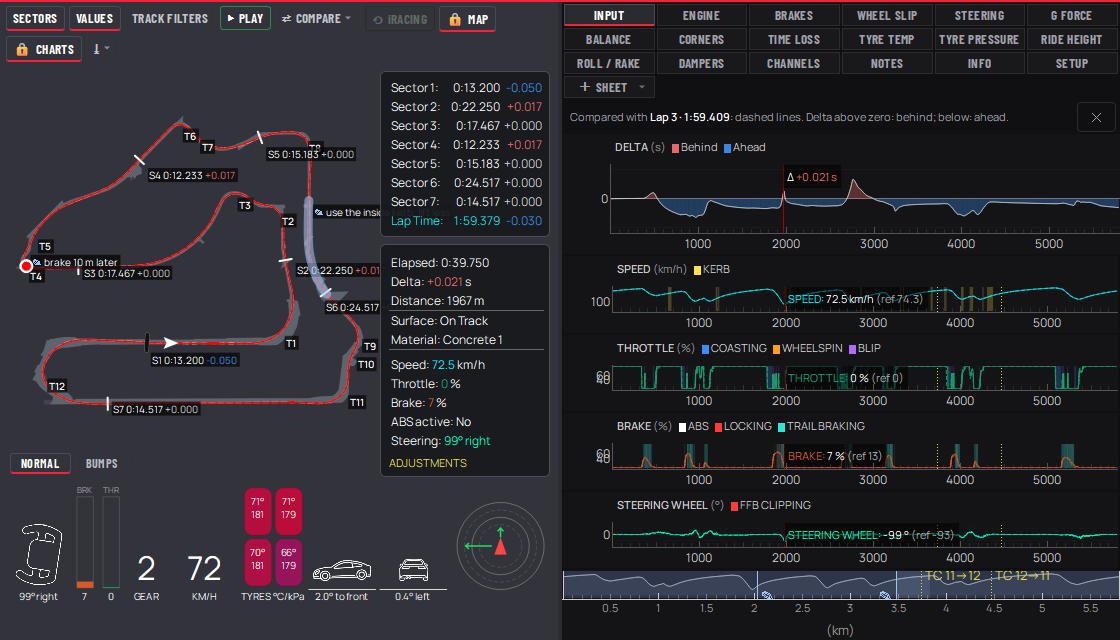
Odczytuj razem prędkość, gaz, hamulec i skręt kierownicy, z tym samym kursorem na mapie toru.

Na co zwrócić uwagę

Porównanie dodaje przerywane wykresy odniesienia i skumulowaną deltę czasu. Delta powyżej zera oznacza stratę tego okrążenia, a poniżej zera — przewagę. Obserwuj, gdzie zmieniają się hamowanie, jazda bez gazu i użycie pedału gazu.

Dostosuj do siebie

Wybierz okrążenie porównawcze, przesuwaj się po wykresie lub mapie i przybliż fragment, który chcesz zrozumieć. Włączaj sektory, wartości i filtry toru, aby zachować przydatny kontekst.

Telemetria spotyka powtórkę

Jeden moment. Wszystkie widoki zsynchronizowane.

Zobacz telemetrię i powtórkę iRacing w tej samej chwili: powiąż pozycję na mapie, wykresy i działania kierowcy z akcją na torze.

Tekst na ekranie: angielski.

Śledź strefę hamowania.

Śledź hamowanie do nawrotu, wyjście i kolejną strefę hamowania. Następnie obserwuj karty wysokości i temperatur, gdy mapa, telemetria i powtórka iRacing nadal pokazują tę samą chwilę.

38 sekundBez dźwiękuOtwórz w 1080p Użyj trybu pełnoekranowego odtwarzacza, aby dokładniej obejrzeć wykresy.

Zobacz, jak samochód reaguje na tor.

Odczytaj cztery wykresy wysokości samochodu w długim zakręcie, na prostej z pełnym gazem i w szykanie, a potem przeanalizuj roll i rake. Porównaj każdy wykres z pozycją i ruchem samochodu w zsynchronizowanej powtórce.

55 sekundBez dźwiękuOtwórz w 1080p Użyj trybu pełnoekranowego odtwarzacza, aby dokładniej obejrzeć wykresy.

Synchronizacja wymaga iRacing z otwartą powtórką tej samej sesji oraz jej nagrania .ibt w przeglądarce danych.

Technika jazdy

Hamowanie

Brakes

Śledź naciskanie i odpuszczanie hamulca podczas pokonywania zakrętu.

Na co zwrócić uwagę

Sygnał hamulca, ciśnienie przy poszczególnych kołach, gdy jest dostępne, oraz wyróżnione zdarzenia pomagają powiązać hamowanie z prędkością. ABS cut pokazuje procent siły hamowania ograniczonej według zapisanego sygnału ABS. Czytaj znaczniki blokowania kół i trail braking razem z wykresami źródłowymi.

Dostosuj do siebie

Porównuj okrążenia w tym samym miejscu toru. Przybliż odcinek od punktu hamowania do wierzchołka zakrętu i sprawdź różnice ciśnienia między kołami, jeśli te kanały zostały zapisane.

Technika jazdy

Poślizg kół

Wheel slip

Zbadaj, jak prędkości poszczególnych kół różnią się od prędkości samochodu.

Na co zwrócić uwagę

Procentowy poślizg jest obliczany z prędkości koła względem prędkości samochodu. Wartości dodatnie pomagają znaleźć buksowanie, a ujemne mogą wskazywać blokowanie. Wartości nie są pokazywane przy 30 km/h i poniżej, aby uniknąć mylących proporcji przy małej prędkości.

Dostosuj do siebie

Użyj wspólnego kursora i wykresów porównawczych, aby powiązać zdarzenie z gazem, hamowaniem i skrętem. Traktuj poślizg jako wskaźnik pochodny, uwzględniając zakręt i zachowanie opon.

Technika jazdy

Kierowanie

Steering

Połącz korekty kierownicą, reakcję samochodu i zapotrzebowanie na siłę sprzężenia zwrotnego.

Na co zwrócić uwagę

Sprawdzaj razem kąt skrętu, prędkość obrotu wokół osi pionowej i dostępne sygnały momentu obrotowego/FFB. Clipping wyróżnia sygnał FFB symulatora blisko jego limitu; nie mierzy siły faktycznie wytwarzanej przez sprzętową kierownicę.

Dostosuj do siebie

Porównaj zakręt z odniesieniem i przybliż początkowy skręt lub korektę na wyjściu. Połącz ten widok z przeciążeniem bocznym i balansem, aby zbadać reakcję samochodu.

Technika jazdy

Przeciążenia G

G force

Zobacz, jak obciążenia podczas hamowania, przyspieszania i skręcania łączą się na okrążeniu.

Na co zwrócić uwagę

Przyspieszenie wzdłużne, poprzeczne i pionowe pokazuje kontekst działań kierowcy i nierówności. Porównuj kształt i moment występowania zmian, zamiast oceniać okrążenie tylko po najwyższym szczycie.

Dostosuj do siebie

Przesuwaj wspólny kursor, aby powiązać przeciążenie z miejscem na mapie. Wyodrębnij zakręt i użyj okrążenia odniesienia do zbadania różnic w przebiegu przyspieszeń.

Technika jazdy

Balans samochodu

Balance

Zbadaj związek między skrętem kierownicy, obrotem samochodu i obciążeniem bocznym.

Na co zwrócić uwagę

Odczytuj kąt znoszenia nadwozia oraz wykres G-G przyspieszenia poprzecznego względem wzdłużnego. Wskaźnik podsterowności jest kalibrowany na podstawie typowego zachowania w obrębie okrążenia: stanowi względną pomoc, a nie pomiar bezwzględny ani automatyczną diagnozę ustawień.

Dostosuj do siebie

Porównuj podobne zakręty i warunki, a następnie sprawdzaj skręt i poślizg w tym samym punkcie. Porównanie ustawień pokaże, które zapisane parametry zmieniły się między sesjami.

Technika jazdy

Analiza zakrętów

Corners

Zamień całe okrążenie w konkretne pytania o hamowanie, wejście, minimalną prędkość i wyjście.

Na co zwrócić uwagę

Tabela podsumowuje każdy wykryty zakręt, pokazując czasy, pozycję hamowania i prędkości. Po wybraniu odniesienia różnice wskazują, gdzie bieżące okrążenie zyskuje lub traci. Mapa pokazuje położenie zakrętu.

Dostosuj do siebie

Kliknij zakręt, aby go przybliżyć. Zmień nazwę, dodaj zakręt przy kursorze, usuń go lub ponów wykrywanie. Definicje zakrętów są wspólne dla okrążeń na tym samym torze.

Technika jazdy

Gdzie tracisz czas

Time loss

Znajdź zakręty i proste, które wyjaśniają różnicę względem okrążenia odniesienia.

Na co zwrócić uwagę

Czerwone słupki pokazują straty czasu, a niebieskie zyski na tych samych metrach. Podsumowanie rozdziela zakręty i proste; tabela wskazuje wejście lub wyjście oraz różnice w hamowaniu, jeździe bez gazu, prędkości minimalnej i użyciu gazu. To zmierzone różnice do zbadania, a nie dowód jednej przyczyny.

Dostosuj do siebie

Wybierz okrążenie odniesienia, najszybsze lub idealne, jeśli jest dostępne. Kliknij słupek lub wiersz, aby powiększyć dany odcinek, a następnie sprawdź działania kierowcy i linię jazdy. Definicje zakrętów określają podział okrążenia.

Samochód i opony

Silnik i układ napędowy

Engine

Zestaw zachowanie silnika, wybór biegów i warunki pracy z przebiegiem okrążenia.

Na co zwrócić uwagę

Bieg, RPM, poziom paliwa oraz temperatury oleju i wody opisują warunki pracy. Wykres paliwa odniesienia jest wyrównany do poziomu początkowego bieżącego okrążenia, więc porównuje zużycie, a nie początkową ilość paliwa. Dostępne kanały zależą od nagrania.

Dostosuj do siebie

Porównuj zmiany biegów i reakcję silnika z odniesieniem. Otwórz Channels, gdy chcesz zbadać dodatkowy zapisany sygnał spoza tego gotowego widoku.

Samochód i opony

Temperatury opon

Tyre temp

Śledź kanały temperatury wewnętrznej, środkowej i zewnętrznej części każdej opony.

Na co zwrócić uwagę

Cztery wykresy opon i wartości pod kursorem pokazują rozkład temperatur na okrążeniu, wraz z odniesieniem, gdy jest dostępne. Interpretuj je razem z ciśnieniem, obciążeniem i warunkami toru; pojedyncza próbka nie jest zaleceniem zmiany ustawień.

Dostosuj do siebie

Przybliż zakręt lub porównaj całe okrążenie. W podsumowaniu sesji sprawdź średnie temperatury z okrążenia oraz to, jakie kanały temperatur opon zawiera nagranie.

Samochód i opony

Ciśnienie opon

Tyre pressure

Porównaj zmiany zapisanego ciśnienia każdej opony w trakcie okrążenia.

Na co zwrócić uwagę

Odczytuj cztery wykresy ciśnienia w tej samej pozycji kursora. Oddzielaj te wartości podczas jazdy od ustawień samochodu i ciśnień z końca okrążenia w podsumowaniu sesji.

Dostosuj do siebie

Przełączaj okrążenia, aby zbadać rozgrzewanie lub dłuższy przejazd. Wybierz jednostki metryczne lub imperialne w Preferences i porównuj okrążenia w podobnych warunkach.

Samochód i opony

Prześwit

Ride height

Zobacz, jak prześwit samochodu zmienia się podczas hamowania, skręcania i przyspieszania.

Na co zwrócić uwagę

Wykresy wysokości przy poszczególnych kołach pomagają znaleźć ugięcia i różnice między przodem a tyłem samochodu. Niskie odczyty wymagają uwzględnienia samochodu, nawierzchni i kanałów czujników.

Dostosuj do siebie

Porównaj ten sam fragment toru z odniesieniem, a następnie użyj arkusza Platforma lub widoku amortyzatorów, aby zbadać zdarzenie ugięcia zawieszenia.

Samochód i opony

Roll i rake

Roll / Rake

Odczytuj różnice prześwitu opisujące położenie nadwozia.

Na co zwrócić uwagę

Roll i rake są różnicami wysokości w milimetrach, a nie kątami. Rake to średnia wysokość przodu minus średnia wysokość tyłu. Wykres punktowy roll względem G dopasowuje zależność w mm/g; nie mierzy bezpośrednio sztywności zawieszenia.

Dostosuj do siebie

Użyj okrążenia odniesienia i wspólnego kursora, aby powiązać zmiany położenia nadwozia z hamowaniem i przeciążeniem bocznym. Sprawdź źródłowe wysokości, zanim przypiszesz zmianę ustawieniom.

Samochód i opony

Histogramy amortyzatorów

Dampers

Porównaj, ile czasu każdy amortyzator spędza w fazie odbicia i ściskania.

Na co zwrócić uwagę

Prędkość jest wyliczana z ruchu zawieszenia na całym okrążeniu. Wartość ujemna oznacza odbicie, dodatnia — ściskanie. Próg 25 mm/s oddziela udział niskich i wysokich prędkości. Przerywane obrysy dodają odniesienie. Przybliżanie nie przelicza histogramów obejmujących całe okrążenie.

Dostosuj do siebie

Porównuj cztery rozkłady i ich udziały procentowe, a następnie sprawdzaj wykresy prześwitu, aby znaleźć czas i miejsce różnicy. Kształt histogramu jest dowodem ruchu, a nie automatycznym zaleceniem ustawień amortyzatorów.

Mapy toru

Mapa prędkości i warstwy toru

Track filters · Speed

Umieść telemetrię bezpośrednio na torze i wybierz widoczne punkty orientacyjne.

Na co zwrócić uwagę

Kolor pokazuje prędkość wzdłuż przejechanej linii. Sektory, zakręty, notatki, punkty hamowania, tarki i kontekst alei serwisowej pomagają powiązać wykres z miejscem zdarzenia.

Dostosuj do siebie

Otwórz Track filters, aby wybrać kanał koloru i włączać lub wyłączać warstwy. Przesuwaj kursor po mapie, aby aktualizować wykresy i wartości dla danej pozycji.

Mapy toru

Zysk i strata czasu na mapie

Track filters · Time gained/lost

Znajdź odcinki toru, na których zmienia się porównanie.

Na co zwrócić uwagę

Mapa koloruje lokalną zmianę delty: miejsca zyskiwania lub tracenia czasu. Wykres delty pokazuje różnicę skumulowaną. Okrążenie może zyskiwać w jednym zakręcie, a mimo to nadal być gorsze w całym porównaniu.

Dostosuj do siebie

Wybierz odniesienie oraz Time gained/lost w Track filters. Przejdź z kolorowego odcinka do działań kierowcy lub tabeli zakrętów, aby zbadać przyczynę.

Sesja i ustawienia

Twoja biblioteka telemetrii

File details

Znajdź nagranie i sprawdź jego kontekst przed porównaniem okrążeń.

Na co zwrócić uwagę

Lista plików pokazuje tor, samochód, liczbę okrążeń, najlepsze okrążenie, czas modyfikacji i rozmiar. Panel szczegółów dodaje kierowcę, typ sesji, datę w symulatorze i dostępne informacje pogodowe. Są to dane zapisane w pliku, a nie bieżąca pogoda czy strumień sesji na żywo.

Dostosuj do siebie

Wybierz folder telemetrii i szukaj według toru, samochodu, kierowcy lub daty. Najedź na plik, aby zobaczyć szczegóły; kliknij, aby otworzyć okrążenia. Personal records pomaga wrócić do najlepszych czasów według toru i samochodu.

Sesja i ustawienia

Okrążenia sesji

Session laps

Wybierz ukończone okrążenie, mając wgląd w sektory, warunki sesji i czasy odniesienia.

Na co zwrócić uwagę

Tabela wyróżnia najlepsze okrążenie i czasy sektorów. Idealne okrążenie łączy najlepsze sektory z pliku; jest zbudowanym odniesieniem, a nie rzeczywiście przejechanym okrążeniem.

Dostosuj do siebie

Otwórz okrążenie we własnym oknie, sprawdź podsumowanie kolejnych okrążeń lub porównaj ustawienia z innym plikiem. Biblioteka obsługuje również wyszukiwanie plików i rekordy osobiste według toru i samochodu.

Sesja i ustawienia

Podsumowanie sesji okrążenie po okrążeniu

Session lap by lap

Spójrz dalej niż na najszybsze okrążenie i zrozum przebieg przejazdu.

Na co zwrócić uwagę

Porównuj czasy okrążeń, zużyte paliwo, dane opon, warunki, incydenty i aktywność w boksach. Temperatura opon jest średnią z okrążenia, a ciśnienie odczytywane na jego końcu. Wykresy pomijają niepełne okrążenia, okrążenia z przejazdem przez boksy oraz te z tankowaniem, więc przerwy trzeba interpretować w kontekście.

Dostosuj do siebie

Użyj tabeli, aby wybrać porównywalne okrążenia przed otwarciem szczegółowego widoku. Badając zmianę tempa, uwzględnij rozgrzewanie, paliwo, ruch i warunki toru.

Sesja i ustawienia

Porównanie ustawień

Compare setup

Sprawdź zmiany w zapisanych ustawieniach, zanim zinterpretujesz różnicę na torze.

Na co zwrócić uwagę

Drzewo pokazuje wartości z plików A i B oraz ich różnice. Odczyty po sesji, takie jak temperatury opon, ciśnienie na gorąco i bieżnik, są oddzielone od rzeczywistych ustawień i nie wchodzą do liczby zmian.

Dostosuj do siebie

Włącz Only what differs, aby skupić się na zmianach, lub przejrzyj całe drzewo. Drugi zrzut ekranu pokazuje pełny widok. Zestaw wynik z telemetrią; sama różnica ustawień nie dowodzi jej wpływu.

Sesja i ustawienia

Porównanie z idealnym okrążeniem

Compare · Ideal lap

Porównaj zapisane okrążenie z odniesieniem złożonym z najszybszych sektorów w pliku.

Na co zwrócić uwagę

Przerywane wykresy łączą telemetrię poszczególnych wybranych sektorów; delta i czasy sektorów pokazują, gdzie Twoje okrążenie się różni. To zbudowane odniesienie, a nie rzeczywiście przejechane okrążenie. Histogramy amortyzatorów obejmujące całe okrążenie oraz referencyjne wykresy roll względem G korzystają z okrążenia, z którego pochodzi pierwszy sektor.

Dostosuj do siebie

W Compare wybierz Ideal lap (best sectors), jeśli ta opcja jest dostępna. Zbadaj działania kierowcy i przybliż każde miejsce straty, a następnie przełącz na rzeczywiste okrążenie, aby sprawdzić, czy taką sekwencję da się powtórzyć w porównywalnych warunkach.

Twoje stanowisko

Zapisane kanały

Channels

Wyjdź poza gotowe zakładki i zbadaj sygnały dostępne w pliku .ibt.

Na co zwrócić uwagę

Lista kanałów pozwala wykreślać zapisane wartości obok mapy toru. Nazwy i jednostki pomagają rozpoznać każdy sygnał; dostępność kanałów różni się między samochodami i nagraniami.

Dostosuj do siebie

Przeszukaj listę, wybierz do 6 kanałów i sprawdzaj je wspólnym kursorem. Przy eksporcie wyświetlanych kanałów do CSV użyj przybliżonego zakresu.

Twoje stanowisko

Notatki przy okrążeniu

Notes

Powiąż obserwację dotyczącą jazdy lub pytanie inżynierskie z miejscem, w którym się pojawiły.

Na co zwrócić uwagę

Notatka oznacza pojedynczy punkt odległości lub wybrany odcinek. Karta Notes pokazuje tekst i pozycję, a znaczniki na mapie zachowują kontekst toru. Notatki są zapisywane lokalnie dla danego nagrania i okrążenia.

Dostosuj do siebie

Naciśnij N lub Add note przy kursorze; najpierw powiększ widok, aby opisać odcinek. Kliknij notatkę, aby do niej wrócić, dwukrotnie, aby ją edytować, lub wybierz Delete, aby ją usunąć. Zapisuj, co chcesz sprawdzić podczas kolejnego przejazdu.

Twoje stanowisko

Skup się na fragmencie

Chart zoom

Przejdź od porównania całego okrążenia do dokładnej analizy strefy hamowania lub wyjścia z zakrętu.

Na co zwrócić uwagę

Wykresy pozostają wyrównane, gdy widoczny zakres się zwęża. Mapa i kursor zachowują kontekst toru, ułatwiając wspólną analizę różnic czasu i działań kierowcy.

Dostosuj do siebie

Przeciągnij po wykresie, aby powiększyć; użyj Shift+przeciągnięcia lub kółka myszy, aby przesunąć zakres. Dwuklik lub 0 przywraca całe okrążenie; +/− również sterują powiększeniem. Blokada mapy zatrzymuje jej ruch podczas wskazywania wykresów, a blokada wykresów zapobiega podążaniu zakresu za kursorem.

Twoje stanowisko

Arkusz Hamowanie

Sheet · Braking

Połącz użycie pedału hamulca, opóźnienie wyliczone z prędkości i obciążenie w zakręcie w jednym konfigurowalnym arkuszu.

Na co zwrócić uwagę

Przykład łączy wykres opóźnienia, wykres punktowy pedału względem opóźnienia, histogram pedału oraz hamulec względem przeciążenia poprzecznego. Wykresy punktowe i histogram uwzględniają próbki powyżej 5% hamulca i podążają za powiększonym odcinkiem. Opóźnienie jest obliczane z prędkości; nie jest bezpośrednim pomiarem siły hamowania.

Dostosuj do siebie

Dodaj przykładowe arkusze przez + Sheet, a następnie edytuj lub powiel jeden z nich. Wybierz kanały, wzory, filtry, kolory, linie trendu i przedziały histogramów. Math channels pozwala tworzyć wzory wielokrotnego użytku; sprawdź jednostki wejściowe przed łączeniem sygnałów zapisanych i obliczonych.

Twoje stanowisko

Arkusz Balans

Sheet · Balance

Porównuj rozkład balansu i aktywności kierownicy na całym okrążeniu lub w jednym zakręcie.

Na co zwrócić uwagę

Przykład zestawia względny wskaźnik podsterowności z przeciążeniem poprzecznym i gazem oraz pokazuje histogramy podsterowności i szybkości skręcania kierownicy. Szare punkty i przerywane obrysy oznaczają odniesienie. Drugi zrzut przybliża zakręt: liczby próbek, średnie i rozkłady aktualizują się dla tego odcinka i jego filtrów.

Dostosuj do siebie

Zmień zakres lub filtry, aby wyodrębnić warunki jazdy w zakręcie i użycia pedałów. Dostosuj osie, kanały koloru i przedziały histogramów. Szybkość skręcania kierownicy to wartość bezwzględna zmiany kąta kierownicy na sekundę; wskaźnik podsterowności pozostaje względny wobec kalibracji okrążenia.

Twoje stanowisko

Arkusz Platforma

Sheet · Platform

Zbadaj, jak przednia i tylna wysokość samochodu oraz rake zmieniają się wraz z prędkością i obciążeniem.

Na co zwrócić uwagę

Przykład pokazuje średnie wysokości osi, wysokość przodu względem prędkości, rake względem prędkości oraz histogram rake powyżej 150 km/h. Kolory punktów dodają przeciążenie wzdłużne lub poprzeczne. Linie trendu opisują wybrane próbki; nie mierzą bezpośrednio obciążenia aerodynamicznego ani sztywności zawieszenia.

Dostosuj do siebie

Powiększ odcinek i zmień kanały, filtry lub wzory dla swojego samochodu. Rake to wysokość przodu minus wysokość tyłu w milimetrach. Export udostępnia wszystkie arkusze i kanały matematyczne jako skoroszyt JSON; zaimportuj go przez + Sheet, aby ponownie wykorzystać układ analizy.

Prawdziwe zrzuty ekranu aplikacji. Dostępne kanały zależą od samochodu i nagrania; elementy sterowania mogą różnić się między wersjami.

Zbuduj swoją analizę

Zacznij od pytania, na które potrzebujesz odpowiedzi.

Potraktuj te ścieżki jako punkty wyjścia. Linki otwierają odpowiednie widoki w tym przewodniku, pokazując, jak narzędzia się uzupełniają.

Analizuj płynnie.

01Jeden kursor na całym okrążeniu

Wskaż wykres lub mapę, aby zsynchronizować wykresy, pozycję i wskaźniki. Strzałki przesuwają kursor; Shift zmienia krok na jedną sekundę, a Ctrl na jedną próbkę.

02Odtwarzaj i wracaj

Spacja odtwarza zapisane okrążenie. Home/End przenoszą na jego początek i koniec, a PgUp/PgDn przełączają na poprzednie lub następne okrążenie w tym samym oknie.

03Połącz powtórkę iRacing

Otwórz odpowiednią powtórkę sesji w iRacing, aby ją śledzić. Użyj Ctrl+kliknięcie na wykresie lub mapie, aby przejść do danego miejsca; włącz śledzenie przez iRacing, aby powtórka podążała za kursorem przeglądarki.

04Zostaw przydatne notatki

Naciśnij N, aby dodać notatkę w pozycji kursora lub dla przybliżonego fragmentu. Zakładka Notes i mapa zachowują te wnioski do późniejszego powrotu.

05Eksportuj dowody

Eksportuj kanały wykresów liniowych bieżącej karty z wybranego zakresu do CSV. Zapisz wykresy, mapę lub okno jako PNG albo skopiuj okno do schowka. Funkcja Export w arkuszu udostępnia skoroszyt i wzory matematyczne w formacie JSON.

06Przygotuj stanowisko

W aplikacji wybierz angielski lub hiszpański oraz jednostki metryczne lub imperialne. Zamknięcie biblioteki pozostawia aplikację w zasobniku systemowym; użyj tam Exit, aby zakończyć jej działanie.

Odczytaj dane

Nadaj porównaniu sens.

Przeglądarka łączy dowody. Wybór okrążeń i dostępność danych w nagraniu nadal mają znaczenie.

Porównuj porównywalne

Na tym samym torze można porównywać okrążenia z innych sesji, od innych kierowców lub samochodów. Uwzględnij paliwo, opony, pogodę, ruch i warunki toru, zanim przypiszesz różnicę technice jazdy lub ustawieniom.

Zapisane sygnały i wskaźniki pochodne

Niektóre kanały są zapisywane bezpośrednio; poślizg, wskaźniki balansu i obliczenia roll/rake są wyliczane. Używaj ich razem z wykresami źródłowymi i jednostkami, a nie jako automatycznych diagnoz.

Zarys toru i przejechana linia

Mapa korzysta z obsługiwanego obrysu toru, jeśli jest dostępny. Na innych torach może nadal pokazywać zapisaną linię jazdy. Użyj filtrów toru, aby powiązać prędkość lub lokalne zyski i straty czasu z zakrętami, punktami hamowania i notatkami.

Odczyty opon wymagają kontekstu

Dostępność temperatury i ciśnienia zależy od samochodu i nagrania. Podsumowania okrążeń i porównania ustawień pokazują różne rodzaje odczytów; odróżniaj wartości podczas jazdy, średnie, wartości z końca okrążenia i ustawienia samochodu.

Warto wiedzieć

Czy iRacing musi działać podczas analizy pliku?

Nie. Zapisane pliki .ibt można analizować lokalnie. Śledzenie lub sterowanie powtórką wymaga uruchomionego iRacing z otwartą powtórką odpowiedniej sesji.

Czy mogę porównać okrążenie innego kierowcy?

Tak, jeśli masz jego nagranie .ibt z tego samego toru. Użyj Compare, aby wybrać plik i ukończone okrążenie, a następnie analizuj przerywane wykresy odniesienia i deltę czasu.

Czy idealne okrążenie jest rzeczywistym okrążeniem?

Nie. Łączy najlepsze zapisane sektory z pliku. To przydatny punkt odniesienia do badania możliwych zysków, a nie dowód, że łączny czas został przejechany.

Czy mogę udostępnić analizę?

Eksportuj kanały wykresów liniowych do CSV albo zapisuj wykresy, mapę lub całe okno jako PNG. Udostępniaj arkusze i wzory matematyczne jako skoroszyt JSON. Notatki są zapisywane lokalnie i zachowują kontekst punktu lub wybranego odcinka.

Czy to eksporter do MoTeC?

Nie. IBT Replay Viewer jest interaktywnym narzędziem analizy. FB iRacing IBT to osobny produkt do konwersji nagrań na pliki MoTeC.

IBT Replay Viewer

Włącz go do swojej pracy.

Dowiedz się więcej o produkcie lub zarządzaj posiadanymi licencjami.

Account

Użyj ← →, aby przeglądać, i Escape, aby zamknąć.