Wszystkie programy

Czasy na żywo i strategia wyścigowa

FB iRPitwall

Cały wyścig. Po Twojej stronie.

Dla zespołów zarządzających wyścigiem, kierowców obserwujących ruch na torze i inżynierów porównujących tempo. Śledź iRacing dzięki pomiarowi czasu na żywo, mapom toru i strategii pit stopów, a następnie analizuj sesję w przestrzeni roboczej dostosowanej do swoich decyzji.

Aplikacja na WindowsiRacing

Od pomiaru czasu na żywo do decyzji w wyścigu

Śledź stawkę. Oceń każdy postój w kontekście.

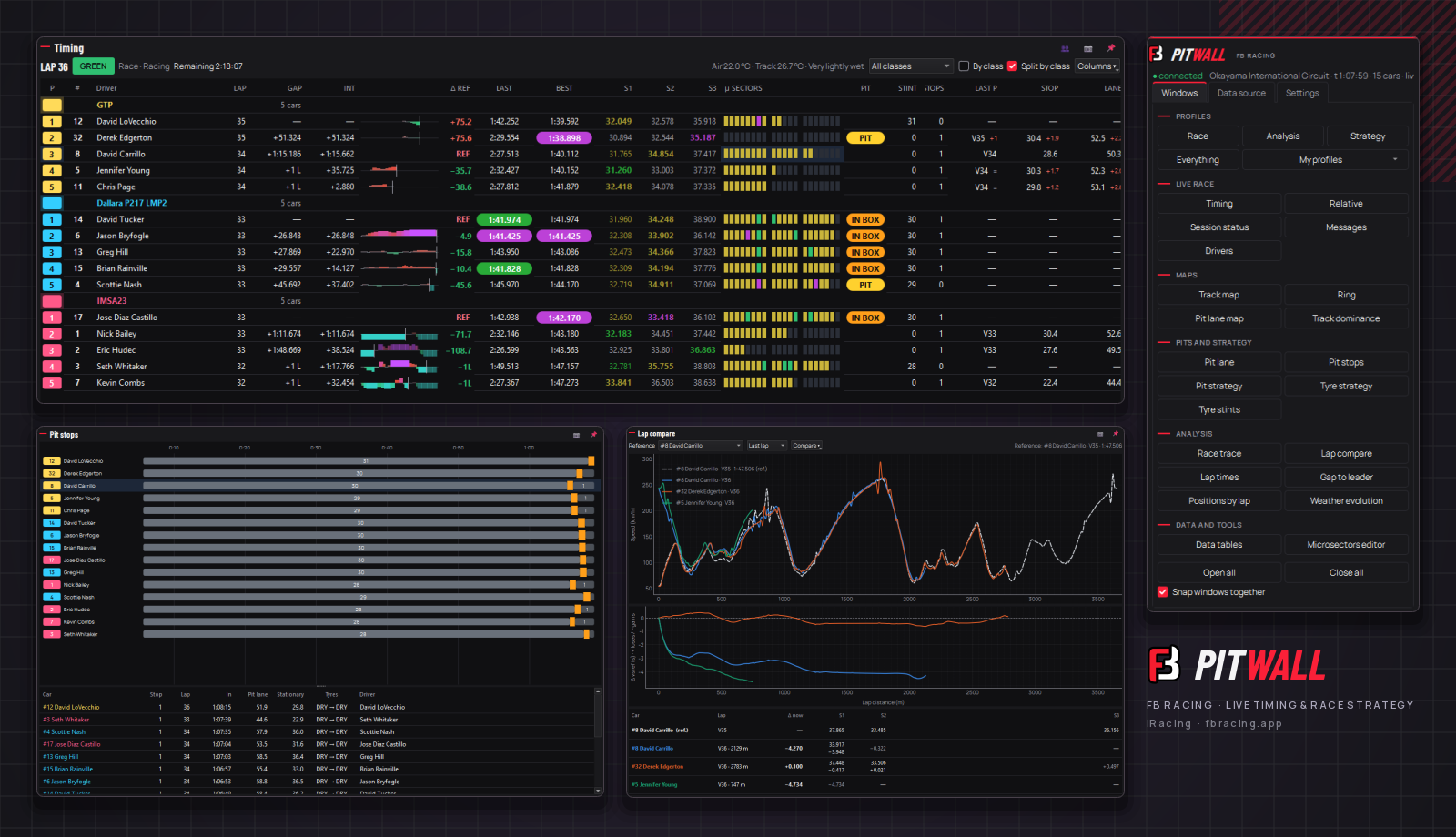
Miej pod ręką obraz wyścigu i szczegóły. Kolektor rejestruje dane iRacing na komputerze z symulatorem, a aplikacja podglądu przedstawia sesję w osobnych oknach pomiaru czasu, ruchu na torze, strategii i analizy.

  1. Połącz się z sesją

    Uruchom kolektor na komputerze z systemem Windows, na którym działa iRacing. Połącz aplikację podglądu na tym samym komputerze lub innym w sieci lokalnej, a następnie wybierz wydarzenie i sesję.

    Poznaj ten krok
  2. Zbuduj swój widok wyścigu

    Wybierz profil okien, ustaw samochód jako główny i zaznacz kierowców, których chcesz śledzić. Otwórz Timing, Relative i mapę, aby powiązać pozycję w klasie z ruchem na torze.

    Poznaj ten krok
  3. Przeanalizuj następną decyzję

    Przed rozważeniem postoju sprawdź aktywność w alei serwisowej i szacowane okno pit stopu. Wykorzystaj wykresy przebiegu wyścigu, porównania okrążeń i tabele, aby zrozumieć tempo stojące za pozycją.

    Poznaj ten krok

Obecny produkt korzysta z aplikacji komputerowych dla Windows. Kolektor zapisuje historię sesji lokalnie; aplikacja podglądu może łączyć się na tym samym komputerze lub przez sieć lokalną.

Wewnątrz FB iRPitwall

Obraz wyścigu, który dopasujesz do swojej roli.

Poznaj 24 widoki swojego pit wall na pulpicie. Przewijaj widoki pomiaru czasu na żywo, map, strategii pit stopów i analizy, aby zobaczyć, jak każde okno wspiera twoje decyzje w wyścigu.

01/ 24Kolektor sesjiPrzewijaj, aby odkrywać

Twoja przestrzeń robocza

Kolektor sesji

Collector

Wybierz źródło, rejestruj sesję i zasilaj swój pit wall na pulpicie z lokalnego serwera.

Na co zwrócić uwagę

Sprawdź status rejestracji, wydarzenie, czas sesji oraz liczbę samochodów, okrążeń i zapisanych stanów. Zrzut ekranu pokazuje zapisane nagranie Recording; rejestracja iRacing na żywo wymaga ważnej licencji. Okno podaje adres lokalnego serwera i bazę danych przechowującą historię sesji.

Dostosuj do siebie

Wybierz iRacing na żywo, nagranie Recording lub symulowany wyścig, a następnie rozpocznij lub zatrzymaj rejestrację. W razie potrzeby włącz zapis surowych danych lub rejestrację przy uruchomieniu. Open viewer otwiera analizę. Zamknięcie lub zminimalizowanie pozostawia rejestrację w zasobniku systemowym; Quit ją kończy.

Wyścig na żywo

Pomiar czasu na żywo

Timing

Pozycje, straty, sektory i aktywność w boksach w jednej tabeli czasów.

Na co zwrócić uwagę

Odczytuj ostatnie i najlepsze okrążenia, kolory sektorów i mikrosektorów, długość przejazdu, postoje i ostatnie tempo wraz ze statusem wyścigu. GAP i INT mogą odnosić się do kolejności ogólnej lub klasy. Wykres odniesienia pomaga dostrzec zmiany w porównaniu samochodu.

Dostosuj do siebie

Wybierz klasę, przełącz By class, zaznacz przydatne kolumny i kliknij wiersz, aby wybrać punkt odniesienia. Kliknij go ponownie, aby wrócić do lidera klasy; pozostałe klasy zachowują własnych liderów jako punkt odniesienia.

Wyścig na żywo

Pomiar czasu według klas

Timing · Split by class

Obserwuj wyścig każdej klasy osobno, bez mieszania jej pozycji i strat z innymi klasami.

Na co zwrócić uwagę

Osobne bloki pokazują kolejność, GAP i INT dla każdej klasy. Kolory klas i wyróżnienie najlepszych sektorów ułatwiają śledzenie poszczególnych pojedynków. Lider klasy może nadal mieć w pobliżu samochody innych klas.

Dostosuj do siebie

Włącz Split by class w Timing i użyj wyboru klasy, aby zawęzić stawkę. Ustaw obok Relative lub mapę toru, aby odróżnić rywalizację w klasie od rzeczywistego ruchu na torze.

Wyścig na żywo

Ruch w pobliżu

Relative

Zobacz samochody znajdujące się na torze przed i za wybranym samochodem, niezależnie od ich pozycji w wyścigu.

Na co zwrócić uwagę

Widok Relative uwzględnia cykliczny przebieg okrążenia. Wartości dodatnie oznaczają samochody z przodu, a ujemne — z tyłu. Sekundy są szacowane na podstawie tempa i profilu czasowego toru; nie jest to ten sam pomiar co strata w tabeli wyścigu.

Dostosuj do siebie

Ustaw samochód, który chcesz śledzić, jako główny, wybierz nazwy kierowców lub zespołów i liczbę samochodów po każdej stronie. Korzystaj z mapy, przygotowując się do ruchu na torze lub powrotu z boksów.

Mapy i ruch na torze

Mapa toru

Track map

Zobacz położenie stawki, sektorów i aktywności w boksach na obrysie toru.

Na co zwrócić uwagę

Znaczniki w kolorach klas pokazują położenie samochodów na okrążeniu. Znacznik PIT cofa wybrany samochód po jego ostatniej trasie o założoną stratę czasu na postój, pomagając wyobrazić sobie możliwy powrót na tor. To projekcja, a nie gwarantowana pozycja po wyjeździe.

Dostosuj do siebie

Wybierz samochód na mapie, określ widoczne samochody i włącz lub wyłącz znacznik PIT. Odblokuj widok, aby przybliżać lub przesuwać mapę, a następnie porównaj przewidywane położenie z Pit strategy.

Mapy i ruch na torze

Okrąg wyścigu

Ring

Obserwuj tę samą stawkę na okrągłym schemacie okrążenia, który ułatwia ocenę odstępów.

Na co zwrócić uwagę

Okrąg pokazuje postęp okrążenia, kolory klas, granice sektorów i wybrany samochód. To schemat, a nie fizyczny kształt toru. Znacznik postoju korzysta z tego samego szacowanego okna pit stopu co mapa toru.

Dostosuj do siebie

Wybierz główny samochód, filtruj widoczne samochody i przełącz znacznik PIT. Używaj okręgu obok Relative do oceny ruchu lub przejdź do mapy toru, gdy znaczenie ma kształt zakrętu.

Tempo i analiza

Przebieg wyścigu

Race trace

Śledź rozwój pojedynku przez okrążenia i sektory względem wybranego punktu odniesienia.

Na co zwrócić uwagę

Wykres porównuje chwile, w których samochody osiągnęły ten sam punkt dystansu wyścigu. Dodatnie sekundy oznaczają stratę do punktu odniesienia, a ujemne — przewagę. Szybsza strona wykresu znajduje się nad linią zera; postoje i przerwy mogą powodować duże zmiany.

Dostosuj do siebie

Wybierz samochód odniesienia i zakres klas, ustaw zakres okrążeń oraz skalę pionową lub użyj skali automatycznej. Przejrzyj wcześniejszy fragment i użyj Live, aby wrócić do bieżącego obrazu wyścigu.

Tempo i analiza

Porównanie okrążenia według dystansu

Lap compare

Znajdź miejsca zysku lub straty na okrążeniu dzięki porównaniu prędkości, delty i sektorów.

Na co zwrócić uwagę

Krzywe prędkości są wyliczane z zarejestrowanego dystansu i czasu, a następnie wygładzane; nie są prywatną telemetrią pedałów ani kierownicy rywali. Delta jest skumulowana: dodatnia oznacza stratę, ujemna — zysk. Bieżące okrążenie kończy się w punkcie, do którego dotarł rejestrowany samochód.

Dostosuj do siebie

Wybierz samochód odniesienia oraz jego ostatnie, najlepsze lub bieżące okrążenie, a następnie samochody do porównania. Sprawdzaj prędkość i deltę w tym samym punkcie dystansu oraz tabelę sektorów po ukończeniu każdego sektora.

Pit stopy i przejazdy

Historia pit stopów

Pit stops

Porównaj przejazdy i postoje całej stawki, a następnie sprawdź szczegóły poszczególnych wizyt.

Na co zwrócić uwagę

Oś czasu oddziela przejazdy na torze od pobytu w boksach. Tabela podaje czas wjazdu, okrążenie, czas w alei, czas postoju, zgłoszone zmiany opon i dane kierowcy. Czas w alei i czas postoju opisują różne części wizyty.

Dostosuj do siebie

Przewijaj samochody i wpisy postojów, najedź na oś czasu, aby zobaczyć szczegóły, i wybierz samochód jako główny. Zmień proporcje osi czasu i tabeli.

Pit stopy i przejazdy

Aleja serwisowa na żywo

Pit lane

Śledź, kto wjeżdża, stoi lub wraca na tor w trakcie pit stopów.

Na co zwrócić uwagę

Aktywne samochody pojawiają się na początku z osobnymi licznikami czasu w alei i postoju. Zakończone wizyty pozostają przygaszone poniżej wraz z liczbą okrążeń od wyjazdu. Znacznik potwierdza zarejestrowanie pełnej wizyty; nietypowo długie postoje w wyścigu są wyróżniane na tle historii klasy.

Dostosuj do siebie

Ustaw ten panel obok Pit strategy i Pit stops, aby odróżnić trwającą obsługę od zakończonej straty czasu. Wybierz śledzony samochód jako główny i przypnij okno w miejscu, w którym liczniki pozostaną widoczne.

Mapy i ruch na torze

Mapa alei serwisowej

Pit lane map

Zobacz aleję serwisową rozwiniętą od wjazdu do wyjazdu, z poruszającymi się samochodami i miejscami obsługi.

Na co zwrócić uwagę

Samochody poruszają się pasem przejazdowym i przechodzą do rzędu serwisowego podczas postoju. Liczniki czasu w alei i postoju uzupełniają obraz. Układ korzysta z danych zebranych z telemetrii i mapy, a w razie ich braku z oszacowania; to schemat, a nie dokładny plan stanowisk.

Dostosuj do siebie

Kliknij samochód, aby go wybrać, i obserwuj jego ruch obok liczników Pit lane. Etykieta źródła na dole wskazuje, czy granice alei pochodzą z telemetrii, mapy czy oszacowania.

Pit stopy i przejazdy

Okno pit stopu i powrót na tor

Pit strategy

Sprawdź, co postój mógłby oznaczać dla pozycji wybranego samochodu w jego klasie.

Na co zwrócić uwagę

Okno pit stopu łączy typową stratę podczas przejazdu z czasem postoju na podstawie zmierzonych wizyt, historii toru lub wartości domyślnej. Rejoin szacuje sąsiadów po postoju wykonanym teraz. Net wyrównuje zaobserwowaną liczbę postojów w klasie; nie zna planu paliwowego każdego rywala.

Dostosuj do siebie

Wybierz klasę, sprawdź źródło automatycznego okna lub wpisz i zablokuj własną stratę. Porównaj przewidywaną pozycję i zapas czasu z rzeczywistą aktywnością w boksach. Znacznik postoju bez utraty pozycji zależy od założonej straty i bieżących odstępów.

Pit stopy i przejazdy

Oś czasu strategii opon

Tyre strategy

Porównaj moment i długość przejazdów na oponach w każdej klasie.

Na co zwrócić uwagę

Paski pokazują zgłoszone mieszanki i długości przejazdów na osi okrążeń, a bieżący przejazd wydłuża się wraz z postępem samochodu. Wizyta w boksach nie dowodzi założenia nowego kompletu: zmiana opon rywala jest zwykle nieznana, chyba że ujawnia ją zmiana mieszanki.

Dostosuj do siebie

Wybierz widoczne samochody, najedź na wiersz, aby zobaczyć szczegóły, i ustaw samochód jako główny. Zestaw oś czasu z tempem okrążeń i pogodą, zanim uznasz krótszy lub dłuższy przejazd za przewagę opon.

Pit stopy i przejazdy

Przejazdy na oponach w skrócie

Tyre stints

Zobacz kolejność mieszanek i długość przejazdów każdego samochodu na zwartej liście według klas.

Na co zwrócić uwagę

Oznaczenia podsumowują ukończone okrążenia kolejnych przejazdów. Informacja o nowym komplecie pojawia się tylko wtedy, gdy potwierdzają ją zarejestrowane dane; brak wiedzy nie oznacza braku zmiany. Długość przejazdu opisuje odcinek między postojami, a nie zmierzoną pozostałą trwałość opon.

Dostosuj do siebie

Wybierz samochód jako główny i najedź na jego wiersz, aby zobaczyć więcej szczegółów. Ustaw listę obok osi czasu opon lub wykresu czasów okrążeń, aby powiązać kolejność przejazdów z tempem.

Wyścig na żywo

Komunikaty wyścigu

Messages

Zachowaj flagi, zdarzenia w boksach, zmiany kierowców i najlepsze okrążenia klas w dzienniku z czasem zdarzeń.

Na co zwrócić uwagę

Najnowsze komunikaty pojawiają się na początku wraz z czasem, kategorią i samochodem. Ich kolejność pomaga zrozumieć zmianę czasów lub przerwę. To zarejestrowane zdarzenia sesji, a nie kanał komunikacji między członkami zespołu.

Dostosuj do siebie

Przełącz Flags, Pit stops, Drivers, Fastest laps, Status i Session albo pokaż tylko wybrany samochód. Zaznacz wiersz powiązany z samochodem, aby ustawić go jako główny.

Tempo i analiza

Zmiany czasów okrążeń

Lap times

Porównaj tempo i regularność całego przejazdu, zamiast oceniać wyłącznie najszybsze okrążenie.

Na co zwrócić uwagę

Każda linia przedstawia czasy okrążeń wybranego samochodu. Puste punkty u góry oznaczają okrążenia z pit stopami, aby pozostały widoczne bez spłaszczania normalnego zakresu tempa. Gdy krzywe się rozchodzą, nadal trzeba uwzględnić ruch, warunki i etap przejazdu.

Dostosuj do siebie

Wybierz samochody przyciskiem z ikoną osób i ustaw wszystkie okrążenia lub ostatni zakres. Analizując trwałą zmianę tempa, miej obok widoki przejazdów na oponach i pogody.

Tempo i analiza

Strata do lidera klasy

Gap to leader

Śledź stratę w wyścigu na linii pomiaru, okrążenie po okrążeniu.

Na co zwrócić uwagę

Każdy punkt porównuje czas przejazdu samochodu przez linię z pierwszym samochodem w jego klasie, który ukończył to samo okrążenie. Zero znajduje się u góry, a większe straty sięgają w dół. Postój może zmienić kształt wykresu, zanim zakończy się cykl pit stopów.

Dostosuj do siebie

Wybierz samochody i zakres okrążeń, a następnie porównaj zmianę z Pit stops lub Race trace. Pamiętaj, że samochody różnych klas są mierzone względem liderów własnych klas.

Tempo i analiza

Pozycje według okrążeń

Positions by lap

Śledź zmiany kolejności w klasie podczas wyścigu, mając całą klasę w zasięgu wzroku.

Na co zwrócić uwagę

Każda linia pokazuje pozycję w klasie po ukończonym okrążeniu, z prowadzącą pozycją u góry. W wyścigu kolejność wynika z momentu ukończenia tego samego okrążenia; w innych typach sesji używana jest zgłoszona pozycja w klasie. Zmiany mogą odzwierciedlać zarówno cykle pit stopów, jak i walkę na torze.

Dostosuj do siebie

Wybierz klasę głównego samochodu lub inną klasę, wszystkie okrążenia lub ostatni zakres i użyj przycisku z ikoną osób, aby wyróżnić samochody. Wybrane samochody są kolorowe, a reszta tej klasy pozostaje szara. Porównaj zmianę z Pit stops i Gap to leader.

Wyścig na żywo

Zmiany pogody

Weather evolution

Zestaw bieżące warunki z historią, która może wyjaśnić zmianę tempa lub wybór opon.

Na co zwrócić uwagę

Temperatury powietrza i toru, wiatr, wilgotność, stan nawierzchni i deszcz tworzą kontekst sesji. Cieniowanie odróżnia deszcz od mokrego toru bez opadów. Historia używa okrążeń lidera podczas wyścigu, a w innych sesjach czasu sesji; to obserwacje, a nie prognoza pogody.

Dostosuj do siebie

Czytaj wykresy temperatury i wiatru razem i porównuj momenty zmian z przejazdami lub czasami okrążeń. Przypnij lub zmień rozmiar okna pogody, aby zachować potrzebne warunki obok głównego widoku wyścigu.

Mapy i ruch na torze

Przewaga na torze

Track dominance

Zobacz, który z wybranych samochodów jest najszybszy w każdym mikrosektorze toru.

Na co zwrócić uwagę

Każdy odcinek przyjmuje kolor najszybszego z wybranych samochodów. Porównuj najlepsze czasy mikrosektorów każdego samochodu lub jego ostatnie pełne okrążenie. Porównanie obejmuje tylko klasę pierwszego wybranego samochodu; wybrane samochody innych klas są pomijane i oznaczane.

Dostosuj do siebie

Wybierz samochody przyciskiem z ikoną osób i przełączaj najlepsze mikrosektory oraz ostatnie okrążenie. Wykorzystaj liczniki i kolorową mapę, aby wybrać fragment do Lap compare; najlepsze odcinki mogą pochodzić z różnych okrążeń.

Tempo i analiza

Tabele danych i eksport CSV

Data tables

Przejdź od wzorca na wykresie do konkretnych wartości okrążeń, podsumowania lub mikrosektorów.

Na co zwrócić uwagę

Laps zawiera czasy, sektory, mieszanki, przejazd, ostatnie średnie i flagi. Summary porównuje najlepsze okrążenia, sektory, szacowany czas idealny i tempo czystych okrążeń; Microsectors porównuje każdy samochód z wzorcem jego klasy. Brakujące wartości oraz oznaczenia boksów lub neutralizacji pozostają istotnym kontekstem.

Dostosuj do siebie

Wybierz Laps, Summary lub Microsectors, ustaw zakres ostatnich okrążeń i filtruj samochody. Użyj Export CSV, aby zapisać widoczną kartę, lub wybierz wiersz samochodu, aby skupić na nim pozostałą analizę.

Tempo i analiza

Edytor mikrosektorów

Microsectors editor

Podziel tor na przydatne odcinki do porównywania hamowania, wyjść z zakrętów i tempa.

Na co zwrócić uwagę

Automatyczne granice korzystają z referencyjnego profilu prędkości w strefach hamowania i wyjść z zakrętów, z zachowaniem granic sektorów. Mapa, tabela dystansu i profil pokazują każdą granicę. To odcinki analityczne wyliczane przez Pitwall, a nie dodatkowe oficjalne pętle pomiarowe.

Dostosuj do siebie

Przeciągnij granicę, kliknij dwukrotnie, aby dodać nową, lub usuń wybraną. Użyj Automatic, aby przeliczyć podział, albo zablokuj granice, aby zapisać je dla toru. Sprawdź wynikowy podział w Timing, Track dominance i Data tables.

Twoja przestrzeń robocza

Wybierz śledzone samochody

Drivers

Zbuduj wspólny wybór dla wykresów, a w razie potrzeby dopasuj pojedynczy widok.

Na co zwrócić uwagę

Okno Drivers grupuje samochody według klas i pokazuje zaznaczone pozycje. Wybrany samochód i lider jego klasy stanowią przydatną parę początkową. Wybór na wykresie i fizyczna bliskość odpowiadają na różne pytania; zaznaczenie samochodu nie sprawia, że znajduje się on blisko na torze.

Dostosuj do siebie

Zaznacz pojedyncze samochody lub klasę, wybierz wszystkie albo zacznij od Focused car + leader. Przycisk z ikoną osób na wykresie pozwala dostosować jego własny wybór bez przebudowy całej przestrzeni roboczej.

Twoja przestrzeń robocza

Twój pit wall na pulpicie

Control · Windows

Ułóż niezależne okna pod kątem jazdy, pracy inżyniera lub zarządzania wyścigiem.

Na co zwrócić uwagę

Okno Control wybiera źródło danych, wydarzenie i sesję, a następnie otwiera potrzebne widoki. Profile Race, Analysis, Strategy i Everything zapewniają układy początkowe; własne profile zachowują preferowane rozmieszczenie.

Dostosuj do siebie

Otwieraj lub zamykaj widoki, przyciągaj do siebie ich krawędzie i zapisz profil. Przypnij okno nad innymi, zmień jego nieprzezroczystość i użyj przycisku aparatu, aby zapisać PNG i skopiować go do schowka. Język aplikacji ustawisz w Settings.

Rzeczywiste zrzuty ekranu aplikacji komputerowej. Dostępne informacje zależą od sesji i zarejestrowanych danych; szacunki wymagają kontekstu opisanego przy każdym widoku.

Zbuduj swój widok wyścigu

Zacznij od decyzji, którą masz podjąć.

Podążaj tymi ścieżkami, aby połączyć obraz wyścigu ze szczegółami. Każdy link otwiera odpowiedni widok w tym przewodniku.

Miej właściwe informacje pod ręką.

01Jeden główny samochód

Wybierz samochód w obsługiwanej tabeli lub na mapie, aby skupić na nim powiązane widoki. Używaj Drivers do wspólnego wyboru dla wykresów, a przycisku z ikoną osób w widoku do lokalnego wyboru lub widoczności.

02Układ dla każdej roli

Otwórz okna z Control, wybierz wbudowany profil lub zapisz własny. Przyciągaj okna do siebie i zmieniaj ich rozmiary, aby dopasować je do potrzebnych informacji.

03Widok zawsze na wierzchu

Użyj przycisku przypięcia, aby utrzymać okno nad innymi, i dostosuj jego nieprzezroczystość. Pozwala to zachować panel Relative lub licznik postoju obok symulatora.

04Zapisz przydatny moment

Przycisk aparatu zapisuje okno jako PNG i kopiuje je do schowka. Zapisz widok z widocznym punktem odniesienia, klasą i założeniami.

05Zabierz liczby ze sobą

Otwórz Data tables, wybierz kartę i zakres, a następnie wyeksportuj widoczną tabelę do CSV. Zachowaj oznaczenia okrążeń i kontekst sesji wraz z analizowanymi liczbami.

06Wróć do sesji

Użyj Control, aby wybrać źródło danych, wydarzenie i sesję. Kolektor przechowuje lokalnie historię czasów, postojów, komunikatów i pogody; szczegółowe ostatnie przebiegi mają inny okres przechowywania niż ta zapisana historia.

Zrozum dane

Wiedz, co jest pomiarem, a co projekcją.

Pitwall łączy informacje dostępne z iRacing z wyliczanymi widokami pomiaru czasu i strategii. Trafna decyzja nadal zależy od właściwej klasy, punktu odniesienia i założeń.

Strata w wyścigu i ruch w pobliżu to różne rzeczy

Straty w wyścigu korzystają z zarejestrowanych czasów przejazdu przez ten sam punkt dystansu wyścigu. Sekundy w Relative szacują przejazd między pobliskimi samochodami na podstawie tempa i profilu toru. Prędkości w porównaniu okrążeń są wyliczane z dystansu i czasu oraz wygładzane.

Okno pit stopu to założenie oparte na danych

Automatyczne szacunki straty korzystają z dostępnych postojów w wyścigu, historii toru lub wartości domyślnej; możesz zablokować własną wartość. Net porównuje liczbę postojów, a Rejoin dodaje założoną stratę do bieżących odstępów. Żaden z nich nie ujawnia ilości paliwa rywali ani nie gwarantuje ich przyszłej strategii.

Wiedza o oponach ma granice

Mieszanki i przejazdy pochodzą z zarejestrowanych danych sesji. Pozostanie rywala na tej samej mieszance nie ujawnia, czy założono nowy komplet. Informacja o świeżym komplecie musi pozostać nieznana, gdy dostępne dane nie pozwalają jej ustalić.

Zakres danych i kontekst klasy mają znaczenie

Oficjalne czasy okrążeń są używane tam, gdzie są dostępne; sektory i mikrosektory są wyliczane z zarejestrowanych próbek. Brak danych może pozostawić niepełne odcinki. Podczas analizy wyników trzeba zachować widoczne porównania klas, bieżące warunki i wybrany punkt odniesienia.

Warto wiedzieć

Czy kolektor i aplikacja podglądu muszą działać na tym samym komputerze?

Nie. Kolektor działa na komputerze z symulatorem i systemem Windows, natomiast aplikacja podglądu może łączyć się na nim lub na innym komputerze w sieci lokalnej.

Czy mogę przejrzeć sesję po zakończeniu rejestracji na żywo?

Kolektor zapisuje historię sesji lokalnie, w tym okrążenia, postoje, komunikaty i pogodę. Wybierz zapisane wydarzenie i sesję w aplikacji podglądu. Szczegółowe przebiegi według dystansu obejmują ostatnią zarejestrowaną jazdę i nie są nieograniczonym archiwum telemetrii.

Czy Pitwall zna ilość paliwa rywali i każdą zmianę opon?

Nie. Obliczenia okna pit stopu i Net korzystają z zaobserwowanych postojów oraz założeń czasowych. Nowy komplet opon rywala jest zwykle nieznany, chyba że potwierdzają go dostępne dane, takie jak zmiana mieszanki.

Czy Net przewiduje końcową klasyfikację?

Nie. Pokazuje wirtualną kolejność w klasie po wyrównaniu zaobserwowanej liczby postojów przy użyciu wybranej straty na pit stop. Przyszłe tempo, ruch na torze, dalsze postoje i zmienne warunki mogą wpłynąć na wynik.

Czy mogę udostępnić analizę?

Zapisz widok jako PNG przyciskiem aparatu, który kopiuje go też do schowka. Data tables pozwala wyeksportować widoczną kartę do CSV, aby przeanalizować ją poza aplikacją.

FB iRPitwall

Włącz go do swojej pracy.

Dowiedz się więcej o produkcie lub zarządzaj posiadanymi licencjami.

Account

Użyj ← → do przeglądania i Escape, aby zamknąć.