Wszystkie programy

Formuła 1: analiza na żywo i powtórki

BoxBox-F1

Zobacz więcej niż w transmisji.

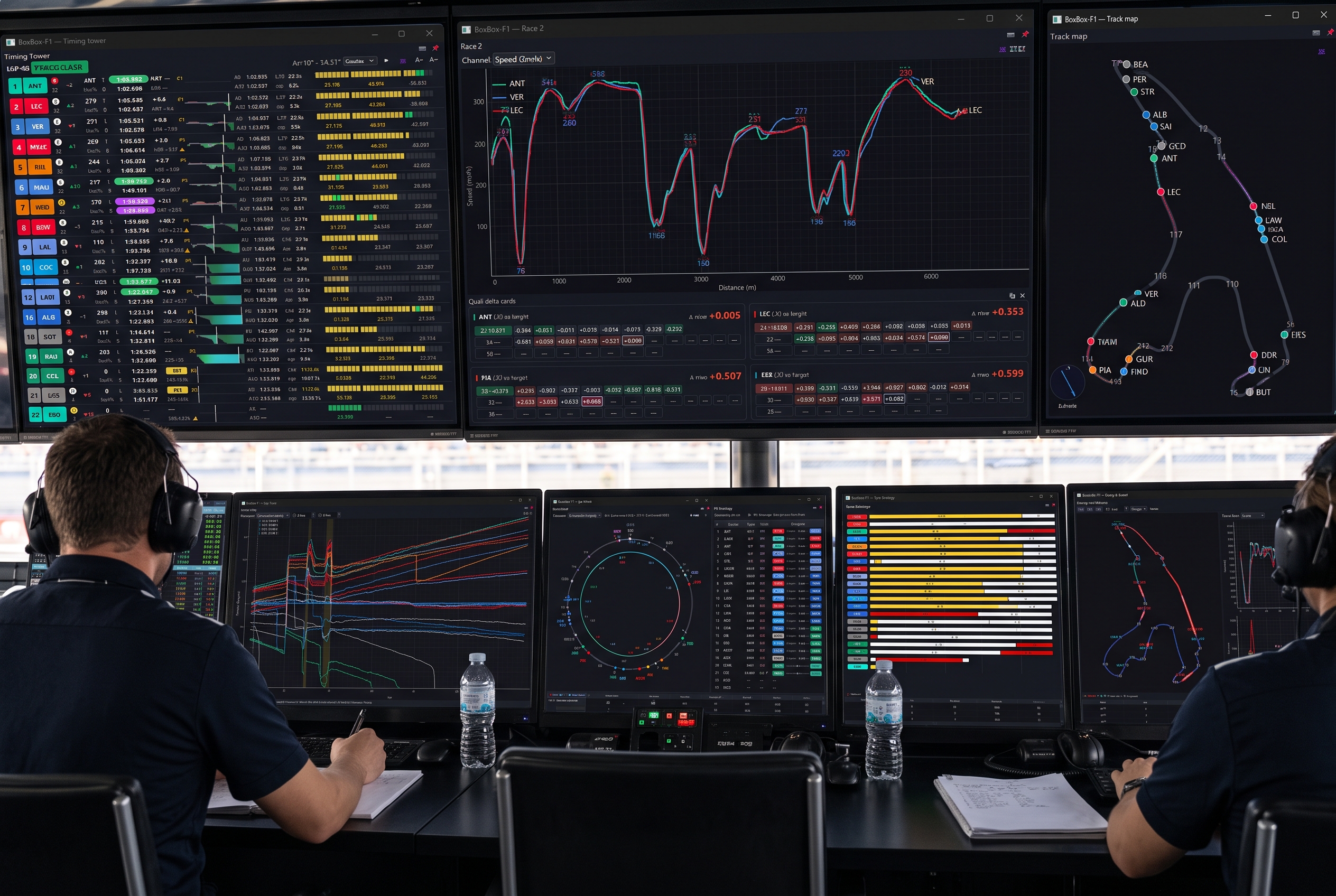
Dla analityków danych i wszystkich, którzy chcą widzieć całą historię wyścigu. Śledź prawdziwą Formułę 1 na żywo lub odtwarzaj archiwalne sesje, a następnie wybierz okna czasów, telemetrii i strategii, które odpowiedzą na Twoje pytania. Twoi kierowcy. Twoje porównania. Twoje stanowisko.

Aplikacja na WindowsPrawdziwa Formuła 1

BOXBOX-F1 / Prawdziwa Formuła 1

Cały wyścig. Gotowy do analizy.

Śledź rozwój walki, wróć do okrążenia, które zmieniło jej przebieg, albo porównaj wykresy wyjaśniające tempo kierowcy. Każdy widok ma swoje zadanie. Połącz te, które są dla Ciebie istotne.

27
widoków i narzędzi do odkrycia
Twój układ
niezależne okna
2018 →
sesje archiwalne od 2018 roku

Na żywo i powtórki

Oglądaj na żywo. Analizuj ponownie.

Wybierz źródło danych sesji. Czasy, wykresy i mapy pokazują ten sam moment odtwarzania, dzięki czemu powrót do wyścigu zachowuje jego pełny kontekst.

Transmisja danych na żywo. Twój punkt widzenia.

Aplikacja do przechwytywania rejestruje oficjalny strumień, a przeglądarka danych zamienia go w czasy, mapy i analizy. Cofaj odtwarzanie bez przerywania zapisu, a przyciskiem LIVE wracaj do najnowszych danych.

Pełny strumień danych na żywo wymaga subskrypcji F1TV. Dane napływają w trakcie oficjalnej sesji.

  1. 01

    Zainstaluj dołączone rozszerzenie Chrome i zaloguj się na konto F1TV.

  2. 02

    Rozpocznij przechwytywanie podczas oficjalnej sesji i połącz przeglądarkę danych.

  3. 03

    Otwórz potrzebne widoki; wstrzymuj odtwarzanie lub wracaj do wybranego momentu bez zatrzymywania zapisu.

Wyścig, do którego warto wrócić.

Wybierz sesję archiwalną od 2018 roku, wczytaj dane i odtwarzaj je z prędkością od 1× do 25×. Zatrzymaj się w strefie hamowania lub podczas pit stopu i przeanalizuj wszystkie widoki z tego momentu.

Zakres archiwum i dostępne kanały zależą od danych źródłowych sesji.

  1. 01

    W centrum sterowania wybierz sezon, zawody i sesję.

  2. 02

    Przy pierwszym użyciu pobierz sesję; później dane będą dostępne w pamięci podręcznej.

  3. 03

    Wybierz kierowców, porównuj okrążenia i przeglądaj oś czasu we własnym tempie.

Wróć do zarejestrowanej sesji.

Użyj opcji importu w aplikacji do przechwytywania, aby odtworzyć zapisany plik .jsonl. Przeglądarka otrzymuje zarejestrowaną sekwencję tak, jakby dane napływały na żywo.

Import jest opcją zaawansowaną, obecnie oznaczoną w aplikacji jako debug. Zachowaj oryginalny zapis.

  1. 01

    Otwórz aplikację do przechwytywania i wybierz zapis przez opcję Import.

  2. 02

    Wybierz moment rozpoczęcia odtwarzania.

  3. 03

    Połącz przeglądarkę danych i analizuj sesję w zwykle używanych oknach.

Wewnątrz BoxBox-F1

Znajdź widok, który odpowie na Twoje pytanie.

Poznaj 27 widoków, od pomiaru czasu na żywo po strategię wyścigową. Przewijaj zrzuty ekranu i odkrywaj, co pokazuje każdy widok oraz jak dostosować go do swojej analizy.

01/ 27Tabela czasówPrzewijaj i odkrywaj

Czasy i wyścig

Tabela czasów

Timing tower

Śledź stawkę, mając klasyfikację, tempo, straty i informacje o oponach w jednym miejscu.

Na co zwrócić uwagę

Porównuj ostatnie i najlepsze okrążenia, sektory, AVG5/AVG10, aktywność w boksach i komunikaty sędziów. Kliknij kierowcę, aby zobaczyć rywali względem wybranego punktu odniesienia. Oznaczenie FREE wskazuje prognozowaną możliwość postoju bez utraty pozycji.

Dostosuj do siebie

Wybierz kolumny, filtruj kierowców, zmieniaj wielkość tekstu i sortuj według pozycji lub tempa. W kwalifikacjach dostępne jest automatyczne, normalne i ręczne grupowanie Q1–Q3.

Telemetria i porównania

Wykres wyścigu

Race chart

Porównuj telemetrię fragmentu okrążenia lub całej sesji, dopasowaną do tych samych miejsc na torze.

Na co zwrócić uwagę

Wykresy prędkości, gazu, hamulca, RPM i biegu pokazują różnice w hamowaniu, przyspieszaniu i wyjściach z zakrętów. Oś pozioma odpowiada położeniu na torze, dzięki czemu ten sam zakręt jest wyrównany dla każdego samochodu.

Dostosuj do siebie

W tym oknie wybierz kanał i kierowców. Zmieniaj zakres poziomy od połowy okrążenia do całej sesji.

Telemetria i porównania

Race 2 · widok jednego okrążenia

Race 2

Utrzymuj na ekranie stały zakres jednego okrążenia, w którym każdy kierowca stopniowo zastępuje swój poprzedni wykres.

Na co zwrócić uwagę

Wartości pod kursorem i podpisane szczyty pomagają znaleźć zmiany w konkretnym punkcie. Połączona mapa toru pokazuje analizowane miejsce. To widok aktualizowany na bieżąco, a nie wybrany zestaw ukończonych okrążeń.

Dostosuj do siebie

Niezależnie wybieraj kanał telemetrii i kierowców. Przesuwaj kursor, aby porównać wartości w tym samym miejscu toru.

Telemetria i porównania

Porównanie okrążeń na żywo

Lap Compare – Live

Porównuj trwające okrążenie z docelowym i obserwuj, jak różnica narasta zakręt po zakręcie.

Na co zwrócić uwagę

Porównuj bieżący wykres z przerywaną linią odniesienia, skumulowaną deltą i kartami sektorów oraz mikrosektorów. Dodatnia delta oznacza stratę czasu, ujemna — zysk. Każdy wykres sięga tylko do miejsca przejechanego przez dany samochód.

Dostosuj do siebie

Wybierz kierowców, kanał oraz kierowcę i okrążenie odniesienia. Ustawiaj lub usuwaj punkt odniesienia, gdy zmienia się cel porównania.

Telemetria i porównania

Porównanie ukończonych okrążeń

Lap Compare

Buduj przemyślane porównanie wybranych par kierowca–ukończone okrążenie.

Na co zwrócić uwagę

Telemetria i skumulowana delta pokazują, gdzie okrążenie zyskuje lub traci względem punktu odniesienia. Fizyczna odległość na torze wyrównuje porównanie w tych samych zakrętach.

Dostosuj do siebie

Dodawaj lub usuwaj pary kierowca–okrążenie, wybieraj zestaw odniesienia i zmieniaj wyświetlany kanał. Uwzględniaj opony, ruch i warunki, dobierając miarodajne porównania.

Telemetria i porównania

Czasy / Strata

Times / Gap

Śledź różnicę względem kierowcy odniesienia w całym wyścigu, a nie tylko deltę pojedynczego okrążenia.

Na co zwrócić uwagę

Oś pozioma przedstawia skumulowaną odległość na torze, z podziałem na okrążenia. Wartości dodatnie oznaczają stratę do odniesienia w tym samym miejscu, a ujemne — przewagę.

Dostosuj do siebie

Wybierz kierowcę odniesienia, porównywane samochody i zakres wyświetlanych okrążeń.

Telemetria i porównania

Przebieg wyścigu

Race trace

Zestawiaj zmiany względnego tempa z postojami, flagami i neutralizacjami.

Na co zwrócić uwagę

Skumulowana strata każdego kierowcy jest próbkowana w pozycjach oficjalnych mikrosektorów. Oś pionowa jest odwrócona: dodatnie straty względem odniesienia pojawiają się niżej, a wartości ujemne — wyżej. Zacienione okresy SC/VSC pomagają wyjaśnić zmiany.

Dostosuj do siebie

Użyj lidera lub wybranego kierowcy jako odniesienia, filtruj samochody i dostosuj poziomy zakres okrążeń oraz pionowy zakres w sekundach.

Telemetria i porównania

Tabele danych

Data tables

Przejdź od wzoru na wykresie do liczb, które za nim stoją.

Na co zwrócić uwagę

Przeglądaj All data, Summary, By lap, Microsectors, Official µ, Corners i Degradation. Nachylenie degradacji to zaobserwowana zmiana tempa w sekundach na okrążenie; wpływ mogą mieć także paliwo, ruch i warunki.

Dostosuj do siebie

Wybierz kierowców, zakres okrążeń i tabelę. Official µ zawiera kolorowe statusy z danych na żywo lub przechwyconych, odrębne od obliczonych liczbowych czasów mikrosektorów.

Tor i pozycja

Mapa toru

Track map

Lokalizuj samochody i sprawdzaj, gdzie na torze występuje dane zdarzenie lub porównanie.

Na co zwrócić uwagę

Pozycje, ślady, oznaczenia zakrętów, żółte sektory i kompas wiatru zorientowany względem toru łączą liczby z miejscem. Pozycje są rzutowane na zarys toru, a nie stanowią dokładnej rekonstrukcji każdej linii jazdy.

Dostosuj do siebie

Filtruj śledzone samochody i konfiguruj ślady w centrum sterowania. Użyj połączonego kursora wykresu, aby powiązać przebieg danych z miejscem.

Tor i pozycja

Koło okrążenia

Lap wheel

Zobacz stawkę na kołowym przedstawieniu okrążenia i łatwiej dostrzegaj walkę oraz możliwe powroty z boksów.

Na co zwrócić uwagę

Tryb normalny przedstawia część przejechanego okrążenia. Tryb Gap rozmieszcza samochody według odstępów czasowych, uwydatniając grupy. Znacznik PIT szacuje, gdzie wybrany samochód wróci na tor po postoju.

Dostosuj do siebie

Filtruj samochody, wybierz kierowcę do prognozy postoju i przełączaj między fizycznym układem okrążenia a elastycznym trybem odstępów.

Tor i pozycja

Dominacja na torze

Track dominance

Sprawdź, który z wybranych kierowców był najszybszy w każdej części toru.

Na co zwrócić uwagę

Każdy mikrosektor otrzymuje kolor kierowcy z najlepszym czasem przejazdu tego fragmentu w wybranych ukończonych okrążeniach. To porównanie najlepszych odcinków, a nie średniego tempa ani bieżącej kolejności wyścigu.

Dostosuj do siebie

Zmieniaj zestaw kierowców i zakres okrążeń, aby analizować stint, przejazd kwalifikacyjny lub konkretne porównanie.

Boksy i opony

Aleja serwisowa

Pit lane

Oddziel czas przejazdu przez aleję serwisową od czasu spędzonego w bezruchu.

Na co zwrócić uwagę

Trwające wizyty są wyróżnione, a wcześniejsze postoje przygaszone i opisane liczbą okrążeń od ich wykonania. PIT i STOP mierzą różne przedziały. Mieszanki na wjeździe i wyjeździe, oznaczenia oficjalnych czasów i ostrzeżenia o przedłużonym postoju uzupełniają obraz.

Dostosuj do siebie

Filtruj samochody i umieść panel obok tabeli czasów lub strategii postojów, aby śledzić postój od wjazdu do powrotu na tor.

Boksy i opony

Mapa alei serwisowej

Pit lane map

Śledź samochody przejeżdżające przez aleję i zajmujące stanowiska postoju.

Na co zwrócić uwagę

Wjazd znajduje się po lewej, a wyjazd po prawej; jadące samochody są u góry, a stojące poniżej. Kolory kół odzwierciedlają mieszanki w miarę napływu danych. To schemat, a nie dokładnie wymierzona mapa garaży.

Dostosuj do siebie

Filtruj widoczne samochody i połącz animację z czasomierzami alei serwisowej, aby zobaczyć szczegóły liczbowe.

Boksy i opony

Strategia postojów

Pit strategy

Analizuj koszt postoju i ruch, na który kierowca może trafić po wyjeździe.

Na co zwrócić uwagę

Net pokazuje wirtualną kolejność uwzględniającą oczekujące postoje. Rejoin przedstawia prognozowaną pozycję, sąsiadów i odstępy, jeśli samochód zjedzie teraz. Szacunek jest normalizowany do trzysekundowego postoju w miejscu.

Dostosuj do siebie

Użyj zaobserwowanego szacunku straty w boksach albo wpisz i zablokuj okno postoju w sekundach. Przed oparciem decyzji na automatycznym szacunku sprawdź liczbę obserwacji.

Boksy i opony

Panel strategii

Strategy Board

Zobacz możliwe decyzje dla każdego samochodu i poznaj stojące za nimi uzasadnienie.

Na co zwrócić uwagę

Wskazania takie jak BOX NOW, COVER, UNDERCUT lub STAY łączą zaobserwowane dane wyścigu z szacunkami. Podpowiedzi wyjaśniają założenia i odrzucone alternatywy. Aktualne wersje pozwalają też otworzyć z wiersza historię kierowcy i Plans A/B/C.

Dostosuj do siebie

Porównuj proponowane momenty postoju i scenariusze ruchu oraz sprawdzaj stratę w boksach w Pit strategy. Procentowa skuteczność planów oznacza względne wagi modelu, a nie prawdopodobieństwo zwycięstwa lub powodzenia.

Boksy i opony

Strategia opon

Tyre strategy

Porównuj sekwencje opon i długości stintów, które dotychczas ukształtowały wyścig.

Na co zwrócić uwagę

Paski mają kolory mieszanek, a ich długość jest mierzona w okrążeniach. Kończą się w bieżącym punkcie odtwarzania, pokazując znaną historię opon, a nie prognozę kolejnych postojów czy pozostałej żywotności ogumienia.

Dostosuj do siebie

Przesuwaj oś czasu, aby wrócić do sytuacji opon w momencie decyzji; zestawiaj ją ze stratami i strategią postojów.

Boksy i opony

Stinty opon

Tyre stints

Trzymaj zwięzłą historię użycia opon każdego kierowcy obok głównych widoków wyścigu.

Na co zwrócić uwagę

Każdy znacznik stintu pokazuje mieszankę i liczbę okrążeń. Zielone N oznacza świeży komplet, ułatwiając porównanie historii opon bez otwierania pełnego wykresu strategii.

Dostosuj do siebie

Przewijaj stawkę i umieść to kompaktowe okno tam, gdzie kontekst opon najbardziej przydaje się w Twoim układzie.

Warunki i analiza

Zmiany pogody

Weather evolution

Zestawiaj zmianę tempa lub strategii z warunkami panującymi podczas sesji.

Na co zwrócić uwagę

Temperatura powietrza i toru, wiatr oraz zacienione okresy deszczu są przedstawione względem okrążenia lidera. To zarejestrowane warunki, a nie prognoza pogody ani dowód przyczyny zmiany tempa.

Dostosuj do siebie

Używaj osi czasu i połącz ten widok z historią opon lub przebiegiem wyścigu, aby zbadać konkretny okres.

Warunki i analiza

Edytor mikrosektorów

Microsectors Editor

Wybierz odcinki toru, które nadają sens Twojemu porównaniu.

Na co zwrócić uwagę

Własne podziały pozwalają wyodrębnić zakręt, sekwencję lub prostą w każdym sektorze. Ich czasy liczbowe są obliczonymi międzyczasami, odrębnymi od oficjalnych czasów sektorów i oficjalnych kolorowych statusów minisektorów.

Dostosuj do siebie

Przeciągaj granice na mapie lub edytuj ich odległość w metrach. Dodawaj i usuwaj podziały, przywracaj rozmieszczenie automatyczne lub blokuj zmiany. Ustawienia są zapisywane dla danego toru i roku.

Warunki i analiza

Energia · wykorzystanie i odpuszczanie gazu

Energy – Deploy & Coast

Analizuj wzorce telemetrii związane z ograniczaniem oddawania energii oraz techniką lift & coast.

Na co zwrócić uwagę

Wykryte strefy ograniczenia oddawania energii są czerwone, a lift & coast — błękitne; wykresy podsumowują metry na okrążenie. Powiązane widoki bilansu akumulatora przedstawiają wskaźniki szacunkowe. Są to wnioski z telemetrii, a nie bezpośredni pomiar poziomu naładowania akumulatora.

Dostosuj do siebie

Wybierz kierowców, okrążenia oraz zakręty lub proste; przełączaj widoki pojedynczych okrążeń i sumaryczne, włączaj wykryte strefy i opcjonalne linie trendu.

Warunki i analiza

Dynamika · koło przyczepności

Dynamics – Friction circle

Porównuj równowagę między pokonywaniem zakrętów, hamowaniem i przyspieszaniem w wybranych danych.

Na co zwrócić uwagę

Pozioma oś G przedstawia przeciążenie poprzeczne: w lewo ujemne, w prawo dodatnie. Pionowa oś G jest wzdłużna: hamowanie poniżej zera, przyspieszanie powyżej. Obie wartości wynikają z dostępnej telemetrii; obwiednia nie mierzy bezpośrednio maksymalnej przyczepności opon.

Dostosuj do siebie

Wybierz kierowców, okrążenia i strefy toru. Włączaj punkty i obwiednie, używaj skali 1:1 i ustawiaj osie niezależnie.

Warunki i analiza

Dynamika · przyspieszenie

Dynamics – Acceleration

Porównuj zmiany dodatniego przyspieszenia wzdłużnego zależnie od prędkości i miejsca na torze.

Na co zwrócić uwagę

Oś pozioma przedstawia prędkość, a pionowa dodatnie przeciążenie wzdłużne G. Próbki hamowania są wykluczone. Wzorce zależą od wybranych danych i nie są zmierzoną krzywą mocy silnika.

Dostosuj do siebie

Wybierz kierowców, zakresy okrążeń oraz zakręty lub proste. Dodaj trendy liniowe, kwadratowe lub wykładnicze, jeśli pomagają w porównaniu.

Kierowcy i przechwytywanie

Wybór kierowców

Drivers

Zacznij od kierowców, których chcesz porównać, a następnie dostosuj każde okno do jego własnego pytania.

Na co zwrócić uwagę

Okno Drivers wyznacza początkowy wybór dla wykresów porównawczych. Nie jest obowiązkowym filtrem globalnym: wykres, mapa lub tabela mogą zachować własny wybór.

Dostosuj do siebie

Wybierz kierowców pojedynczo albo zaznacz wszystkich. Następnie używaj lokalnych ustawień każdego okna, aby tworzyć różne porównania obok siebie.

Kierowcy i przechwytywanie

BoxBox-F1 Capture

BoxBox-F1 Capture

Rejestruj oficjalny strumień na żywo za pomocą aplikacji działającej niezależnie od przeglądarki danych.

Na co zwrócić uwagę

Konfigurator łączy dołączone rozszerzenie Chrome z logowaniem F1TV. Po połączeniu przechwytywanie dostarcza dane do przeglądarki w trakcie sesji. Aktualizacja przeglądarki nie przerywa aktywnego zapisu.

Dostosuj do siebie

Uruchamiaj lub zatrzymuj przechwytywanie, wybierz angielski lub hiszpański w aplikacji pomocniczej i zarządzaj logowaniem w razie potrzeby. Pełne dane na żywo wymagają F1TV i trwającej oficjalnej sesji.

Czasy i wyścig

Oś czasu

Timeline

Przechodź między bieżącym przebiegiem sesji a momentem, który chcesz zrozumieć. Wszystkie widoki pokazują tę samą chwilę.

Na co zwrócić uwagę

Znaczniki okrążeń, romby pit stopów, pasma flag i samochodu bezpieczeństwa, deszcz oraz wyprzedzania pokazują kontekst zdarzeń. Cofanie odtwarza stan sesji bez ujawniania przyszłych wydarzeń.

Dostosuj do siebie

Wstrzymuj, przewijaj, przeskakuj o wybrany interwał lub klikaj oznaczone zdarzenia. Podczas przechwytywania LIVE przywraca najnowsze dane, a zapis trwa dalej.

Czasy i wyścig

Kierownictwo wyścigu

Race control

Czytaj oficjalne komunikaty wyjaśniające sytuację na torze.

Na co zwrócić uwagę

Śledź flagi, dochodzenia, kary, usunięte okrążenia i komunikaty o samochodzie bezpieczeństwa w porządku chronologicznym. Kolor pomaga rozpoznać typ zdarzenia; pojawiają się tylko komunikaty znane w danym momencie odtwarzania.

Dostosuj do siebie

Przeglądaj historię komunikatów i zestawiaj ją z tabelą czasów lub przebiegiem wyścigu, analizując nagłą zmianę.

Czasy i wyścig

Powiadomienia

Notification settings

Wybierz zdarzenia wymagające uwagi zamiast obserwować wszystkie panele jednocześnie.

Na co zwrócić uwagę

Zrzut ekranu pokazuje ustawienia powiadomień. Wyskakujące komunikaty i dziennik zdarzeń mogą wyróżniać aktywność w boksach, najszybsze okrążenia, zatrzymane samochody, flagi, neutralizacje, kary i wyprzedzania.

Dostosuj do siebie

Włącz wyskakujące komunikaty i wybieraj kategorie zdarzeń osobno. Zachowaj sygnały przydatne podczas oglądania wyścigu lub analizy konkretnego incydentu.

Prawdziwe zrzuty ekranu aplikacji. Niektóre elementy sterowania mogą różnić się między wersjami.

Twoje pytania. Twój układ.

Zbuduj własne stanowisko wyścigowe.

Zacznij od proponowanego zestawu, a potem otwieraj w BoxBox-F1 tylko potrzebne okna. Każde może mieć własny wybór kierowców i ustawień.

01Wybierz okna

Otwieraj potrzebne widoki z katalogu centrum sterowania. Zamknięcie okna ukrywa je; nie kończy sesji.

02Rozmieść na monitorach

Swobodnie przesuwaj okna. Przyciąganie pomaga wyrównać je względem siebie i krawędzi ekranu.

03Zachowaj transmisję w polu widzenia

Przypnij okno na wierzchu, usuń ramkę i zmień przezroczystość, aby używać go obok transmisji.

04Zapisz swój sposób pracy

Skorzystaj z dołączonych profili Race, Quali lub Strategy albo zapisz własny układ. Zostanie przywrócony przy następnym uruchomieniu.

05Porównuj na własnych zasadach

Ustawiaj kierowców, kanały i zakresy osobno dla każdego okna. Różne panele mogą jednocześnie odpowiadać na różne pytania.

06Zachowaj wniosek

Zrób zrzut pojedynczego panelu do notatek lub późniejszego porównania.

Zrozum dane

Wiedz, co mówią liczby.

Przydatna analiza zaczyna się od rozróżnienia danych źródłowych, rekonstruowanych sygnałów i prognozowanych wyników.

Oficjalne czasy i komunikaty

Opublikowane czasy okrążeń i sektorów mają pierwszeństwo, gdy są dostępne. Komunikaty kierownictwa wyścigu i oficjalne kolorowe statusy minisektorów różnią się od własnych obliczonych międzyczasów.

Rekonstruowane sygnały telemetrii

Czasy własnych mikrosektorów, wzorce energii i przeciążenia G są obliczane na podstawie dostępnego strumienia. Nie ma bezpośredniego kanału SOC akumulatora; wskaźniki akumulatora są szacunkami. Rozdzielczość danych ogranicza szczegółowość wniosków.

Prognozy strategii i powrotu na tor

Okna postojów, pozycje po wyjeździe i plany alternatywne łączą zaobserwowane warunki z założeniami. Sprawdzaj uzasadnienie i porównuj scenariusze. Względna skuteczność planu nie jest prawdopodobieństwem powodzenia.

Porównania wymagają kontekstu

Ruch, paliwo, mieszanka, wiek opon i pogoda mogą zmienić przebieg okrążenia. Wybieraj porównywalne przejazdy, zanim przypiszesz różnicę kierowcy lub uznasz nachylenie tempa za zużycie opon.

Więcej widoków analizy

Aktualne wersje obejmują również szacunki bilansu akumulatora, przeciążenia G wzdłuż okrążenia, widoki degradacji przyczepności oraz historię strategii każdego kierowcy z Plans A/B/C. Energia i dynamika pozostają wskaźnikami pochodnymi; prognozy planów opon zależą od znanej długości wyścigu, pozostałych okrążeń i założeń dotyczących suchych mieszanek.

Dostępność danych

Sesje archiwalne korzystają z danych FastF1 od 2018 roku. OpenF1 może wzbogacać sesje o pola startowe, czasy pit stopów i zdjęcia kierowców. Zakres bywa różny; niektóre pola strumienia na żywo, w tym oficjalne kolorowe statusy minisektorów, nie występują w danych powtórek archiwalnych.

Warto wiedzieć

Czy mogę używać aplikacji tylko do śledzenia wyścigu?

Tak. Zacznij od czasów, mapy toru i osi czasu. Dodawaj opony lub alerty, gdy są przydatne. Okna analizy czekają, gdy zechcesz zagłębić się w dane.

Czy mogę porównywać dane bez oglądania na żywo?

Tak. Wczytaj sesję archiwalną lub wróć do zarejestrowanego zapisu. Wstrzymuj odtwarzanie, wybieraj pary kierowca–okrążenie i analizuj porównania we własnym tempie.

Czy widoki są przypisane do jednego układu?

Nie. Każdy widok ma własne okno. Przenoś je między monitorami, przypinaj, zmieniaj przezroczystość i zapisuj profil. Wybór kierowców i ustawienia wykresów mogą różnić się między oknami.

Czy powtórka ujawnia późniejsze zdarzenia wyścigu?

Widoki uwzględniają bieżący czas odtwarzania. Stinty, powiadomienia i informacje o wyścigu pokazują wyłącznie to, co było znane w danym momencie.

Czego potrzebuję do danych na żywo?

Windows, połączenia z internetem, aplikacji do przechwytywania i jej rozszerzenia Chrome. Pełny strumień danych na żywo wymaga subskrypcji F1TV oraz trwającej oficjalnej sesji.

Czy to narzędzie do gry F1 lub iRacing?

Nie. BoxBox-F1 obsługuje sesje prawdziwej Formuły 1. Produkty FB Racing do iRacing to osobne narzędzia.

BoxBox-F1

Włącz go do swojej pracy.

Dowiedz się więcej o produkcie lub zarządzaj posiadanymi licencjami.

Account

Użyj ← →, aby przeglądać, i Escape, aby zamknąć.