Tutti i software

Carburante e strategia degli stint

FB Calc

Ogni stint. Un piano più chiaro.

Per i piloti che gestiscono uno stint, gli ingegneri che verificano gli obiettivi di carburante e i team che pianificano la prossima sosta. FB Calc riunisce giri di gara stimati, consumo e decisioni di rifornimento in un unico overlay per iRacing, con telemetria registrata per rivedere l’evoluzione dei numeri.

Desktop WindowsiRacing

Dal livello di carburante al piano dello stint

Conosci la tua autonomia. Pianifica la prossima sosta.

Tieni insieme giri di gara rimanenti, obiettivi di carburante e stime della finestra di sosta mentre guidi. Scegli il riferimento di consumo alla base del piano, confronta le alternative e rivedi una registrazione quando un numero richiede più attenzione.

  1. Posiziona il cruscotto

    Apri FB Calc sul PC Windows del simulatore. Imposta lingua, posizione, scala e opacità, poi usa F8 per terminare la modifica. Per iRacing è consigliata la modalità finestra senza bordi.

    Esplora questo passaggio
  2. Definisci le ipotesi

    Scegli NOW, AVG10, AVG5, MAX o SET come indicatore principale di consumo. Verifica giri di margine, scenari con un giro aggiuntivo e parametri dei box prima di decidere se FB Calc può impostare la quantità di carburante nel menu box.

    Esplora questo passaggio
  3. Segui lo stint

    Osserva insieme distanza di gara stimata, carburante rimanente e finestra di sosta. Confronta gli obiettivi di consumo con la guida recente e ricontrolla il piano quando cambiano passo, condizioni o lunghezza della gara.

    Esplora questo passaggio

Applicazione desktop per Windows 10/11. I calcoli in diretta usano la telemetria di iRacing; i valori di esempio permettono di posizionare l’overlay senza una sessione in corso.

Dentro FB Calc

Un cruscotto. I dettagli dietro ogni scelta di carburante.

Esplora 10 schermate dell’applicazione, dallo stesso cruscotto in diverse fasi dello stint alle impostazioni e agli strumenti per la telemetria registrata. Ogni vista spiega cosa leggere, cosa regolare e quali ipotesi contano.

01/ 10 Il piano carburante a colpo d’occhio Scorri per esplorare

Gara e carburante

Il piano carburante a colpo d’occhio

Dashboard · Pit window

Tieni distanza di gara stimata, carburante da aggiungere e finestra di sosta nel campo visivo del pilota.

Cosa osservare

La barra viola indica una finestra di sosta aperta secondo le ipotesi selezionate. ADD usa il consumo MAX; ADD SAFE usa AVG5. L’indicatore evidenziato guida i calcoli principali di soste e finestra. L’indicatore del leader mostra come un cambio di passo potrebbe aggiungere o togliere un giro di gara: è una proiezione, non una distanza finale confermata.

Adatta alle tue esigenze

Scegli l’indicatore principale in Calculations, verifica giri di margine e scenari con un giro aggiuntivo, poi imposta perdita in corsia box e parametri del servizio. Confronta le quantità alternative di carburante prima di decidere una sosta.

Gara e carburante

Trova un consumo che puoi mantenere

Dashboard · Early stint

Confronta il consumo recente con l’obiettivo per prolungare lo stint attuale.

Cosa osservare

NOW confronta il carburante nello stesso punto del circuito a un giro di distanza. L’indicatore verde/rosso mostra lo scarto rispetto ad AVG5. Fuel Extra Lap fornisce il consumo obiettivo per un giro intero di autonomia in più, mentre Stint Laps unisce la distanza percorsa e restante dello stint. AVG10, AVG5, MAX e SET offrono stime alternative di carburante e autonomia.

Adatta alle tue esigenze

Seleziona il riferimento adatto al tuo piano, inserisci un valore SET o sostituisci MAX quando un giro poco rappresentativo lo ha gonfiato. Usa l’obiettivo dello stint e i giri di margine per valutare una riserva realistica: un obiettivo visualizzato non garantisce di poterlo raggiungere.

Gara e carburante

Leggi gli ultimi giri

Dashboard · Closing laps

Verifica se il carburante già a bordo copre l’arrivo previsto con ciascun riferimento di consumo.

Cosa osservare

Questa schermata mostra NO STOP con AVG5 mentre ADD richiede ancora carburante usando MAX. La differenza nasce dai due riferimenti, non da livelli di carburante misurati in conflitto. Confronta i giri di gara rimanenti con l’autonomia e tieni presenti eventuali giri aggiuntivi. Un cambio di passo del leader o del tuo consumo può modificare il risultato.

Adatta alle tue esigenze

Verifica indicatore attivo, giri di margine e opzioni per il giro aggiuntivo prima di accettare un piano senza soste. Confronta i riferimenti della tabella e segui Fuel Extra Lap se devi puntare a un consumo inferiore.

Il tuo overlay

Configura senza una sessione in diretta

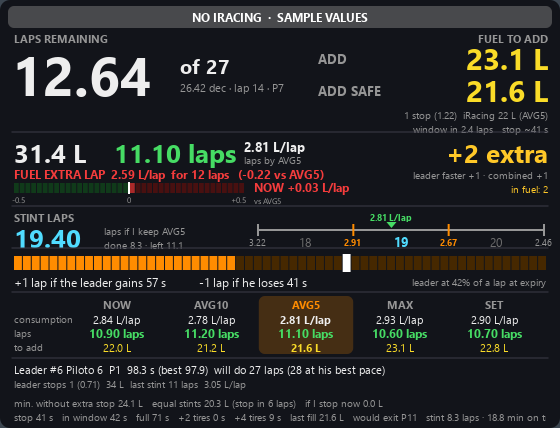
Dashboard · Sample values

Usa valori di esempio chiaramente indicati per posizionare e dimensionare il cruscotto prima di guidare.

Cosa osservare

La barra NO IRACING · SAMPLE VALUES identifica dati di esempio. Carburante, dettagli del leader e scenari con un giro aggiuntivo illustrano la disposizione: non descrivono una gara in diretta. Questa vista aiuta piloti e ingegneri a individuare i numeri principali.

Adatta alle tue esigenze

Imposta posizione, dimensioni e opacità da Overlay settings o dalla modalità modifica F8. Verifica che la barra dei valori di esempio sia scomparsa e che la sessione sia corretta prima di considerare l’indicazione come un dato in diretta.

Il tuo overlay

Metti il cruscotto dove ti serve

Dashboard · Edit mode

Sposta e ridimensiona l’unico overlay per adattarlo alla tua visuale di guida.

Cosa osservare

Il bordo giallo e la barra EDIT identificano la modalità modifica. Durante la modifica il cruscotto riceve i comandi del mouse; al termine, i clic lo attraversano e raggiungono l’applicazione sottostante. Posizione e scala vengono salvate.

Adatta alle tue esigenze

Premi F8, trascina per spostare e usa l’angolo, la rotellina o i tasti +/− per ridimensionare. Le frecce spostano di un pixel, o di dieci con Shift. Il doppio clic ripristina le dimensioni al 100%; F8 o Escape termina la modifica.

Il tuo overlay

Regola overlay e lingua

Settings · Overlay

Controlla visibilità, posizione e leggibilità da una finestra sempre accessibile nell’area di notifica di Windows.

Cosa osservare

Overlay settings offre l’attivazione del cruscotto, la posizione X/Y, la scala e l’opacità. FB Calc dispone di nove lingue di interfaccia, con l’inglese predefinito. Chiudere la finestra delle impostazioni la riduce nell’area di notifica, senza terminare l’applicazione.

Adatta alle tue esigenze

Scegli la lingua, inserisci le coordinate o usa la modalità modifica e adatta l’opacità allo sfondo. Fai doppio clic sull’icona nell’area di notifica per tornare alle impostazioni. Usa Quit per chiudere FB Calc e la modalità finestra senza bordi di iRacing se lo schermo intero esclusivo nasconde l’overlay.

Gara e carburante

Scegli le ipotesi dietro i numeri

Settings · Calculations

Collega consumo, margini di carburante e ipotesi sul servizio ai box alla strategia da valutare.

Cosa osservare

L’indicatore principale è evidenziato nella tabella del cruscotto. SET fornisce un consumo personalizzato, mentre una sostituzione manuale di MAX appare come MAX*. I giri di margine e i casi di giro aggiuntivo introducono una riserva nel piano. Più in basso in questa scheda scorrevole si trovano parametri dei box, modello di sosta, apprendimento del consumo e opzioni per gli ovali.

Adatta alle tue esigenze

Imposta obiettivi di consumo e stint, poi verifica capacità del serbatoio, velocità di rifornimento, perdita in corsia box e ipotesi sul cambio gomme. Manual lascia invariato il menu box; Semi-Auto imposta i litri scelti all’ingresso; Auto usa l’obiettivo calcolato più la tua correzione. Controlla la quantità risultante nel menu box.

Gara e carburante

Controlla lo stato del calcolo

Settings · Status

Leggi un riepilogo compatto dei valori del motore di calcolo alla base dell’overlay.

Cosa osservare

Status elenca sessione, giri stimati, leader virtuale, autonomia, giri dello stint, carburante da aggiungere, tempo della prossima sosta e giri aggiuntivi. L’indicatore di consumo accompagna i dati del carburante. Questi valori aiutano a verificare il calcolo corrente; non sono una previsione strategica separata.

Adatta alle tue esigenze

Usa questa scheda in sola lettura per confermare sessione e riferimento attivo. Cambia le ipotesi in Calculations oppure apri una sessione registrata da Debug per esaminare come si è sviluppato un valore.

Telemetria registrata

Apri una sessione di telemetria registrata

Settings · Debug

Carica una registrazione iRacing .ibt nel motore di calcolo per un’analisi ripetibile.

Cosa osservare

La scheda Debug apre la finestra di replay. Le normali registrazioni iRacing contengono la telemetria della tua vettura, senza i dati del gruppo necessari a ricostruire gli avversari. Consumo, autonomia, soste e calcoli dello stint restano disponibili per la tua auto; le informazioni dipendenti dagli avversari non si possono recuperare da canali assenti.

Adatta alle tue esigenze

Scegli un file .ibt, di solito in Documents\iRacing\Telemetry, poi usa la finestra di replay per esaminare un momento. Leggi il messaggio sui canali disponibili prima di interpretare valori legati al leader o agli avversari.

Telemetria registrata

Segui i numeri lungo una registrazione

Debug · IBT replay

Scorri una sessione con cruscotto e valori dettagliati del calcolo nello stesso istante.

Cosa osservare

Il cruscotto e l’albero degli indicatori seguono la timeline. Avanzare elabora i fotogrammi intermedi del motore; tornare indietro ricostruisce lo stato da un punto di controllo salvato. L’avviso relativo al solo giocatore in questa schermata segnala canali degli avversari mancanti: il leader virtuale rappresenta quindi la tua vettura.

Adatta alle tue esigenze

Apri un file, riproduci a x1, x5 o x10, salta di dieci secondi oppure vai all’inizio e alla fine. Usa il cursore per un istante preciso ed espandi i gruppi di indicatori per i dettagli. Attiva Also show on the overlay per mostrare la registrazione nel cruscotto separato.

Schermate reali dell’applicazione, inclusa una vista con valori di esempio chiaramente segnalati. I numeri del cruscotto sono stime basate sulla telemetria disponibile e sulle impostazioni selezionate.

Dal numero alla decisione

Parti dalla prossima domanda sul carburante.

Segui questi percorsi tra cruscotto, impostazioni e strumenti di replay. Mantieni riferimento selezionato e telemetria disponibile al centro di ogni conclusione.

Tieni la configurazione sotto controllo.

01Cinque riferimenti di consumo

NOW confronta lo stesso tratto di pista tra giri consecutivi; AVG5 e AVG10 fanno la media dei giri validi disponibili; MAX mantiene il consumo più alto osservato; SET usa il valore scelto. Il riferimento attivo guida il calcolo principale.

02Un margine verificabile

Imposta i giri di margine e decidi quali scenari di giro aggiuntivo entrano nel calcolo del carburante. Anche il caso in cui il leader rallenta nell’ultimo giro ha una soglia temporale regolabile.

03L’automazione del menu carburante è facoltativa

La modalità Manual non modifica il menu box di iRacing. Semi-Auto usa una quantità fissa; Auto usa il fabbisogno stimato più una correzione. Il comando viene inviato una sola volta per sosta, quindi controlla la quantità richiesta.

04Ipotesi di sosta per l’evento

Verifica perdita in corsia box, capacità utile del serbatoio, velocità di rifornimento e tempi del servizio gomme. I dati della vettura forniscono valori predefiniti dove supportato; la perdita specifica del circuito e le impostazioni scelte influiscono comunque sulla stima.

05Posizionamento rapido, impostazioni salvate

F8 sblocca il cruscotto per spostarlo e ridimensionarlo. Le impostazioni offrono anche coordinate esatte, opacità e comandi di ripristino. L’applicazione conserva queste scelte tra un avvio e l’altro.

06Nove lingue di interfaccia

Usa inglese, spagnolo, tedesco, francese, italiano, olandese, polacco, portoghese o cinese. Seleziona la lingua in Overlay settings; l’inglese è quella predefinita.

Comprendi le stime

Pianifica il carburante con ipotesi visibili.

FB Calc combina telemetria e modelli di passo, consumo e servizio ai box. Aiuta a confrontare un piano mentre la gara cambia; non può garantire lunghezza della gara, strategia di un avversario o carburante che userai realmente.

Giri di gara e finestre di sosta sono stime

I calcoli delle gare a tempo usano un vincitore previsto, il passo e le soste rimanenti. Le gare con limite di giri usano la distanza della sessione e le regole applicabili. Passo del leader, neutralizzazioni e ipotesi dei box possono cambiare il risultato. Quando non è possibile stimare l’arrivo, i campi relativi mostrano -- o restano inattivi.

ADD SAFE è un riferimento di consumo

ADD è calcolato con MAX e ADD SAFE con AVG5; il nome non garantisce carburante sufficiente. L’indicatore principale scelto controlla obiettivo principale di carburante, numero di soste e finestra. Il primo giro di gara può includere il carburante della formazione e gonfiare MAX finché non lo verifichi o sostituisci.

Il carburante degli avversari è modellato

iRacing non espone i livelli di carburante degli avversari. FB Calc li stima da rapporti di consumo, stint osservati e dati appresi localmente per circuito, auto e mescola. Al primo utilizzo non esiste un database già appreso e la posizione di rientro prevista dipende dal tempo di sosta ipotizzato.

Le registrazioni hanno una propria copertura

I normali file .ibt descrivono la tua auto, quindi il replay non può ricostruire la telemetria mancante degli avversari. La modalità con valori di esempio serve alla configurazione, non all’analisi in diretta. L’overlay è una finestra Windows esterna: lo schermo intero esclusivo può nasconderla, quindi usa la modalità finestra senza bordi quando necessario.

Da sapere

Cosa serve per usare FB Calc?

Un PC Windows 10/11 con iRacing in esecuzione per la telemetria in diretta. Per l’overlay è consigliata la modalità finestra senza bordi. Puoi posizionarlo con valori di esempio o esaminare una registrazione .ibt senza una sessione in diretta.

FB Calc modifica la quantità di carburante nel menu box?

Solo se scegli Semi-Auto o Auto. Manual lascia invariato il menu. Semi-Auto imposta una quantità fissa all’ingresso ai box; Auto usa l’obiettivo calcolato più la tua correzione. Verifica che la quantità corrisponda al piano.

Perché ADD e NO STOP possono apparire insieme?

ADD usa il consumo MAX, mentre ADD SAFE usa AVG5. Una stima basata sulla media recente può coprire l’arrivo anche quando quella basata sul consumo massimo richiede ancora carburante. Confronta i riferimenti e l’indicatore principale selezionato.

Un replay .ibt può mostrare l’intero gruppo?

Le registrazioni standard contengono la telemetria della tua auto senza i necessari canali degli avversari. Puoi rivedere i tuoi calcoli di carburante, consumo e stint; le informazioni mancanti sul gruppo non possono essere ricreate.

Perché l’overlay non appare a schermo intero?

È un overlay Windows esterno. Le ottimizzazioni dello schermo intero possono consentirne la visualizzazione, ma lo schermo intero esclusivo può nascondere le finestre esterne. Imposta iRacing in modalità finestra senza bordi.

Include avvisi sonori?

L’applicazione attuale usa messaggi di stato e indicatori visivi. Non offre avvisi sonori.

FB Calc

Integralo nel tuo flusso di lavoro.

Scopri di più su questo prodotto o gestisci le tue licenze.

Account

Usa ← → per sfogliare ed Escape per chiudere.