Tutti i software

Cronometraggio in tempo reale e strategia

FB iRPitwall

Tutta la gara. Al tuo fianco.

Per i team che gestiscono una gara, i piloti che interpretano il traffico e gli ingegneri che confrontano il passo. Segui iRacing con cronometraggio in diretta, mappe e strategia box, poi esamina la sessione in uno spazio di lavoro costruito attorno alle tue decisioni.

Desktop WindowsiRacing

Dai tempi in diretta a una decisione di gara

Segui il gruppo. Dai contesto a ogni sosta.

Tieni a portata di mano quadro generale e dettagli. Un collector acquisisce iRacing sul PC del simulatore; il visualizzatore desktop trasforma la sessione in finestre separate per tempi, traffico, strategia e analisi.

  1. Collega la sessione

    Avvia il collector sul PC Windows che esegue iRacing. Collega il visualizzatore su quel PC o su un altro computer della rete locale, poi scegli evento e sessione.

    Esplora questo passaggio
  2. Costruisci la vista di gara

    Scegli un profilo delle finestre, metti a fuoco una vettura e seleziona i piloti da seguire. Apri Timing, Relative e una mappa per collegare posizione di classe e traffico in pista.

    Esplora questo passaggio
  3. Analizza la prossima decisione

    Controlla attività ai box e finestra di sosta stimata prima di valutare un pit stop. Usa andamento gara, confronti dei giri e tabelle per capire il passo dietro alla posizione.

    Esplora questo passaggio

Il prodotto attuale usa applicazioni desktop Windows. Il collector conserva localmente la cronologia della sessione; il visualizzatore può collegarsi sullo stesso PC o attraverso la rete locale.

Dentro FB iRPitwall

Un quadro di gara da organizzare attorno al tuo ruolo.

Esplora 24 viste del tuo muretto box sul desktop. Scorri cronometraggio in diretta, mappe, strategia box e analisi, e scopri come ogni finestra supporta le tue decisioni di gara.

01/ 24Collector delle sessioniScorri per esplorare

Il tuo spazio di lavoro

Collector delle sessioni

Collector

Scegli una sorgente, acquisisci la sessione e alimenta il tuo muretto desktop tramite un server locale.

Cosa osservare

Controlla stato dell’acquisizione, evento, tempo di sessione e numero di vetture, giri e istantanee. La schermata usa una Recording salvata; acquisire iRacing in diretta richiede una licenza valida. La finestra mostra l’indirizzo del server locale e il database che conserva la cronologia.

Personalizza la vista

Scegli iRacing in diretta, una Recording o una gara simulata, poi avvia o ferma l’acquisizione. Attiva la registrazione dei dati grezzi o l’acquisizione all’apertura quando serve. Usa Open viewer per iniziare l’analisi. Chiudere o ridurre a icona mantiene l’acquisizione nell’area di notifica; Quit la termina.

Gara in diretta

Cronometraggio in diretta

Timing

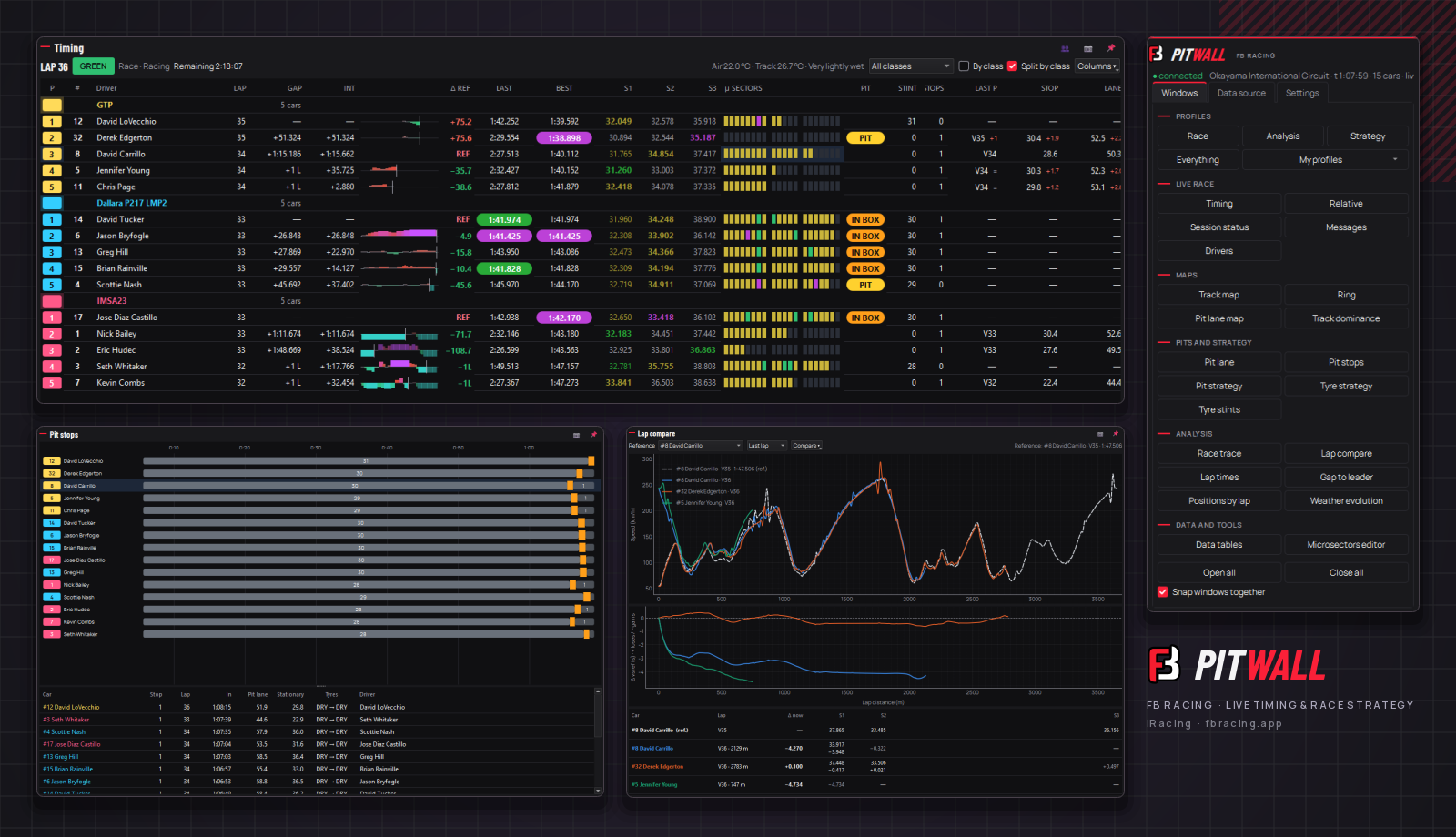
Tieni insieme posizioni, distacchi, settori e attività ai box in un'unica tabella dei tempi.

Cosa osservare

Leggi ultimi e migliori giri, colori di settori e microsettori, durata dello stint, soste e passo recente accanto allo stato della gara. GAP e INT possono seguire la classifica generale o quella di classe. La traccia di riferimento mostra come cambia il confronto di una vettura.

Personalizza la vista

Scegli una classe, attiva o disattiva By class, seleziona le colonne utili e fai clic su una riga per scegliere il riferimento. Un secondo clic ripristina il leader di classe; le altre classi mantengono il proprio leader come riferimento.

Gara in diretta

Cronometraggio diviso per classe

Timing · Split by class

Dai a ogni classe un quadro di gara separato, senza mescolarne posizioni e distacchi con le altre.

Cosa osservare

Blocchi separati mostrano ciascuna classe con ordine, GAP e INT propri. Colori di classe e migliori settori evidenziati aiutano a seguire le diverse battaglie. Un leader di classe può comunque avere vicino traffico di altre classi in pista.

Personalizza la vista

Attiva Split by class in Timing e usa il selettore della classe per restringere il gruppo. Affianca Relative o la mappa per distinguere la competizione di classe dal traffico fisico.

Gara in diretta

Traffico vicino

Relative

Vedi le vetture fisicamente davanti e dietro a quella in primo piano, anche se le posizioni di gara sono diverse.

Cosa osservare

La vista Relative considera le posizioni attorno all'intero giro, oltre il traguardo. Valori positivi indicano davanti, negativi dietro. I secondi sono stime basate sul passo e sul profilo temporale del circuito, non la stessa misura del distacco di gara nella tabella dei tempi.

Personalizza la vista

Metti a fuoco la vettura da seguire, scegli nomi dei piloti o dei team e quante auto mostrare su ciascun lato. Leggi la vista con la mappa quando prepari un incontro col traffico o un rientro.

Mappe e traffico

Mappa del circuito

Track map

Posiziona gruppo, settori e attività ai box sul profilo del circuito.

Cosa osservare

I marcatori con i colori delle classi mostrano le posizioni delle vetture lungo il giro. Il fantasma PIT arretra la vettura in primo piano lungo il percorso recente in base alla perdita ai box ipotizzata, visualizzando un possibile rientro. È una proiezione, non una posizione d'uscita garantita.

Personalizza la vista

Seleziona una vettura sulla mappa, scegli quali restano visibili e attiva o disattiva il fantasma PIT. Sblocca la vista per ingrandire o spostare la mappa, poi confronta la posizione prevista con Pit strategy.

Mappe e traffico

Anello di gara

Ring

Leggi lo stesso gruppo su un giro circolare che rende immediati gli spazi relativi.

Cosa osservare

L'anello mostra avanzamento sul giro, colori delle classi, confini dei settori e vettura in primo piano. È una vista schematica, non la forma fisica del circuito. Il fantasma del pit stop usa la stessa finestra stimata della mappa.

Personalizza la vista

Metti a fuoco una vettura, filtra quelle visibili e attiva o disattiva il fantasma PIT. Affianca l'anello a Relative per controllare il traffico o passa alla mappa quando conta la forma di una curva.

Passo e analisi

Andamento gara

Race trace

Segui lo sviluppo di una battaglia su giri e settori rispetto a un riferimento scelto.

Cosa osservare

Il grafico confronta quando ogni vettura raggiunge lo stesso punto della distanza di gara. Secondi positivi indicano ritardo sul riferimento, negativi vantaggio. Il lato più veloce è sopra lo zero; soste e interruzioni possono causare variazioni ampie.

Personalizza la vista

Scegli vettura di riferimento e classi considerate, imposta intervallo di giri e scala verticale oppure usa la scala automatica. Esamina un tratto precedente e usa Live per tornare alla situazione attuale.

Passo e analisi

Confronta un giro per distanza

Lap compare

Trova dove una vettura guadagna o perde nel giro, con velocità, delta e confronti dei settori.

Cosa osservare

Le curve di velocità sono derivate da distanza e tempo acquisiti e poi smussate; non sono telemetria privata di pedali o sterzo degli avversari. Il delta è cumulativo: positivo indica perdita, negativo guadagno. Un giro in corso termina nel punto raggiunto dalla vettura acquisita.

Personalizza la vista

Scegli la vettura di riferimento e il suo ultimo, migliore o attuale giro, poi seleziona le vetture da confrontare. Esamina velocità e delta alla stessa distanza e controlla la tabella dei settori al completamento di ciascuno.

Box e stint

Cronologia dei pit stop

Pit stops

Confronta stint e soste dell'intero gruppo, poi leggi i dettagli di ogni sosta.

Cosa osservare

La timeline separa gli stint in pista dai periodi ai box. La tabella elenca ora d'ingresso, giro, tempo in corsia, tempo da fermo, cambi gomme segnalati e contesto del pilota. Tempo in corsia e tempo da fermo descrivono parti diverse della visita.

Personalizza la vista

Scorri vetture e registri delle soste, passa sulla timeline per i dettagli e seleziona una vettura da mettere a fuoco. Regola la divisione tra timeline e tabella.

Box e stint

Corsia box in diretta

Pit lane

Segui chi entra, chi è fermo e chi è tornato in pista durante le soste.

Cosa osservare

Le vetture attive appaiono per prime con cronometri separati per corsia e sosta. Le visite completate restano attenuate sotto, con i giri trascorsi dall'uscita. Una spunta indica che l'acquisizione ha visto l'intera visita; le soste di gara insolitamente lunghe sono evidenziate rispetto alla cronologia di classe.

Personalizza la vista

Affianca il pannello a Pit strategy e Pit stops per distinguere un servizio in corso da una perdita conclusa. Metti a fuoco la vettura da seguire e fissa la finestra dove i cronometri restano visibili.

Mappe e traffico

Mappa della corsia box

Pit lane map

Vedi la corsia box distesa dall'ingresso all'uscita, con vetture in movimento e posizioni di servizio.

Cosa osservare

Le vetture percorrono la corsia veloce e passano alla fila di servizio durante la sosta. I cronometri aggiungono contesto. Il layout usa informazioni apprese da telemetria e mappa, con una stima di riserva; il disegno è schematico, non un rilievo delle posizioni esatte dei garage.

Personalizza la vista

Fai clic su una vettura per metterla a fuoco e seguine il movimento accanto ai cronometri di Pit lane. Leggi l'etichetta della sorgente in basso per sapere se l'estensione della corsia deriva da telemetria, mappa o stima.

Box e stint

Finestra box e rientro

Pit strategy

Valuta cosa potrebbe significare una sosta per la posizione nella classe della vettura in primo piano.

Cosa osservare

La finestra box combina la perdita tipica in movimento e il tempo da fermo, usando soste misurate, cronologia del circuito o un valore predefinito. Rejoin stima i vicini dopo una sosta immediata. Net pareggia i conteggi delle soste osservate nella classe; non conosce il piano carburante di ogni rivale.

Personalizza la vista

Scegli la classe, controlla la sorgente della finestra automatica o inserisci e blocca una perdita manuale. Confronta posizione e margini previsti con l'attività reale ai box. Un indicatore di sosta senza perdita di posizione dipende dalla perdita ipotizzata e dai distacchi attuali.

Box e stint

Timeline della strategia pneumatici

Tyre strategy

Confronta tempi e durate degli stint pneumatici di ogni classe.

Cosa osservare

Le barre collocano mescole segnalate e durate degli stint sull'asse dei giri, con lo stint attuale che si allunga mentre la vettura avanza. Una visita ai box non prova un set nuovo: la sostituzione delle gomme rivali è generalmente ignota, salvo quando un cambio di mescola la rivela.

Personalizza la vista

Scegli le vetture visibili, passa su una riga per i dettagli e seleziona una vettura da mettere a fuoco. Leggi la timeline insieme a passo e meteo prima di interpretare uno stint più corto o lungo come un vantaggio di gomme.

Box e stint

Stint pneumatici a colpo d'occhio

Tyre stints

Tieni la sequenza di mescole e durate degli stint di ogni vettura in un elenco compatto per classe.

Cosa osservare

I riquadri riassumono i giri completati negli stint successivi. Le informazioni su set nuovi compaiono solo se sostenute dai dati acquisiti; ignoto non significa invariato. La durata dello stint descrive la percorrenza tra soste, non una vita residua degli pneumatici misurata.

Personalizza la vista

Seleziona una vettura da mettere a fuoco e passa sulla sua riga per altri dettagli. Affianca l'elenco alla timeline pneumatici o al grafico dei tempi per collegare sequenza degli stint e passo.

Gara in diretta

Messaggi di gara

Messages

Conserva bandiere, eventi ai box, cambi pilota e migliori giri di classe in un registro con orari.

Cosa osservare

I messaggi più recenti appaiono per primi con ora, categoria e vettura. La sequenza aiuta a capire una variazione nei tempi o un'interruzione. Sono eventi acquisiti della sessione, non un canale di messaggi tra membri del team.

Personalizza la vista

Attiva o disattiva Flags, Pit stops, Drivers, Fastest laps, Status e Session, oppure mostra solo la vettura in primo piano. Seleziona una riga relativa a un'auto per metterla a fuoco.

Passo e analisi

Evoluzione dei tempi sul giro

Lap times

Confronta passo e costanza lungo una prova senza giudicare soltanto il giro più veloce.

Cosa osservare

Ogni linea segue i tempi di una vettura selezionata. Punti vuoti in alto segnano i giri con pit stop, mantenendoli visibili senza comprimere l'intervallo del passo normale. Traffico, condizioni e fase dello stint restano importanti quando le curve si separano.

Personalizza la vista

Seleziona le vetture con il pulsante persone e scegli tutti i giri o un intervallo recente. Tieni vicine le viste stint pneumatici e meteo quando analizzi una variazione persistente del passo.

Passo e analisi

Distacco dal leader di classe

Gap to leader

Segui il ritardo di gara alla linea di cronometraggio, giro dopo giro.

Cosa osservare

Ogni punto confronta il passaggio della vettura con la prima della sua classe a completare lo stesso giro. Lo zero è in alto e i ritardi maggiori si estendono verso il basso. Una sosta può cambiare il grafico prima che il ciclo dei pit stop si stabilizzi.

Personalizza la vista

Scegli vetture e intervallo di giri, poi confronta una variazione con Pit stops o Race trace. Ricorda che auto di classi diverse sono misurate rispetto ai rispettivi leader di classe.

Passo e analisi

Posizioni per giro

Positions by lap

Segui i cambiamenti nell’ordine di classe durante la gara, mantenendo visibile l’intera classe.

Cosa osservare

Ogni linea mostra la posizione di classe per giro completato, con il primo posto in alto. In gara l’ordine deriva dal momento in cui le vetture completano lo stesso giro; negli altri tipi di sessione si usa la posizione di classe riportata. Le variazioni possono riflettere sia i cicli di soste sia le lotte in pista.

Personalizza la vista

Scegli la classe della vettura a fuoco o un’altra classe, tutti i giri o un intervallo recente, e usa il pulsante con le persone per evidenziare le vetture. Quelle selezionate sono a colori; il resto della classe rimane grigio. Confronta una variazione con Pit stops e Gap to leader.

Gara in diretta

Evoluzione meteo

Weather evolution

Affianca le condizioni attuali alla cronologia che può spiegare un cambiamento di passo o scelta delle gomme.

Cosa osservare

Temperature di aria e pista, vento, umidità, stato della superficie e pioggia danno contesto alla sessione. Le ombreggiature distinguono la pioggia dalla pista bagnata senza pioggia. La cronologia usa i giri del leader in gara e il tempo di sessione negli altri casi: è meteo osservato, non una previsione.

Personalizza la vista

Leggi insieme grafici di temperatura e vento e confrontane i momenti con stint o variazioni dei tempi. Fissa o ridimensiona la finestra meteo per tenere le condizioni utili accanto alla vista principale.

Mappe e traffico

Dominio in pista

Track dominance

Vedi quale vettura selezionata è più veloce in ogni microsettore del circuito.

Cosa osservare

Ogni tratto prende il colore della vettura selezionata più rapida. Confronta i migliori tempi nei microsettori o l'ultimo giro completo di ogni vettura. Viene confrontata solo la classe della prima auto selezionata; quelle di altre classi sono escluse e indicate.

Personalizza la vista

Scegli le vetture con il pulsante persone e passa tra migliori microsettori e ultimo giro. Usa conteggi e mappa colorata per scegliere un tratto in Lap compare; i migliori segmenti possono provenire da giri diversi.

Passo e analisi

Tabelle dati ed esportazione CSV

Data tables

Passa da uno schema visivo ai valori dei singoli giri, del riepilogo o dei microsettori.

Cosa osservare

Laps elenca tempi, settori, mescole, stint, medie recenti e segnalazioni. Summary confronta migliori giri, settori, stima ideale e passo dei giri puliti; Microsectors confronta ogni auto con il riferimento della sua classe. Valori mancanti e segnalazioni di box o cautela restano un contesto significativo.

Personalizza la vista

Scegli Laps, Summary o Microsectors, imposta l'intervallo dei giri recenti e filtra le auto. Usa Export CSV per salvare la scheda visibile o seleziona una riga per mettere a fuoco la vettura nel resto dell'analisi.

Passo e analisi

Editor dei microsettori

Microsectors editor

Dividi il circuito in tratti utili ai confronti di frenata, uscita di curva e passo.

Cosa osservare

Le divisioni automatiche usano un profilo di velocità di riferimento vicino a frenate e uscite di curva, rispettando i confini dei settori. Mappa, tabella delle distanze e profilo mostrano ogni divisione. Sono tratti di analisi calcolati da Pitwall, non ulteriori punti ufficiali di cronometraggio.

Personalizza la vista

Trascina una divisione, fai doppio clic per aggiungerla o rimuovi quella selezionata. Usa Automatic per ricalcolare oppure blocca le divisioni per salvarle per il circuito. Esamina il risultato in Timing, Track dominance e Data tables.

Il tuo spazio di lavoro

Scegli le vetture da seguire

Drivers

Crea una selezione condivisa per i grafici, poi perfeziona una singola vista quando serve.

Cosa osservare

La finestra Drivers raggruppa le vetture per classe e mostra quelle selezionate. La vettura in primo piano e il suo leader di classe sono una coppia iniziale utile. Selezione del grafico e vicinanza fisica rispondono a domande diverse: selezionare un'auto non la rende vicina in pista.

Personalizza la vista

Seleziona singole vetture o una classe, scegli tutte oppure parti da Focused car + leader. Usa il pulsante persone di un grafico per modificarne la selezione senza ricostruire lo spazio di lavoro.

Il tuo spazio di lavoro

Il tuo muretto sul desktop

Control · Windows

Organizza finestre indipendenti per guida, ingegneria o gestione della gara.

Cosa osservare

La finestra Control seleziona sorgente dati, evento e sessione, poi apre le viste necessarie. I profili Race, Analysis, Strategy ed Everything offrono layout iniziali; quelli personali conservano la disposizione preferita.

Personalizza la vista

Apri o chiudi viste, aggancia i bordi e salva un profilo. Fissa una finestra sopra le altre, regola l'opacità e usa il pulsante fotocamera per salvare un PNG e copiarlo negli appunti. Imposta la lingua dell'app in Settings.

Schermate reali dell'applicazione desktop. Le informazioni disponibili dipendono dalla sessione e dai dati acquisiti; le stime richiedono il contesto descritto in ogni vista.

Costruisci la vista di gara

Parti dalla decisione che hai davanti.

Segui questi percorsi per collegare il quadro di gara ai dettagli che lo sostengono. Ogni link apre la vista pertinente di questa guida.

Tieni a portata di mano le informazioni giuste.

01Una vettura in primo piano

Seleziona una vettura in una tabella o mappa supportata per concentrare su di essa le viste collegate. Usa Drivers per la selezione condivisa dei grafici e il pulsante persone di una vista per selezione locale o visibilità.

02Un layout per ogni ruolo

Apri le finestre da Control, scegli un profilo incluso o salva il tuo. Aggancia le finestre tra loro e ridimensionale in base alle informazioni necessarie.

03Mantieni una vista in primo piano

Usa il pulsante a puntina per tenere una finestra sopra le altre e regolane l'opacità. È utile per mantenere Relative o un cronometro box accanto al simulatore.

04Cattura un momento utile

Il pulsante fotocamera salva la finestra in PNG e la copia negli appunti. Acquisisci la vista mantenendo visibili riferimento, classe e ipotesi.

05Porta con te i numeri

Apri Data tables, scegli scheda e intervallo ed esporta la tabella visibile in CSV. Conserva segnalazioni dei giri e contesto della sessione con i numeri da analizzare.

06Torna a una sessione

Usa Control per selezionare sorgente dati, evento e sessione. Il collector conserva localmente tempi, soste, messaggi e meteo; le tracce recenti dettagliate hanno una conservazione diversa da quella di questa cronologia.

Comprendere i dati

Distingui le misure dalle proiezioni.

Pitwall collega le informazioni disponibili da iRacing a viste calcolate di cronometraggio e strategia. Una decisione utile dipende comunque da classe, riferimento e ipotesi corretti.

Cronometraggio e traffico vicino sono diversi

I distacchi di gara usano tempi di passaggio acquisiti nello stesso punto della distanza di gara. I secondi di Relative stimano il percorso tra vetture vicine da passo e profilo del circuito. Le velocità del confronto giri sono derivate e smussate da distanza e tempo.

La finestra box è un'ipotesi sostenuta dai dati

Le stime automatiche della perdita usano soste di gara disponibili, cronologia del circuito o un valore predefinito; puoi bloccare un valore manuale. Net confronta i conteggi delle soste e Rejoin aggiunge la perdita ipotizzata ai distacchi attuali. Nessuno rivela il carburante degli avversari o garantisce la loro strategia futura.

La conoscenza degli pneumatici ha limiti

Mescole e stint provengono dai dati acquisiti della sessione. Un rivale che resta sulla stessa mescola non rivela se ha montato un set nuovo. L'informazione sul set fresco deve restare ignota quando i dati disponibili non possono stabilirla.

Contano copertura e contesto di classe

Si usano tempi sul giro ufficiali quando disponibili; settori e microsettori sono calcolati dai campioni acquisiti. Dati mancanti possono lasciare tratti incompleti. Confronti di classe, condizioni attuali e riferimento scelto devono restare visibili nella lettura dei risultati.

Da sapere

Collector e visualizzatore devono girare sullo stesso PC?

No. Il collector gira sul PC Windows del simulatore, mentre il visualizzatore desktop può collegarsi su quella macchina o su un altro computer della rete locale.

Posso rivedere una sessione dopo l'acquisizione in diretta?

Il collector conserva localmente la cronologia, inclusi giri, soste, messaggi e meteo. Seleziona evento e sessione salvati nel visualizzatore. Le tracce dettagliate per distanza coprono la guida recente acquisita e non equivalgono a un archivio illimitato di telemetria.

Pitwall conosce il carburante dei rivali o ogni cambio gomme?

No. I calcoli della finestra box e di Net usano soste osservate e ipotesi temporali. Un set nuovo di un rivale è generalmente ignoto, salvo quando dati disponibili, come un cambio di mescola, lo dimostrano.

Net prevede la classifica finale?

No. Mostra un ordine virtuale di classe dopo aver pareggiato le soste osservate usando la perdita ai box scelta. Passo futuro, traffico, altre soste e condizioni variabili possono cambiare l'esito.

Posso condividere l'analisi?

Salva una vista in PNG con il pulsante fotocamera, che la copia anche negli appunti. Le tabelle dati possono esportare la scheda visibile in CSV per analisi fuori dall'applicazione.

FB iRPitwall

Integralo nel tuo flusso di lavoro.

Scopri di più su questo prodotto o gestisci le tue licenze.

Account

Usa ← → per sfogliare ed Escape per chiudere.