Tutti i software

Telemetria e analisi dei replay

IBT Replay Viewer

Il tuo giro. Una prospettiva tutta nuova.

Per i piloti che perfezionano un giro, gli ingegneri che studiano la vettura e i team che analizzano una sessione. Trasforma le registrazioni .ibt di iRacing in telemetria, mappe e confronti tra giri collegati tra loro, poi torna allo stesso istante nel replay.

Desktop WindowsiRacing

Da una registrazione a una spiegazione

Trova il momento. Comprendi la differenza.

Il tempo sul giro racconta il risultato. Osserva insieme comandi, vettura e pista per capire come è arrivato. Parti da una domanda e apri le viste che aiutano a rispondere.

  1. Apri la sessione

    Scegli la cartella della telemetria e un file .ibt. Esamina giri, settori e contesto della sessione prima di selezionare un giro completato.

    Esplora questo passaggio
  2. Scegli il riferimento

    Confronta un altro giro della stessa sessione o di un altro file sullo stesso circuito. Tracce tratteggiate e delta temporale rendono il confronto più leggibile.

    Esplora questo passaggio
  3. Collega dati e replay

    Muovi il cursore tra grafici e mappa. Con il replay corrispondente aperto in iRacing, seguine la posizione oppure usa Ctrl+clic per raggiungere il momento che stai studiando.

    Esplora questo passaggio

L'analisi telemetrica funziona con i file locali. La sincronizzazione del replay richiede iRacing e il replay della sessione corrispondente.

Dentro IBT Replay Viewer

Ogni traccia ha un posto sulla pista.

Esplora 27 viste attraverso 29 schermate dell'applicazione. Segui comandi di guida, perdite di tempo, comportamento della vettura e analisi della sessione, poi crea fogli di lavoro personalizzati e conserva le note accanto al giro.

01/ 28Comandi di guidaScorri per esplorare

Guida

Comandi di guida

Input

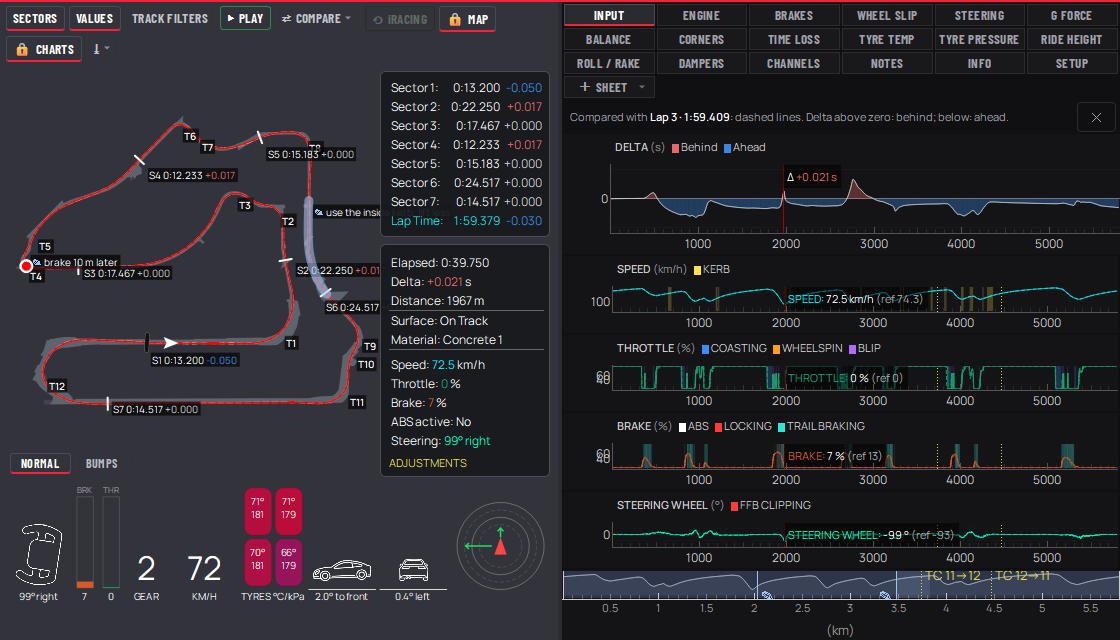
Leggi insieme velocità, acceleratore, freno e sterzo, con lo stesso cursore sulla mappa del circuito.

Cosa osservare

Il confronto aggiunge tracce di riferimento tratteggiate e un delta temporale cumulativo. Un delta sopra zero indica ritardo del giro attuale; sotto zero indica vantaggio. Osserva dove cambiano frenata, rilascio e applicazione dell'acceleratore.

Personalizza la vista

Scegli un giro di confronto, muoviti sul grafico o sulla mappa e ingrandisci il tratto che vuoi capire. Attiva o disattiva settori, valori e filtri della pista per mantenere un contesto utile.

La telemetria incontra il replay

Un istante. Tutte le viste sincronizzate.

Osserva telemetria e replay di iRacing nello stesso istante: collega posizione sulla mappa, grafici e comandi di guida all'azione in pista.

Testo sullo schermo: inglese.

Segui la zona di frenata.

Segui la frenata verso il tornante, l'uscita e la zona di frenata successiva. Poi osserva le schede di altezze e temperature mentre mappa, telemetria e replay di iRacing continuano a mostrare lo stesso istante.

38 secondiSenza audioApri in 1080p Usa il controllo a schermo intero del lettore per esaminare i grafici.

Osserva come la vettura risponde alla pista.

Leggi le quattro tracce di altezza da terra in una curva lunga, sul rettilineo a pieno gas e nella chicane, poi esplora rollio e rake. Confronta ogni traccia con posizione e movimento della vettura nel replay sincronizzato.

55 secondiSenza audioApri in 1080p Usa il controllo a schermo intero del lettore per esaminare i grafici.

La sincronizzazione richiede iRacing con il replay della stessa sessione aperto e la relativa registrazione .ibt nel visualizzatore.

Guida

Frenata

Brakes

Segui l'applicazione e il rilascio del freno lungo una curva.

Cosa osservare

Comando del freno, pressione per ruota quando disponibile ed eventi evidenziati aiutano a collegare frenata e velocità. ABS cut mostra la percentuale di forza frenante rimossa secondo il segnale ABS registrato. Leggi gli indicatori di bloccaggio e trail braking insieme alle tracce sottostanti.

Personalizza la vista

Confronta i giri nello stesso punto della pista. Ingrandisci dal punto di frenata all'apice e osserva le differenze di pressione tra le ruote, se quei canali sono registrati.

Guida

Slittamento delle ruote

Wheel slip

Analizza come le velocità delle singole ruote differiscono da quella della vettura.

Cosa osservare

Le percentuali di slittamento sono calcolate dalla velocità delle ruote rispetto a quella della vettura. Valori positivi possono indicare pattinamento, valori negativi bloccaggio. A 30 km/h e sotto, i valori sono nascosti per evitare rapporti fuorvianti a bassa velocità.

Personalizza la vista

Usa il cursore condiviso e le tracce di confronto per collegare un evento ad acceleratore, freno e sterzo. Considera lo slittamento un indicatore derivato, tenendo conto di percorrenza di curva e comportamento degli pneumatici.

Guida

Sterzo

Steering

Collega correzioni di sterzo, risposta della vettura e richiesta di force feedback.

Cosa osservare

Esamina insieme angolo di sterzo, velocità di imbardata e segnali di coppia/FFB disponibili. Il clipping evidenzia il segnale FFB del simulatore vicino al limite; non misura l'uscita dell'hardware del volante.

Personalizza la vista

Confronta una curva con il riferimento e ingrandisci il primo comando o la correzione in uscita. Abbina la vista a G laterale e bilanciamento per capire la risposta della vettura.

Guida

Forze G

G force

Osserva come si combinano carichi in frenata, accelerazione e curva lungo il giro.

Cosa osservare

Le accelerazioni longitudinale, laterale e verticale danno contesto ai comandi del pilota e alle asperità. Confronta forma e successione delle tracce, senza giudicare un giro soltanto dal picco più alto.

Personalizza la vista

Muovi il cursore condiviso per collegare l'indicazione delle forze G a un punto sulla mappa. Isola una curva e usa il giro di riferimento per studiare le differenze negli andamenti dell'accelerazione.

Guida

Bilanciamento della vettura

Balance

Studia la relazione tra sterzo, rotazione e carico laterale.

Cosa osservare

Leggi l'angolo di deriva del corpo vettura e il diagramma G-G di accelerazione laterale e longitudinale. L'indicatore di sottosterzo è calibrato sul comportamento tipico del giro: un aiuto relativo, non una misura assoluta né una diagnosi automatica dell'assetto.

Personalizza la vista

Confronta curve e condizioni simili, poi esamina sterzo e slittamento nello stesso punto. Usa il confronto degli assetti per vedere quali impostazioni registrate sono cambiate tra le sessioni.

Guida

Analisi delle curve

Corners

Trasforma un giro completo in domande precise su frenata, ingresso, velocità minima e uscita.

Cosa osservare

La tabella riassume ogni curva rilevata con tempi, posizione di frenata e velocità. Con un riferimento selezionato, le differenze mostrano dove il giro attuale migliora o perde. La mappa mantiene visibile la posizione della curva.

Personalizza la vista

Fai clic su una curva per ingrandirla. Rinominala, aggiungine una al cursore, rimuovila o ripeti il rilevamento. Le definizioni delle curve sono condivise dai giri sullo stesso circuito.

Guida

Dove si perde tempo

Time loss

Trova le curve e i rettilinei che spiegano il distacco dal riferimento.

Cosa osservare

Le barre rosse mostrano tempo perso e quelle blu tempo guadagnato sugli stessi metri. Il riepilogo separa curve e rettilinei; la tabella identifica ingresso o uscita e differenze di frenata, rilascio, velocità minima o applicazione del gas. Sono differenze misurate da indagare, non la prova di una sola causa.

Personalizza la vista

Scegli un giro di riferimento, il più veloce o quello ideale quando disponibile. Fai clic su una barra o riga per ingrandire il tratto, poi esamina comandi e traiettoria. Le definizioni delle curve determinano come viene diviso il giro.

Vettura e pneumatici

Motore e trasmissione

Engine

Affianca comportamento del motore, scelta delle marce e condizioni operative al giro.

Cosa osservare

Marcia, RPM, livello del carburante, temperatura dell'olio e dell'acqua forniscono il contesto operativo. La traccia carburante del riferimento è allineata al livello iniziale del giro attuale: confronta quindi il consumo, non il carico iniziale. I canali disponibili dipendono dalla registrazione.

Personalizza la vista

Confronta cambi marcia e risposta del motore con il riferimento. Apri Canali per esaminare un altro segnale registrato oltre a questa vista predefinita.

Vettura e pneumatici

Temperature degli pneumatici

Tyre temp

Segui i canali di temperatura interna, centrale ed esterna di ogni pneumatico.

Cosa osservare

I quattro grafici e i valori al cursore mostrano gli andamenti delle temperature lungo il giro, insieme al riferimento quando disponibile. Interpretali con pressioni, carico e condizioni della pista: un solo campione non prescrive un assetto.

Personalizza la vista

Ingrandisci una curva o confronta un giro intero. Usa il riepilogo della sessione per le temperature medie sul giro e verifica quali canali di temperatura contiene la registrazione.

Vettura e pneumatici

Pressioni degli pneumatici

Tyre pressure

Confronta come cambia lungo il giro la pressione registrata di ogni pneumatico.

Cosa osservare

Leggi le quattro tracce di pressione nella stessa posizione del cursore. Distingui questi valori durante la guida dalle impostazioni dell'assetto e dalle pressioni a fine giro nel riepilogo della sessione.

Personalizza la vista

Passa da un giro all'altro per studiare il riscaldamento o un long run. Scegli unità metriche o imperiali nelle Preferenze e confronta giri in condizioni simili.

Vettura e pneumatici

Altezza da terra

Ride height

Osserva come varia l'altezza della vettura in frenata, curva e accelerazione.

Cosa osservare

Le tracce di altezza ai quattro angoli aiutano a localizzare compressioni e differenze tra anteriore e posteriore. Valori bassi richiedono il contesto di vettura, superficie e canali dei sensori.

Personalizza la vista

Confronta lo stesso tratto con il riferimento, poi usa il foglio Piattaforma o la vista degli ammortizzatori per studiare un evento di compressione.

Vettura e pneumatici

Rollio e rake

Roll / Rake

Leggi le differenze di altezza che descrivono la piattaforma della vettura.

Cosa osservare

Rollio e rake sono differenze di altezza in millimetri, non angoli. Il rake è l'altezza media anteriore meno quella posteriore. Il grafico a dispersione rollio-G adatta una risposta in mm/g; non misura direttamente la rigidezza delle sospensioni.

Personalizza la vista

Usa giro di riferimento e cursore condiviso per collegare i cambiamenti della piattaforma a frenata e G laterale. Esamina le altezze sottostanti prima di attribuire un cambiamento all'assetto.

Vettura e pneumatici

Istogrammi degli ammortizzatori

Dampers

Confronta quanto tempo ogni ammortizzatore trascorre in estensione e compressione.

Cosa osservare

La velocità è derivata dalla corsa della sospensione sull'intero giro. Negativo significa estensione, positivo compressione. La soglia di 25 mm/s separa le quote a bassa e alta velocità. I contorni tratteggiati aggiungono il riferimento. Lo zoom non ricalcola questi istogrammi dell'intero giro.

Personalizza la vista

Confronta le quattro distribuzioni e le percentuali, poi esamina le altezze per trovare momento e luogo di una differenza. La forma dell'istogramma documenta il movimento, non suggerisce automaticamente una regolazione degli ammortizzatori.

Mappe del circuito

Mappa velocità e livelli della pista

Track filters · Speed

Porta la telemetria direttamente sul circuito e scegli quali riferimenti tenere visibili.

Cosa osservare

Il colore indica la velocità lungo la traiettoria percorsa. Settori, curve, note, punti di frenata, cordoli e contesto della corsia box collegano una traccia al luogo in cui è stata registrata.

Personalizza la vista

Apri i Filtri pista per scegliere il canale del colore e attivare o disattivare i livelli. Muovi il cursore sulla mappa per aggiornare grafici e valori in quella posizione.

Mappe del circuito

Tempo guadagnato o perso sulla mappa

Track filters · Time gained/lost

Localizza i tratti della pista in cui cambia il confronto.

Cosa osservare

La mappa colora la variazione locale del delta: dove si guadagna o perde tempo. Il grafico delta mostra la differenza cumulativa. Un giro può guadagnare in una curva pur restando complessivamente in ritardo.

Personalizza la vista

Seleziona un riferimento e scegli Tempo guadagnato/perso nei Filtri pista. Segui il tratto colorato nei comandi o nella tabella delle curve per indagarne il motivo.

Sessione e assetto

La tua libreria telemetrica

File details

Trova una registrazione e controllane il contesto prima di confrontare i giri.

Cosa osservare

L'elenco dei file mostra circuito, vettura, numero di giri, miglior giro, data di modifica e dimensione. Il pannello dettagli aggiunge pilota, tipo di sessione, data nel simulatore e informazioni meteo disponibili. Sono dettagli salvati nel file, non meteo attuale o dati di una sessione in diretta.

Personalizza la vista

Scegli la cartella telemetrica e cerca per circuito, vettura, pilota o data. Passa su un file per l'anteprima dei dettagli; fai clic per aprirne i giri. Personal records aiuta a ritrovare i migliori tempi per circuito e vettura.

Sessione e assetto

Giri della sessione

Session laps

Scegli un giro completato tenendo in vista settori, condizioni della sessione e tempi di riferimento.

Cosa osservare

La tabella evidenzia i migliori tempi sul giro e nei settori. Il giro ideale unisce i migliori settori del file: è un riferimento costruito, non un giro realmente percorso.

Personalizza la vista

Apri un giro nel suo visualizzatore, esamina il riepilogo giro per giro o confronta l'assetto con un altro file. La libreria offre anche ricerca dei file e record personali per circuito e vettura.

Sessione e assetto

Riepilogo della sessione giro per giro

Session lap by lap

Vai oltre il giro più veloce e comprendi come si è sviluppata la prova.

Cosa osservare

Confronta tempi sul giro, carburante consumato, dati degli pneumatici, condizioni, incidenti e attività ai box. La temperatura degli pneumatici è una media del giro; la pressione è letta alla fine. I grafici escludono giri incompleti, giri con passaggio ai box e giri con rifornimento: i vuoti vanno quindi interpretati nel loro contesto.

Personalizza la vista

Usa la tabella per scegliere giri confrontabili prima di aprire il visualizzatore dettagliato. Considera riscaldamento, carburante, traffico e condizioni della pista quando studi un cambiamento di ritmo.

Sessione e assetto

Confronto degli assetti

Compare setup

Scopri cosa è cambiato negli assetti registrati prima di interpretare una differenza in pista.

Cosa osservare

L'albero elenca i valori dei file A e B e le differenze. Le letture dopo la sessione, come temperature degli pneumatici, pressioni a caldo e battistrada, sono separate dalle impostazioni effettive ed escluse dal conteggio delle modifiche.

Personalizza la vista

Attiva Solo differenze per concentrarti sui cambiamenti o esamina l'intero albero. La seconda schermata mostra la vista completa. Usa il risultato insieme alla telemetria: una differenza d'impostazione da sola non ne dimostra l'effetto.

Sessione e assetto

Confronta con il giro ideale

Compare · Ideal lap

Confronta un giro registrato con un riferimento composto dai settori più veloci del file.

Cosa osservare

Le tracce tratteggiate uniscono la telemetria di ogni settore selezionato; delta e tempi dei settori mostrano dove il tuo giro differisce. È un riferimento costruito, non un giro realmente percorso. Gli istogrammi degli ammortizzatori sull'intero giro e i grafici di riferimento rollio-G usano il giro che fornisce il primo settore.

Personalizza la vista

In Confronta, scegli Giro ideale (migliori settori) quando disponibile. Esamina i comandi e ingrandisci ogni perdita di tempo, poi passa a un giro reale per verificare se la sequenza è ripetibile in condizioni confrontabili.

Il tuo spazio di lavoro

Canali registrati

Channels

Vai oltre le schede predefinite ed esamina i segnali disponibili nel file .ibt.

Cosa osservare

L'elenco dei canali permette di tracciare i valori registrati accanto alla mappa del circuito. Nomi e unità identificano i segnali; i canali disponibili variano tra vetture e registrazioni.

Personalizza la vista

Cerca nell'elenco, seleziona fino a 6 canali ed esaminali al cursore comune. Usa l'intervallo ingrandito per esportare in CSV i canali visualizzati.

Il tuo spazio di lavoro

Note sul giro

Notes

Collega un'osservazione di guida o una domanda tecnica al punto da cui è nata.

Cosa osservare

Una nota indica una singola distanza o un tratto selezionato. La scheda Notes elenca testo e posizione, mentre i marcatori sulla mappa mantengono il contesto della pista. Le note sono salvate localmente per quella registrazione e quel giro.

Personalizza la vista

Premi N o Add note al cursore; ingrandisci prima per annotare un tratto. Fai clic su una nota per tornarci, doppio clic per modificarla o scegli Delete per rimuoverla. Usa le note per registrare cosa provare nella prossima uscita.

Il tuo spazio di lavoro

Concentrati su un tratto

Chart zoom

Trasforma il confronto di un giro intero nell'esame ravvicinato di una frenata o di un'uscita di curva.

Cosa osservare

I grafici restano allineati mentre l'intervallo visibile si restringe. Mappa e cursore mantengono il contesto della pista, facilitando l'esame congiunto di differenze temporali e comandi.

Personalizza la vista

Trascina su un grafico per ingrandire; usa Shift+trascinamento o la rotella per spostare l'intervallo. Doppio clic o 0 mostrano il giro completo; anche +/− regolano lo zoom. Il blocco Mappa impedisce alla mappa di muoversi passando sui grafici, mentre il blocco Grafici evita che l'intervallo segua il cursore.

Il tuo spazio di lavoro

Foglio Frenata

Sheet · Braking

Collega uso del pedale del freno, decelerazione derivata dalla velocità e carico in curva in un foglio configurabile.

Cosa osservare

L'esempio combina una traccia di decelerazione, un grafico a dispersione pedale-decelerazione, un istogramma del pedale e freno rispetto a G laterale. Grafici a dispersione e istogramma conservano i campioni sopra il 5% di freno e seguono il tratto ingrandito. La decelerazione è calcolata dalla velocità: non è una misura diretta della forza frenante.

Personalizza la vista

Aggiungi i fogli di esempio da + Sheet, poi modificane o duplicane uno. Scegli canali, formule, filtri, colori, linee di tendenza e intervalli degli istogrammi. Math channels permette formule riutilizzabili; controlla le unità in ingresso prima di combinare segnali registrati e calcolati.

Il tuo spazio di lavoro

Foglio Bilanciamento

Sheet · Balance

Confronta la distribuzione del bilanciamento e dell'attività di sterzo su un giro o una singola curva.

Cosa osservare

L'esempio mette in relazione l'indicatore relativo di sottosterzo con G laterale e acceleratore e traccia istogrammi di sottosterzo e velocità di sterzata. Punti grigi e contorni tratteggiati mostrano il riferimento. La seconda schermata ingrandisce una curva: numero di campioni, medie e distribuzioni si aggiornano per quel tratto e i suoi filtri.

Personalizza la vista

Cambia l'intervallo selezionato o modifica i filtri per isolare percorrenza di curva e condizioni dei pedali. Regola assi, canali del colore e intervalli degli istogrammi. La velocità di sterzata è il valore assoluto della variazione dell'angolo di sterzo al secondo; l'indicatore di sottosterzo resta relativo alla calibrazione del giro.

Il tuo spazio di lavoro

Foglio Piattaforma

Sheet · Platform

Studia come altezze anteriori e posteriori e rake variano con velocità e carico.

Cosa osservare

L'esempio traccia altezze medie per asse, altezza anteriore rispetto alla velocità, rake rispetto alla velocità e un istogramma del rake sopra 150 km/h. I colori dei punti aggiungono G longitudinale o laterale. Le linee di tendenza descrivono i campioni selezionati e non misurano direttamente carico aerodinamico o rigidezza delle sospensioni.

Personalizza la vista

Ingrandisci un tratto e modifica canali, filtri o formule per la tua vettura. Il rake è l'altezza anteriore meno quella posteriore in millimetri. Export condivide tutti i fogli e i canali matematici in una cartella di lavoro JSON; importala da + Sheet per riutilizzare il layout di analisi.

Schermate reali dell'applicazione. I canali disponibili dipendono dalla vettura e dalla registrazione; i controlli possono variare tra le versioni.

Costruisci la tua analisi

Parti dalla domanda a cui vuoi rispondere.

Usa questi percorsi come punti di partenza. I link aprono le viste pertinenti della guida per mostrarti come si combinano gli strumenti.

Fai avanzare l'analisi.

01Un cursore per tutto il giro

Passa su un grafico o sulla mappa per allineare tracciati, posizione e indicatori. Le frecce muovono il cursore; Shift procede di un secondo e Ctrl di un campione.

02Riproduci e rivedi

Spazio riproduce il giro registrato. Home/End raggiungono gli estremi e PgUp/PgDn passano al giro precedente o successivo nella stessa finestra.

03Collega il replay di iRacing

Apri il replay della sessione corrispondente in iRacing per seguirlo. Usa Ctrl+clic su grafico o mappa per raggiungere quel punto; attiva l'inseguimento di iRacing perché il replay segua il cursore del visualizzatore.

04Lascia note utili

Premi N per annotare la posizione del cursore o il tratto ingrandito. La scheda Note e la mappa mantengono accessibili le osservazioni quando torni.

05Esporta le evidenze

Esporta in CSV i canali dei grafici a linee della scheda attuale sull'intervallo selezionato. Salva grafici, mappa o finestra in PNG, oppure copia la finestra negli appunti. Export in un foglio condivide la cartella di lavoro e le formule matematiche in JSON.

06Configura il tuo spazio di lavoro

Scegli inglese o spagnolo e unità metriche o imperiali nell'applicazione. Chiudendo la libreria, l'app resta nell'area di notifica; usa Exit da lì per terminarla.

Leggere i dati

Rendi significativo il confronto.

Il visualizzatore collega le evidenze. La scelta dei giri e i dati disponibili nella registrazione restano fondamentali.

Confronta condizioni simili

Puoi confrontare giri di altre sessioni, piloti o vetture sullo stesso circuito. Considera carburante, pneumatici, meteo, traffico e condizioni della pista prima di attribuire una differenza alla guida o all'assetto.

Segnali registrati e indicatori derivati

Alcuni canali sono registrati direttamente; slittamento, indicatori di bilanciamento e calcoli di rollio/rake sono derivati. Usali insieme alle tracce sottostanti e alle unità, non come diagnosi automatiche.

Profilo del circuito e traiettoria percorsa

La mappa usa il profilo di un circuito supportato quando disponibile. Sugli altri tracciati può comunque mostrare la traiettoria registrata. Usa i filtri della pista per collegare velocità o guadagni e perdite locali di tempo a curve, punti di frenata e note.

Le letture degli pneumatici richiedono contesto

La disponibilità di temperature e pressioni dipende dalla vettura e dalla registrazione. Riepiloghi dei giri e confronti degli assetti mostrano letture diverse: distingui valori durante la guida, medie, valori a fine giro e impostazioni dell'assetto.

Da sapere

iRacing deve essere in esecuzione per analizzare un file?

No. Puoi analizzare localmente file .ibt registrati. Per seguire o controllare un replay serve iRacing con il replay della sessione corrispondente aperto.

Posso confrontare il giro di un altro pilota?

Sì, se disponi della sua registrazione .ibt sullo stesso circuito. Usa Confronta per selezionare file e giro completato, poi esamina le tracce tratteggiate di riferimento e il delta temporale.

Il giro ideale rappresenta un giro reale?

No. Unisce i migliori settori registrati nel file. È un riferimento utile per studiare possibili guadagni, non la prova che quel tempo complessivo sia stato realizzato.

Posso condividere la mia analisi?

Esporta i canali dei grafici a linee in CSV o salva grafici, mappa o finestra intera in PNG. Condividi fogli di lavoro e formule matematiche come cartella di lavoro JSON. Le note sono salvate localmente e preservano il contesto di un punto o tratto selezionato.

È l'esportatore per MoTeC?

No. IBT Replay Viewer è uno strumento di analisi interattiva. FB iRacing IBT è un prodotto separato per convertire le registrazioni in file MoTeC.

IBT Replay Viewer

Integralo nel tuo flusso di lavoro.

Scopri di più su questo prodotto o gestisci le tue licenze.

Account

Usa ← → per sfogliare ed Escape per chiudere.