Tutti i software

Analisi live e replay della Formula 1

BoxBox-F1

Vai oltre la diretta.

Per gli analisti dei dati e per chi vuole capire tutta la gara. Segui la vera Formula 1 in diretta o rivedi le sessioni storiche, poi scegli le finestre di cronometraggio, telemetria e strategia che rispondono alle tue domande. I tuoi piloti. I tuoi confronti. Il tuo spazio di lavoro.

Desktop WindowsFormula 1 reale

BOXBOX-F1 / Formula 1 reale

Un'intera gara. Tutta da esplorare.

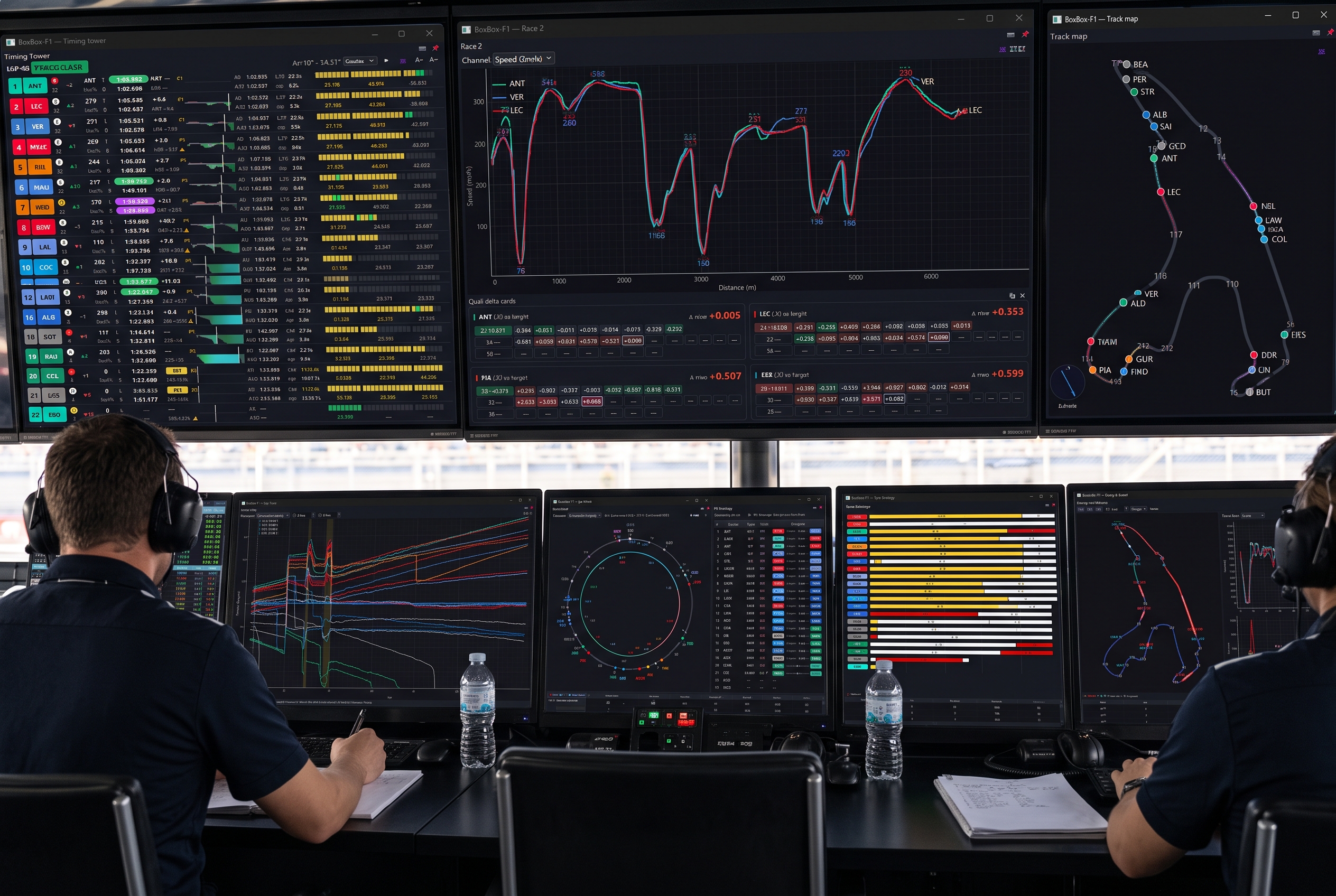
Segui la battaglia mentre si svolge, torna al giro che l'ha cambiata o confronta i tracciati dietro al ritmo di un pilota. Ogni vista ha una funzione. Combina quelle che contano per te.

27
viste e strumenti da esplorare
Il tuo layout
finestre indipendenti
2018 →
sessioni storiche dal 2018

Diretta e replay

Seguila in diretta. Studiala di nuovo.

Scegli la sorgente della sessione. Cronometraggio, grafici e mappe seguono lo stesso istante di riproduzione, così puoi rivedere la gara mantenendone intatto il contesto.

Un flusso in diretta, il tuo punto di vista.

L'app di acquisizione registra il flusso ufficiale, mentre il visualizzatore lo trasforma in cronometraggio, mappe e analisi. Torna indietro mentre l'acquisizione prosegue, poi usa LIVE per ritrovare i dati più recenti.

Il flusso completo in diretta richiede un abbonamento F1TV. I dati arrivano durante lo svolgimento di una sessione ufficiale.

  1. 01

    Installa l'estensione Chrome inclusa e accedi con il tuo account F1TV.

  2. 02

    Avvia l'acquisizione durante una sessione ufficiale e collega il visualizzatore.

  3. 03

    Apri le viste desiderate; metti in pausa o torna a un momento precedente senza interrompere l'acquisizione.

Una gara che merita un secondo sguardo.

Scegli una sessione storica dal 2018 in poi, carica i dati e riproducila a velocità da 1× a 25×. Fermati in una zona di frenata o durante una sosta e osserva tutte le viste in quell'istante.

La copertura storica e i canali disponibili dipendono dai dati sorgente della sessione.

  1. 01

    Seleziona stagione, evento e sessione nel centro di controllo.

  2. 02

    Scarica la sessione al primo utilizzo; in seguito i dati restano nella cache.

  3. 03

    Scegli i piloti, confronta i giri e percorri la timeline al tuo ritmo.

Torna a una sessione che hai registrato.

Usa l'opzione di importazione dell'app di acquisizione per riprodurre una registrazione .jsonl salvata. Il visualizzatore riceve la sequenza registrata come se arrivasse in diretta.

L'importazione è un'opzione avanzata attualmente contrassegnata come debug nell'app di acquisizione. Conserva la registrazione originale.

  1. 01

    Apri l'app di acquisizione e seleziona la registrazione salvata tramite Import.

  2. 02

    Scegli il punto da cui iniziare la riproduzione.

  3. 03

    Collega il visualizzatore ed esplora la sessione con le tue finestre abituali.

Dentro BoxBox-F1

Trova la vista che risponde alla tua domanda.

Esplora 27 viste, dal cronometraggio in diretta alla strategia di gara. Scorri le schermate e scopri cosa mostra ogni vista e come adattarla alla tua analisi.

01/ 27Tabella dei tempiScorri per esplorare

Cronometraggio e gara

Tabella dei tempi

Timing tower

Tieni insieme classifica, ritmo, distacchi e informazioni sugli pneumatici mentre segui il gruppo.

Cosa osservare

Confronta ultimi giri e migliori tempi, settori, AVG5/AVG10, attività ai box e comunicazioni dei commissari. Fai clic su un pilota per vedere gli avversari rispetto a lui. Il simbolo FREE indica una sosta prevista senza perdita di posizione.

Personalizza la vista

Scegli le colonne, filtra i piloti, modifica la dimensione del testo e ordina per posizione o ritmo. In qualifica sono disponibili raggruppamenti Q1–Q3 automatici, normali e manuali.

Telemetria e confronti

Grafico gara

Race chart

Confronta la telemetria su parte di un giro o sull'intera sessione, allineata agli stessi punti del circuito.

Cosa osservare

Le tracce di velocità, acceleratore, freno, RPM e marcia mostrano le differenze in frenata, accelerazione e uscita di curva. L'asse orizzontale segue la posizione in pista, mantenendo la stessa curva allineata per ogni vettura.

Personalizza la vista

Scegli canale e piloti in questa finestra. Modifica l'intervallo orizzontale da mezzo giro all'intera sessione.

Telemetria e confronti

Race 2 · vista di un giro

Race 2

Mantieni un giro fisso sullo schermo mentre ogni pilota sostituisce progressivamente la propria traccia precedente.

Cosa osservare

I valori del mirino e i picchi etichettati aiutano a individuare cambiamenti in un punto preciso. La mappa collegata mostra la posizione che stai esaminando. È una vista a scorrimento continuo, non una selezione di giri completati.

Personalizza la vista

Seleziona canale telemetrico e piloti in modo indipendente. Muovi il cursore per confrontare i valori nello stesso punto della pista.

Telemetria e confronti

Confronto giri in diretta

Lap Compare – Live

Confronta un giro in corso con un giro di riferimento e osserva come cresce la differenza curva dopo curva.

Cosa osservare

Confronta la traccia attuale con il riferimento tratteggiato, il delta cumulativo e le schede di settori e microsettori. Un delta positivo indica tempo perso; uno negativo, tempo guadagnato. Ogni traccia si estende solo fin dove è arrivata la vettura.

Personalizza la vista

Scegli piloti, canale e pilota/giro di riferimento. Imposta o rimuovi il riferimento quando cambia l'obiettivo del confronto.

Telemetria e confronti

Confronto dei giri completati

Lap Compare

Costruisci un confronto mirato con combinazioni di piloti e giri completati.

Cosa osservare

Telemetria e delta cumulativo mostrano dove un giro guadagna o perde rispetto al riferimento. La distanza fisica lungo la pista allinea il confronto alle stesse curve.

Personalizza la vista

Aggiungi o rimuovi coppie pilota/giro, scegli il riferimento e modifica il canale visualizzato. Considera pneumatici, traffico e condizioni per selezionare confronti equilibrati.

Telemetria e confronti

Tempi / Distacco

Times / Gap

Segui la differenza da un pilota di riferimento lungo tutta la gara, oltre il delta di un singolo giro.

Cosa osservare

L'asse orizzontale segue la distanza cumulata in pista, con un divisore per ogni giro. I valori positivi indicano ritardo rispetto al riferimento nella stessa posizione; quelli negativi indicano vantaggio.

Personalizza la vista

Scegli il pilota di riferimento, le vetture da confrontare e l'intervallo di giri visualizzato.

Telemetria e confronti

Andamento gara

Race trace

Affianca le variazioni di ritmo relativo a soste, bandiere e neutralizzazioni.

Cosa osservare

Il distacco cumulativo di ogni pilota viene campionato nelle posizioni dei microsettori ufficiali. L'asse verticale è invertito: i distacchi positivi, dietro al riferimento, appaiono più in basso; quelli negativi più in alto. Le fasce SC/VSC evidenziate aiutano a interpretare le variazioni.

Personalizza la vista

Usa il leader o un pilota selezionato come riferimento, filtra le vetture e regola l'intervallo orizzontale dei giri e quello verticale in secondi.

Telemetria e confronti

Tabelle dati

Data tables

Passa da uno schema visivo ai numeri che lo spiegano.

Cosa osservare

Esplora tutti i dati, riepilogo, dati per giro, microsettori, Official µ, curve e degrado. La pendenza del degrado è la variazione osservata del ritmo in secondi per giro; anche carburante, traffico e condizioni possono influenzarla.

Personalizza la vista

Scegli piloti, intervallo di giri e tabella. Official µ contiene gli stati colorati del flusso in diretta o registrato, distinti dai tempi numerici calcolati dei microsettori.

Pista e posizione

Mappa del circuito

Track map

Localizza le vetture e capisci dove avvengono un evento o un confronto sul circuito.

Cosa osservare

Posizioni, scie, nomi delle curve, settori gialli e una bussola del vento orientata alla pista collegano i numeri al tracciato. Le posizioni sono proiettate sul profilo del circuito, senza ricostruire con precisione ogni traiettoria.

Personalizza la vista

Filtra le vetture da seguire e configura le scie nel centro di controllo. Usa il cursore collegato al grafico per associare una traccia a una posizione.

Pista e posizione

Ruota del giro

Lap wheel

Osserva il gruppo su un giro circolare per individuare più facilmente battaglie e possibili rientri dopo una sosta.

Cosa osservare

La modalità normale rappresenta la frazione di giro. La modalità distacchi distribuisce le vetture in base al tempo, evidenziando i gruppi. Il fantasma PIT stima dove rientrerebbe una vettura selezionata dopo una sosta.

Personalizza la vista

Filtra le vetture, scegli un pilota per la proiezione del pit stop e passa dalla modalità fisica del giro a quella elastica dei distacchi.

Pista e posizione

Dominio in pista

Track dominance

Scopri quale pilota selezionato è stato più veloce in ogni parte del circuito.

Cosa osservare

Ogni microsettore prende il colore del pilota con il miglior tempo in quel tratto tra i giri completati selezionati. È un confronto dei migliori segmenti, non del ritmo medio o dell'ordine attuale di gara.

Personalizza la vista

Modifica il gruppo di piloti e l'intervallo di giri per analizzare uno stint, un tentativo di qualifica o un confronto specifico.

Box e pneumatici

Corsia box

Pit lane

Distingui il tempo di percorrenza della corsia box dal tempo trascorso da fermo.

Cosa osservare

Le visite in corso sono evidenziate; le soste precedenti sono attenuate e indicano quanti giri sono trascorsi. PIT e STOP misurano intervalli diversi. Mescole in ingresso e uscita, spunte per i tempi ufficiali e avvisi di soste prolungate aggiungono contesto.

Personalizza la vista

Filtra le vetture e posiziona il pannello accanto alla tabella dei tempi o alla strategia box per seguire la sosta dall'ingresso al rientro.

Box e pneumatici

Mappa della corsia box

Pit lane map

Segui le vetture che attraversano la corsia e raggiungono il punto di sosta.

Cosa osservare

L'ingresso è a sinistra e l'uscita a destra, con le vetture in movimento sopra e quelle ferme sotto. I colori delle ruote riflettono le mescole man mano che arrivano i dati. È una vista schematica, non una mappa misurata dei garage.

Personalizza la vista

Filtra le vetture da visualizzare e abbina l'animazione ai cronometri della corsia box per il dettaglio numerico.

Box e pneumatici

Strategia box

Pit strategy

Esamina il costo di una sosta e il traffico che un pilota potrebbe incontrare dopo il rientro.

Cosa osservare

Net mostra un ordine virtuale che considera le soste ancora da effettuare. Rejoin mostra posizione, vicini e margini previsti se una vettura si fermasse ora. La stima è normalizzata a una sosta di tre secondi da fermo.

Personalizza la vista

Usa la stima della perdita ai box basata sulle osservazioni oppure inserisci una finestra di sosta in secondi e bloccala. Controlla il numero di osservazioni prima di affidarti a una stima automatica.

Box e pneumatici

Pannello strategie

Strategy Board

Visualizza le possibili decisioni per ogni vettura e analizzane le motivazioni.

Cosa osservare

Indicazioni come BOX NOW, COVER, UNDERCUT o STAY combinano dati osservati in gara e stime. I suggerimenti spiegano ipotesi e alternative scartate. Nelle versioni attuali, una riga apre anche la cronologia del pilota e i Piani A/B/C.

Personalizza la vista

Confronta i momenti proposti e gli scenari di traffico, poi verifica la perdita ai box in Strategia box. Le percentuali di efficacia dei piani sono pesi relativi del modello, non probabilità di vittoria o successo.

Box e pneumatici

Strategia pneumatici

Tyre strategy

Confronta le sequenze di pneumatici e le durate degli stint che hanno caratterizzato la gara finora.

Cosa osservare

Le barre sono colorate per mescola e misurate in giri. Si fermano al punto di riproduzione attuale, mostrando la storia nota degli pneumatici, non una previsione delle soste future o della vita residua delle gomme.

Personalizza la vista

Spostati sulla timeline per rivedere la situazione degli pneumatici al momento di una decisione; abbinala a distacchi e strategia box.

Box e pneumatici

Stint pneumatici

Tyre stints

Tieni un riepilogo compatto dell'uso degli pneumatici di ogni pilota accanto alle viste principali della gara.

Cosa osservare

Ogni riquadro dello stint mostra mescola e giri. Una N verde identifica un set nuovo, facilitando il confronto delle storie degli pneumatici senza aprire il grafico strategico completo.

Personalizza la vista

Scorri il gruppo e colloca questa finestra compatta dove il contesto degli pneumatici è più utile nel tuo layout.

Condizioni e analisi

Evoluzione meteo

Weather evolution

Affianca una variazione di ritmo o strategia alle condizioni durante la sessione.

Cosa osservare

Temperature dell'aria e della pista, vento e periodi di pioggia evidenziati sono tracciati rispetto al giro del leader. Sono condizioni registrate, non previsioni meteo né prove della causa di una variazione di ritmo.

Personalizza la vista

Usa la timeline e abbina la vista alla storia degli pneumatici o all'andamento gara per analizzare un periodo specifico.

Condizioni e analisi

Editor dei microsettori

Microsectors Editor

Scegli i tratti del circuito che rendono significativo il tuo confronto.

Cosa osservare

I punti di divisione personalizzati isolano una curva, una sequenza o un rettilineo all'interno di ciascun settore. I loro tempi numerici sono intertempi calcolati, distinti dal cronometraggio ufficiale dei settori e dagli stati colorati ufficiali dei minisettori.

Personalizza la vista

Trascina i punti sulla mappa o modifica la distanza in metri. Aggiungi o rimuovi divisioni, ripristina il posizionamento automatico o blocca le modifiche. Le impostazioni vengono salvate per circuito e anno.

Condizioni e analisi

Energia · erogazione e rilascio

Energy – Deploy & Coast

Esplora i segnali telemetrici associati alla riduzione dell'erogazione energetica e al lift & coast.

Cosa osservare

Le zone di riduzione rilevate sono rosse e il lift & coast è ciano; i grafici riepilogano i metri per giro. Le viste del bilancio batteria forniscono indicatori stimati. Sono deduzioni dalla telemetria, non misure dirette dello stato di carica della batteria.

Personalizza la vista

Seleziona piloti, giri e curve/rettilinei; passa dalle viste per giro a quelle totali, attiva o disattiva le zone rilevate e scegli le eventuali linee di tendenza.

Condizioni e analisi

Dinamica · cerchio di aderenza

Dynamics – Friction circle

Confronta l'equilibrio tra percorrenza di curva, frenata e accelerazione nei dati selezionati.

Cosa osservare

La G orizzontale è laterale: sinistra negativa, destra positiva. La G verticale è longitudinale: frenata sotto zero, accelerazione sopra. Entrambe derivano dalla telemetria disponibile; l'inviluppo non misura direttamente la massima aderenza degli pneumatici.

Personalizza la vista

Scegli piloti, giri e zone della pista. Attiva o disattiva punti e inviluppi, usa una scala 1:1 e regola gli assi in modo indipendente.

Condizioni e analisi

Dinamica · accelerazione

Dynamics – Acceleration

Confronta come l'accelerazione longitudinale positiva varia con velocità e posizione in pista.

Cosa osservare

La velocità è sull'asse orizzontale e la G longitudinale positiva su quello verticale. I campioni di frenata sono esclusi. Gli andamenti dipendono dai dati selezionati e non rappresentano una curva di potenza motore misurata.

Personalizza la vista

Seleziona piloti, intervalli di giri e curve o rettilinei. Aggiungi tendenze lineari, quadratiche o esponenziali quando utili al confronto.

Piloti e acquisizione

Selezione piloti

Drivers

Parti dai piloti che vuoi confrontare, poi adatta ogni finestra alla propria domanda.

Cosa osservare

La finestra Piloti imposta la selezione iniziale dei grafici di confronto. Non è un filtro globale obbligatorio: un grafico, la mappa o la tabella dei tempi possono mantenere una selezione propria.

Personalizza la vista

Seleziona i piloti singolarmente o tutti insieme. Usa poi i controlli locali di ciascuna finestra per creare confronti diversi affiancati.

Piloti e acquisizione

BoxBox-F1 Capture

BoxBox-F1 Capture

Registra il flusso ufficiale in diretta con un'app separata dal visualizzatore.

Cosa osservare

La configurazione guidata collega l'estensione Chrome inclusa e l'accesso F1TV. Dopo il collegamento, l'acquisizione alimenta il visualizzatore durante la sessione in diretta. Aggiornare il visualizzatore non interrompe un'acquisizione attiva.

Personalizza la vista

Avvia o interrompi l'acquisizione, scegli inglese o spagnolo nell'app e gestisci l'accesso quando necessario. I dati completi in diretta richiedono F1TV e una sessione ufficiale in corso.

Cronometraggio e gara

Timeline

Timeline

Passa dalla diretta al momento che vuoi capire. Tutte le viste seguono lo stesso istante.

Cosa osservare

Indicatori dei giri, rombi delle soste, fasce di bandiere e safety car, pioggia e sorpassi danno contesto agli eventi. Tornando indietro si ricostruisce lo stato della sessione senza svelare eventi futuri.

Personalizza la vista

Metti in pausa, cerca un istante, salta di un intervallo o fai clic su un evento contrassegnato. Durante l'acquisizione, LIVE riporta ai dati più recenti mentre la registrazione prosegue.

Cronometraggio e gara

Direzione gara

Race control

Leggi i messaggi ufficiali che spiegano cosa accade in pista.

Cosa osservare

Segui in ordine cronologico bandiere, investigazioni, penalità, giri cancellati e messaggi della safety car. Il colore aiuta a distinguere il tipo di evento; compaiono solo i messaggi noti al momento della riproduzione.

Personalizza la vista

Scorri la cronologia dei messaggi e abbinala al cronometraggio o al grafico dell'andamento gara per analizzare un cambiamento improvviso.

Cronometraggio e gara

Notifiche

Notification settings

Scegli quali eventi meritano attenzione, senza dover osservare tutti i pannelli contemporaneamente.

Cosa osservare

La schermata mostra le impostazioni delle notifiche. Popup e registro eventi possono segnalare attività ai box, giri veloci, vetture ferme, bandiere, neutralizzazioni, penalità e sorpassi.

Personalizza la vista

Attiva i popup e abilita o disabilita singolarmente le categorie di eventi. Mantieni i segnali utili per seguire la gara o studiare un episodio specifico.

Schermate reali dell'applicazione. Alcuni controlli possono variare tra le versioni.

Le tue domande. La tua disposizione.

Costruisci il tuo punto di vista sulla gara.

Parti da una combinazione suggerita, poi apri in BoxBox-F1 solo le finestre che ti servono. Ogni finestra può avere piloti e controlli propri.

01Scegli le finestre

Usa il catalogo del centro di controllo per aprire le viste desiderate. Chiudere una finestra la nasconde, senza terminare la sessione.

02Disponile su più monitor

Sposta liberamente le finestre. L'aggancio magnetico aiuta ad allinearle tra loro e ai bordi dello schermo.

03Tieni in vista la trasmissione

Fissa una finestra in primo piano, rimuovine la cornice e regola l'opacità per usarla accanto alla trasmissione.

04Salva il tuo modo di lavorare

Usa i profili inclusi Race, Quali o Strategy, oppure salva la tua disposizione. Il layout viene ripristinato al successivo utilizzo.

05Confronta a modo tuo

Imposta piloti, canali e intervalli per ogni finestra. Pannelli diversi possono rispondere contemporaneamente a domande diverse.

06Conserva un risultato

Acquisisci una schermata di un singolo pannello per i tuoi appunti o un confronto successivo.

Capire i dati

Comprendi ciò che dicono i numeri.

Un'analisi utile comincia distinguendo i dati riportati dai segnali ricostruiti e dai risultati previsti.

Cronometraggio e messaggi ufficiali

I tempi pubblicati di giri e settori hanno la precedenza quando disponibili. I messaggi della direzione gara e gli stati colorati ufficiali dei minisettori sono diversi dagli intertempi personalizzati calcolati.

Segnali telemetrici ricostruiti

I tempi dei microsettori personalizzati, i segnali energetici e le forze G sono calcolati dal flusso disponibile. Non esiste un canale diretto del SOC della batteria: gli indicatori della batteria sono stime. La risoluzione della sorgente limita il dettaglio delle deduzioni.

Proiezioni di strategia e rientro

Finestre di sosta, posizioni al rientro e piani alternativi combinano condizioni osservate e ipotesi. Esamina le motivazioni e confronta gli scenari. L'efficacia relativa di un piano non è una probabilità di successo.

I confronti richiedono contesto

Traffico, carburante, mescola, età degli pneumatici e meteo possono cambiare un giro. Scegli prove confrontabili prima di attribuire una differenza a un pilota o interpretare una variazione del ritmo come usura degli pneumatici.

Altre viste di analisi

Le versioni attuali includono anche stime del bilancio batteria, forze G lungo il giro, viste sul degrado dell'aderenza e una cronologia strategica per pilota con Piani A/B/C. Energia e dinamica restano indicatori derivati; le proiezioni dei piani pneumatici dipendono dalla distanza di gara nota, dai giri rimanenti e dalle ipotesi sulle mescole da asciutto.

Disponibilità dei dati

Le sessioni storiche usano dati FastF1 dal 2018 in poi. OpenF1 può arricchirle con griglie di partenza, tempi dei pit stop e foto dei piloti. La copertura varia: alcuni campi del flusso in diretta, inclusi gli stati colorati ufficiali dei minisettori, non sono presenti nei dati dei replay storici.

Da sapere

Posso usarlo solo per seguire una gara?

Sì. Inizia con cronometraggio, mappa del circuito e timeline. Aggiungi pneumatici o avvisi quando servono. Le finestre di analisi sono disponibili quando vuoi approfondire.

Posso confrontare dati senza seguire la diretta?

Sì. Carica una sessione storica o riapri una registrazione. Metti in pausa, scegli combinazioni pilota/giro ed esamina i confronti al tuo ritmo.

Le viste sono legate a un unico layout?

No. Ogni vista ha una finestra propria. Spostale su più monitor, fissale in primo piano, regola l'opacità e salva un profilo. Selezione dei piloti e controlli dei grafici possono variare tra le finestre.

Il replay rivela eventi successivi della gara?

Le viste rispettano l'istante di riproduzione attuale. Stint, notifiche e informazioni di gara mostrano solo ciò che è noto in quel momento.

Cosa serve per i dati in diretta?

Windows, una connessione Internet, l'app di acquisizione e la sua estensione Chrome. Il flusso completo in diretta richiede un abbonamento F1TV e una sessione ufficiale in corso.

È per il gioco F1 o per iRacing?

No. BoxBox-F1 lavora con sessioni reali di Formula 1. I prodotti iRacing di FB Racing sono strumenti separati.

BoxBox-F1

Integralo nel tuo flusso di lavoro.

Scopri di più su questo prodotto o gestisci le tue licenze.

Account

Usa ← → per sfogliare ed Escape per chiudere.