Tous les logiciels

Carburant et stratégie de relais

FB Calc

Chaque relais. Un plan plus clair.

Pour les pilotes qui gèrent un relais, les ingénieurs qui vérifient les objectifs de carburant et les équipes qui préparent le prochain arrêt. FB Calc réunit estimation des tours de course, consommation et décisions de ravitaillement dans un seul overlay iRacing, avec la télémétrie enregistrée pour revoir l’évolution des chiffres.

Application WindowsiRacing

Du niveau de carburant au plan de relais

Connaissez votre autonomie. Préparez le prochain arrêt.

Gardez ensemble tours de course restants, objectifs de carburant et estimations de fenêtre d’arrêt pendant que vous pilotez. Choisissez la référence de consommation qui fonde votre plan, comparez les options et revoyez un enregistrement lorsqu’un chiffre mérite un examen plus attentif.

  1. Placer le tableau de bord

    Ouvrez FB Calc sur votre PC Windows de simulation. Réglez langue, position, échelle et opacité, puis appuyez sur F8 pour terminer l’édition. Le mode fenêtré sans bordure est recommandé pour iRacing.

    Explorer cette étape
  2. Définir vos hypothèses

    Choisissez NOW, AVG10, AVG5, MAX ou SET comme indicateur principal de consommation. Vérifiez les tours de marge, les scénarios de tour supplémentaire et les paramètres d’arrêt avant d’autoriser éventuellement FB Calc à régler le carburant dans le menu des stands.

    Explorer cette étape
  3. Suivre le relais

    Surveillez ensemble distance de course estimée, carburant restant et fenêtre d’arrêt. Comparez les objectifs de consommation à votre pilotage récent et revérifiez le plan lorsque le rythme, les conditions ou la longueur de course changent.

    Explorer cette étape

Application de bureau Windows 10/11. Les calculs en direct utilisent la télémétrie iRacing ; les valeurs d’exemple permettent de placer l’overlay sans séance en cours.

Dans FB Calc

Un tableau de bord. Le détail derrière chaque décision de carburant.

Explorez 10 captures de l’application, du même tableau de bord à différents moments du relais jusqu’aux réglages et outils de télémétrie enregistrée. Chaque vue explique quoi lire, quoi ajuster et quelles hypothèses comptent.

01/ 10 Votre plan de carburant en un coup d’œil Faites défiler pour explorer

Course et carburant

Votre plan de carburant en un coup d’œil

Dashboard · Pit window

Gardez distance de course estimée, carburant à ajouter et fenêtre d’arrêt dans le champ de vision du pilote.

Les points à observer

Le bandeau violet indique une fenêtre d’arrêt ouverte selon les hypothèses choisies. ADD utilise la consommation MAX ; ADD SAFE utilise AVG5. L’indicateur surligné pilote les principaux calculs d’arrêts et de fenêtre. La jauge du leader montre comment un changement de rythme pourrait ajouter ou retirer un tour de course ; c’est une projection, pas une distance d’arrivée confirmée.

Adapter à vos besoins

Choisissez l’indicateur principal dans Calculations, vérifiez les tours de marge et scénarios de tour supplémentaire, puis réglez la perte dans la voie des stands et les paramètres de service. Comparez les quantités de carburant proposées avant de décider d’un arrêt.

Course et carburant

Trouver une consommation que vous pouvez tenir

Dashboard · Early stint

Comparez votre consommation récente à l’objectif permettant de prolonger le relais actuel.

Les points à observer

NOW compare le carburant au même point du circuit à un tour d’intervalle. La jauge verte/rouge montre son écart par rapport à AVG5. Fuel Extra Lap donne la consommation cible pour gagner un tour complet d’autonomie, tandis que Stint Laps combine la distance de relais parcourue et restante. AVG10, AVG5, MAX et SET proposent d’autres estimations de carburant et d’autonomie.

Adapter à vos besoins

Sélectionnez la référence adaptée à votre plan, saisissez une valeur SET ou remplacez MAX si un tour peu représentatif l’a gonflé. Utilisez l’objectif de relais et les tours de marge pour tester une réserve réaliste ; un objectif affiché ne garantit pas que vous puissiez l’atteindre.

Course et carburant

Lire les derniers tours

Dashboard · Closing laps

Vérifiez si le carburant déjà à bord couvre l’arrivée projetée selon chaque référence de consommation.

Les points à observer

Cette capture affiche NO STOP avec AVG5 alors qu’ADD demande encore du carburant avec MAX. L’écart vient des deux références, pas de niveaux de carburant mesurés contradictoires. Comparez les tours de course restants à l’autonomie et gardez les tours supplémentaires possibles en vue. Un changement de rythme du leader ou de votre consommation peut modifier le résultat.

Adapter à vos besoins

Vérifiez l’indicateur actif, les tours de marge et les options de tour supplémentaire avant de retenir un plan sans arrêt. Comparez les références du tableau et suivez Fuel Extra Lap si vous devez viser une consommation plus faible.

Votre overlay

Configurer sans séance en direct

Dashboard · Sample values

Utilisez des valeurs d’exemple clairement signalées pour placer et dimensionner le tableau de bord avant de piloter.

Les points à observer

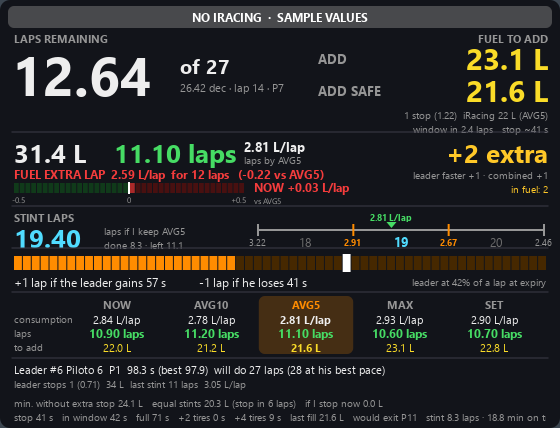
Le bandeau NO IRACING · SAMPLE VALUES identifie des données d’exemple. Carburant, détails du leader et scénarios de tour supplémentaire illustrent la présentation ; ils ne décrivent pas une course en direct. Cette vue aide pilotes et ingénieurs à repérer les chiffres principaux.

Adapter à vos besoins

Réglez position, taille et opacité dans Overlay settings ou avec le mode d’édition F8. Vérifiez que le bandeau de valeurs d’exemple a disparu et que la séance est correcte avant de considérer l’affichage comme une information en direct.

Votre overlay

Placer le tableau de bord où il vous convient

Dashboard · Edit mode

Déplacez et redimensionnez l’unique overlay pour l’intégrer à votre vue de conduite.

Les points à observer

La bordure jaune et le bandeau EDIT identifient le mode d’édition. Le tableau de bord accepte les actions de la souris pendant l’édition ; une fois terminée, les clics le traversent vers l’application située dessous. Position et échelle sont enregistrées.

Adapter à vos besoins

Appuyez sur F8, faites glisser pour déplacer, puis utilisez le coin, la molette ou les touches +/− pour redimensionner. Les flèches déplacent d’un pixel, ou de dix avec Shift. Un double-clic rétablit la taille à 100% ; F8 ou Escape termine l’édition.

Votre overlay

Régler l’overlay et la langue

Settings · Overlay

Contrôlez visibilité, placement et lisibilité depuis une fenêtre accessible dans la zone de notification Windows.

Les points à observer

Overlay settings propose l’activation du tableau de bord, la position X/Y, l’échelle et l’opacité. FB Calc offre neuf langues d’interface, avec l’anglais par défaut. Fermer la fenêtre des réglages la réduit dans la zone de notification ; cela ne quitte pas l’application.

Adapter à vos besoins

Choisissez votre langue, saisissez les coordonnées ou utilisez le mode d’édition, puis adaptez l’opacité au fond. Double-cliquez sur l’icône de notification pour revenir aux réglages. Utilisez Quit pour fermer FB Calc et le mode fenêtré sans bordure d’iRacing si le plein écran exclusif masque l’overlay.

Course et carburant

Choisir les hypothèses derrière les chiffres

Settings · Calculations

Reliez consommation, marges de carburant et hypothèses de service à la stratégie que vous souhaitez évaluer.

Les points à observer

L’indicateur principal est surligné dans le tableau de bord. SET fournit une consommation personnalisée, tandis qu’un remplacement manuel de MAX apparaît comme MAX*. Les tours de marge et cas de tour supplémentaire ajoutent une réserve au plan. Plus bas dans cet onglet défilant se trouvent les paramètres d’arrêt, le modèle de stands, l’apprentissage de consommation et les options pour ovales.

Adapter à vos besoins

Définissez les objectifs de consommation et de relais, puis vérifiez capacité du réservoir, débit de ravitaillement, perte dans la voie des stands et hypothèses de changement de pneus. Manual ne modifie pas le menu des stands ; Semi-Auto règle les litres choisis à l’entrée ; Auto utilise l’objectif calculé plus votre correction. Vérifiez la quantité obtenue dans le menu des stands.

Course et carburant

Vérifier l’état du calcul

Settings · Status

Lisez un résumé compact des valeurs du moteur de calcul derrière l’overlay.

Les points à observer

Status liste la séance, les tours estimés, le leader virtuel, l’autonomie, les tours de relais, le carburant à ajouter, le temps du prochain arrêt et les tours supplémentaires. L’indicateur de consommation accompagne les chiffres de carburant. Ces valeurs permettent de recouper le calcul actuel ; elles ne constituent pas une prédiction stratégique distincte.

Adapter à vos besoins

Utilisez cet onglet en lecture seule pour confirmer la séance et la référence active. Modifiez les hypothèses dans Calculations ou ouvrez une séance enregistrée via Debug pour examiner l’évolution d’une valeur.

Télémétrie enregistrée

Ouvrir une séance de télémétrie enregistrée

Settings · Debug

Chargez un enregistrement iRacing .ibt dans le moteur de calcul pour une analyse reproductible.

Les points à observer

L’onglet Debug ouvre la fenêtre de replay. Les enregistrements iRacing standard contiennent la télémétrie de votre voiture, sans les données du peloton nécessaires pour reconstruire les adversaires. Consommation, autonomie, arrêts et calculs de relais restent disponibles pour votre voiture ; les informations dépendant des adversaires ne peuvent pas être récupérées à partir de canaux absents.

Adapter à vos besoins

Choisissez un fichier .ibt, généralement dans Documents\iRacing\Telemetry, puis utilisez la fenêtre de replay pour examiner un instant. Lisez le message sur les canaux disponibles avant d’interpréter les valeurs liées au leader ou aux adversaires.

Télémétrie enregistrée

Suivre les chiffres dans un enregistrement

Debug · IBT replay

Parcourez une séance avec le tableau de bord et les valeurs détaillées du calcul au même instant.

Les points à observer

Le tableau de bord et l’arborescence des indicateurs suivent la chronologie. Avancer traite les trames intermédiaires du moteur ; reculer reconstruit l’état depuis un point de contrôle enregistré. L’avis indiquant uniquement le joueur dans cette capture signale l’absence des canaux adverses : le leader virtuel représente alors votre propre voiture.

Adapter à vos besoins

Ouvrez un fichier, lisez à x1, x5 ou x10, avancez ou reculez de dix secondes, ou allez au début et à la fin. Utilisez le curseur pour atteindre un instant précis et développez les groupes d’indicateurs pour le détail. Activez Also show on the overlay pour afficher l’enregistrement dans le tableau de bord séparé.

Captures réelles de l’application, dont une vue de valeurs d’exemple clairement identifiée. Les chiffres du tableau de bord sont des estimations fondées sur la télémétrie disponible et les réglages choisis.

Du chiffre à la décision

Commencez par votre prochaine question de carburant.

Suivez ces parcours dans le tableau de bord, les réglages et les outils de replay. Gardez la référence choisie et la télémétrie disponible à l’esprit pour chaque conclusion.

Gardez la maîtrise des réglages.

01Cinq références de consommation

NOW compare le même tronçon sur des tours consécutifs ; AVG5 et AVG10 calculent la moyenne des tours valides disponibles ; MAX garde la consommation observée la plus élevée ; SET utilise votre valeur. La référence active pilote le calcul principal.

02Une marge vérifiable

Réglez les tours de marge et décidez quels scénarios de tour supplémentaire entrent dans le calcul du carburant. Le cas où le leader ralentit dans le dernier tour possède aussi un seuil de temps réglable.

03L’automatisation du carburant est facultative

Le mode Manual ne modifie pas le menu des stands d’iRacing. Semi-Auto utilise une quantité fixe ; Auto utilise le besoin estimé plus une correction. La commande est envoyée une seule fois par arrêt : vérifiez donc la quantité demandée.

04Des hypothèses d’arrêt adaptées à l’événement

Vérifiez perte dans la voie des stands, capacité utile du réservoir, débit de ravitaillement et durée du service pneus. Les données voiture fournissent des valeurs par défaut lorsqu’elles sont prises en charge ; la perte propre au circuit et vos réglages influencent toujours l’estimation.

05Placement rapide, réglages conservés

F8 déverrouille le tableau de bord pour le déplacer et le redimensionner. Les réglages proposent aussi coordonnées exactes, opacité et réinitialisation. L’application conserve ces choix entre les lancements.

06Neuf langues d’interface

Utilisez l’anglais, l’espagnol, l’allemand, le français, l’italien, le néerlandais, le polonais, le portugais ou le chinois. Choisissez la langue dans Overlay settings ; l’anglais est la langue par défaut.

Comprendre les estimations

Planifier le carburant avec des hypothèses visibles.

FB Calc combine télémétrie et modèles de rythme, consommation et service aux stands. Il aide à comparer un plan au fil de la course ; il ne peut garantir la longueur de course, la stratégie d’un adversaire ni le carburant que vous consommerez réellement.

Tours de course et fenêtres d’arrêt sont des estimations

Pour les courses au temps, le calcul utilise un vainqueur projeté, le rythme et les arrêts restants. Pour les courses limitées en tours, il utilise la distance de séance et les règles applicables. Rythme du leader, neutralisations et hypothèses d’arrêt peuvent modifier le résultat. Quand l’arrivée ne peut pas être estimée, les champs concernés affichent -- ou restent inactifs.

ADD SAFE est une référence de consommation

ADD est calculé avec MAX et ADD SAFE avec AVG5 ; le libellé ne garantit pas assez de carburant. L’indicateur principal choisi contrôle l’objectif principal de carburant, le nombre d’arrêts et la fenêtre. Le premier tour de course peut inclure le carburant de formation et gonfler MAX jusqu’à sa vérification ou son remplacement.

Le carburant des adversaires est modélisé

iRacing ne fournit pas les niveaux de carburant des adversaires. FB Calc les estime à partir de ratios de consommation, relais observés et données apprises localement par circuit, voiture et gomme. Une première utilisation ne dispose pas d’une base préapprise, et la position de retour projetée dépend du temps d’arrêt supposé.

Les enregistrements ont leur propre couverture

Les fichiers .ibt habituels décrivent votre voiture : le replay ne peut donc pas reconstruire la télémétrie adverse absente. Le mode de valeurs d’exemple sert au réglage, pas à l’analyse en direct. L’overlay est une fenêtre Windows externe : le plein écran exclusif peut la masquer ; utilisez le mode fenêtré sans bordure si nécessaire.

Bon à savoir

Que faut-il pour utiliser FB Calc ?

Un PC Windows 10/11 exécutant iRacing pour la télémétrie en direct. Le mode fenêtré sans bordure est recommandé pour l’overlay. Vous pouvez le placer avec des valeurs d’exemple ou examiner un enregistrement .ibt sans séance en direct.

FB Calc modifie-t-il la quantité de carburant dans mon menu des stands ?

Uniquement si vous choisissez Semi-Auto ou Auto. Manual ne touche pas au menu. Semi-Auto définit une quantité fixe à l’entrée des stands ; Auto utilise l’objectif calculé plus votre correction. Vérifiez la quantité par rapport à votre plan.

Pourquoi ADD et NO STOP peuvent-ils apparaître ensemble ?

ADD utilise la consommation MAX, tandis qu’ADD SAFE utilise AVG5. Une estimation fondée sur la moyenne récente peut couvrir l’arrivée alors que celle fondée sur la consommation maximale demande encore du carburant. Comparez les références et l’indicateur principal choisi.

Un replay .ibt peut-il montrer tout le peloton ?

Les enregistrements standard contiennent la télémétrie de votre voiture sans les canaux adverses nécessaires. Vous pouvez revoir vos calculs de carburant, consommation et relais ; les informations du peloton absentes ne peuvent pas être recréées.

Pourquoi l’overlay disparaît-il en plein écran ?

C’est un overlay Windows externe. Les optimisations plein écran peuvent permettre son affichage, mais le plein écran exclusif peut masquer les fenêtres externes. Passez iRacing en mode fenêtré sans bordure.

Y a-t-il des avertissements sonores ?

L’application actuelle utilise des messages d’état et indicateurs visuels. Elle ne propose pas d’alertes sonores.

FB Calc

Intégrez-le à votre travail.

Renseignez-vous sur ce produit ou gérez vos licences actuelles.

Account

Utilisez ← → pour parcourir et Escape pour fermer.