Tous les logiciels

Analyse de la Formule 1 en direct et en replay

BoxBox-F1

Voyez au-delà de la retransmission.

Pour les analystes de données et ceux qui veulent voir toute la course. Suivez la Formule 1 réelle en direct ou revivez des sessions historiques, puis choisissez les fenêtres de chronométrage, de télémétrie et de stratégie qui répondent à vos questions. Vos pilotes. Vos comparaisons. Votre espace de travail.

Application WindowsFormule 1 réelle

BOXBOX-F1 / Formule 1 réelle

Une course entière. À explorer.

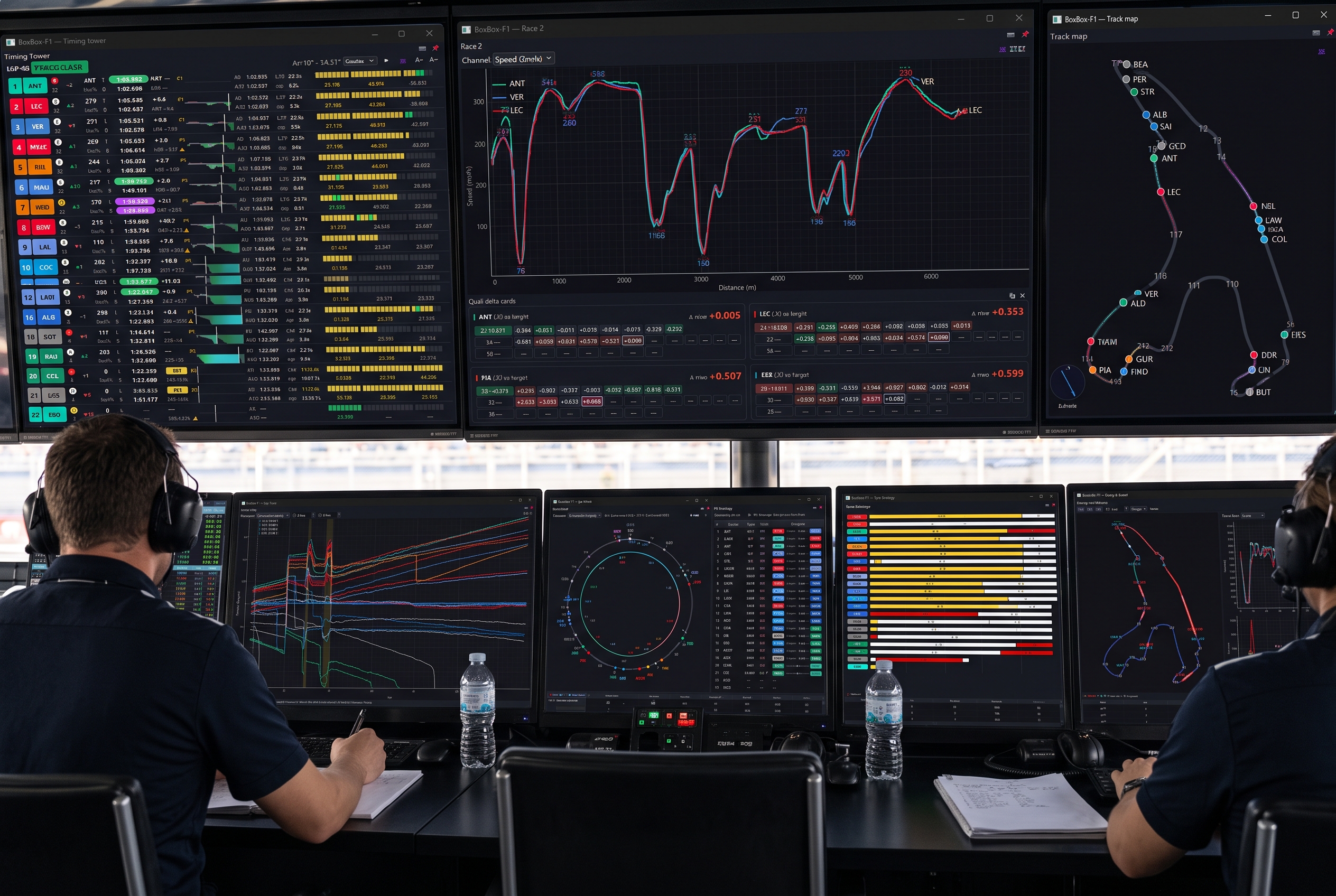
Suivez la bataille en cours, revenez au tour qui a tout changé ou comparez les courbes qui expliquent le rythme d'un pilote. Chaque vue a son rôle. Combinez celles qui comptent pour vous.

27
vues et outils à explorer
Votre disposition
fenêtres indépendantes
2018 →
sessions historiques depuis 2018

Direct et replay

Suivez en direct. Analysez ensuite.

Choisissez la source de votre session. Chronométrage, graphiques et cartes suivent le même instant de lecture pour préserver le contexte lorsque vous revivez une course.

Un flux en direct, votre point de vue.

L'application de capture enregistre le flux officiel tandis que le visualiseur le transforme en chronométrage, cartes et analyses. Revenez en arrière pendant que la capture continue, puis utilisez LIVE pour retrouver les données les plus récentes.

Le flux complet en direct nécessite un abonnement F1TV. Les données arrivent pendant une session officielle en cours.

  1. 01

    Installez l'extension Chrome fournie et connectez-vous avec votre compte F1TV.

  2. 02

    Démarrez la capture pendant une session officielle et connectez le visualiseur.

  3. 03

    Ouvrez les vues souhaitées ; faites une pause ou revenez sur un instant sans arrêter la capture.

Une course qui mérite un second regard.

Choisissez une session historique depuis 2018, chargez ses données et rejouez-la de 1× à 25×. Faites une pause dans une zone de freinage ou lors d'un arrêt et examinez toutes vos vues à cet instant.

La couverture historique et les canaux disponibles dépendent des données sources de chaque session.

  1. 01

    Sélectionnez la saison, l'événement et la session dans le centre de contrôle.

  2. 02

    Téléchargez la session à la première utilisation ; les données sont ensuite conservées en cache.

  3. 03

    Choisissez les pilotes, comparez les tours et parcourez la chronologie à votre rythme.

Retrouvez une session que vous avez capturée.

Utilisez l'option d'import de l'application de capture pour rejouer un enregistrement .jsonl sauvegardé. Le visualiseur reçoit la séquence enregistrée comme si elle arrivait en direct.

Import est une option avancée, actuellement signalée comme debug dans l'application de capture. Conservez votre enregistrement original.

  1. 01

    Ouvrez l'application de capture et sélectionnez l'enregistrement avec Import.

  2. 02

    Choisissez l'instant où la lecture doit commencer.

  3. 03

    Connectez le visualiseur et explorez la session avec vos fenêtres habituelles.

Dans BoxBox-F1

Trouvez la vue qui répond à votre question.

Explorez 27 vues, du chronométrage en direct à la stratégie de course. Faites défiler les captures pour découvrir ce que montre chaque vue et comment l'adapter à votre analyse.

01/ 27Tour de chronométrageFaites défiler pour explorer

Chronométrage et course

Tour de chronométrage

Timing tower

Réunissez classement, rythme, écarts et pneus tout en suivant le peloton.

Ce qu'il faut observer

Comparez derniers et meilleurs tours, secteurs, AVG5/AVG10, activité aux stands et avis des commissaires. Cliquez sur un pilote pour voir les rivaux par rapport à cette référence. FREE indique un arrêt projeté sans perte de position.

À votre mesure

Choisissez les colonnes, filtrez les pilotes, changez la taille du texte et triez par position ou rythme. Les qualifications proposent un regroupement Q1–Q3 automatique, normal ou manuel.

Télémétrie et comparaisons

Graphique de course

Race chart

Comparez la télémétrie sur une portion de tour ou sur la session, alignée aux mêmes endroits du circuit.

Ce qu'il faut observer

Les courbes de vitesse, accélérateur, frein, RPM et rapport révèlent les différences au freinage, à l'accélération et en sortie de virage. L'axe horizontal suit la position en piste pour aligner les mêmes virages entre les voitures.

À votre mesure

Choisissez le canal et les pilotes de cette fenêtre. Réglez la plage horizontale d'un demi-tour à la session entière.

Télémétrie et comparaisons

Race 2 · vue sur un tour

Race 2

Gardez un tour fixe à l'écran pendant que chaque pilote remplace progressivement sa courbe précédente.

Ce qu'il faut observer

Les valeurs du curseur et les pics étiquetés aident à repérer les changements à un endroit précis. La carte liée montre la zone étudiée. Cette vue se renouvelle au fil du passage des voitures ; ce n'est pas une sélection de tours terminés.

À votre mesure

Sélectionnez indépendamment le canal de télémétrie et les pilotes. Déplacez le curseur pour comparer les valeurs au même endroit du circuit.

Télémétrie et comparaisons

Comparaison de tours en direct

Lap Compare – Live

Mesurez un tour en cours face à un tour de référence et voyez l'écart se construire virage après virage.

Ce qu'il faut observer

Comparez la courbe actuelle à la référence en pointillés, au delta cumulé et aux fiches de secteurs et microsecteurs. Un delta positif signifie du temps perdu ; négatif, du temps gagné. Chaque courbe s'arrête là où la voiture est déjà passée.

À votre mesure

Choisissez les pilotes, le canal et le pilote/tour de référence. Définissez ou effacez la référence selon la comparaison recherchée.

Télémétrie et comparaisons

Comparaison de tours terminés

Lap Compare

Construisez une comparaison à partir de combinaisons précises de pilote et de tour terminé.

Ce qu'il faut observer

La télémétrie et le delta cumulé révèlent où un tour gagne ou perd du temps face à la référence. La distance physique du circuit aligne la comparaison aux mêmes virages.

À votre mesure

Ajoutez ou retirez des paires pilote/tour, choisissez la référence et changez le canal affiché. Tenez compte des pneus, du trafic et des conditions pour des comparaisons pertinentes.

Télémétrie et comparaisons

Temps / Gap

Times / Gap

Suivez l'écart sur toute la course par rapport à un pilote de référence, au-delà du delta d'un seul tour.

Ce qu'il faut observer

L'axe horizontal suit la distance cumulée en piste avec une séparation par tour. Les valeurs positives indiquent un retard sur la référence au même endroit ; les valeurs négatives, une avance.

À votre mesure

Choisissez le pilote de référence, les voitures à comparer et la plage de tours affichée.

Télémétrie et comparaisons

Race trace

Race trace

Reliez les changements de rythme relatif aux arrêts, drapeaux et neutralisations.

Ce qu'il faut observer

L'écart cumulé de chaque pilote est échantillonné aux positions des microsecteurs officiels. L'axe vertical est inversé : les écarts positifs, derrière la référence, apparaissent plus bas ; les négatifs, plus haut. Les bandes SC/VSC éclairent le contexte des changements.

À votre mesure

Prenez le leader ou un pilote choisi comme référence, filtrez les voitures et ajustez la plage horizontale en tours et la plage verticale en secondes.

Télémétrie et comparaisons

Tableaux de données

Data tables

Passez d'une tendance visuelle aux chiffres qui l'expliquent.

Ce qu'il faut observer

Explorez All data, Summary, By lap, Microsectors, Official µ, Corners et Degradation. La pente de dégradation correspond à l'évolution observée du rythme en secondes par tour ; carburant, trafic et conditions peuvent aussi l'influencer.

À votre mesure

Choisissez les pilotes, la plage de tours et le tableau. Official µ contient les états colorés du flux en direct ou capturé, distincts des temps numériques de microsecteurs calculés.

Piste et position

Carte du circuit

Track map

Situez les voitures et comprenez où un événement ou une comparaison se déroule sur le circuit.

Ce qu'il faut observer

Positions, sillages, virages étiquetés, secteurs jaunes et boussole du vent orientée au circuit relient les chiffres à la piste. Les positions sont projetées sur le tracé, sans reconstruire précisément la trajectoire de chaque voiture.

À votre mesure

Filtrez les voitures à suivre et configurez les sillages dans le centre de contrôle. Utilisez le curseur lié des graphiques pour relier une courbe à un endroit.

Piste et position

Anneau du tour

Lap wheel

Voyez le peloton sur un tour circulaire pour repérer les batailles et les retours en piste possibles.

Ce qu'il faut observer

Le mode normal représente la fraction de tour. Le mode Gap espace les voitures selon les écarts de temps pour faire ressortir les groupes. Le fantôme PIT estime où une voiture choisie reviendrait après un arrêt.

À votre mesure

Filtrez les voitures, choisissez un pilote pour la projection d'arrêt et alternez entre position physique sur le tour et espacement temporel élastique.

Piste et position

Domination par portion de circuit

Track dominance

Découvrez quel pilote sélectionné a été le plus rapide dans chaque partie du circuit.

Ce qu'il faut observer

Chaque microsecteur prend la couleur du pilote ayant signé le meilleur temps dans cette portion parmi les tours terminés sélectionnés. Cette vue compare les meilleurs segments, pas le rythme moyen ni l'ordre actuel de la course.

À votre mesure

Changez les pilotes et la plage de tours pour explorer un relais, une tentative de qualification ou une comparaison précise.

Stands et pneus

Voie des stands

Pit lane

Distinguez le temps passé à parcourir la voie des stands du temps à l'arrêt.

Ce qu'il faut observer

Les passages actifs ressortent ; les précédents sont atténués et indiquent le nombre de tours écoulés. PIT et STOP mesurent des intervalles différents. Composés d'entrée et de sortie, repères de temps officiel et alertes d'arrêt prolongé apportent du contexte.

À votre mesure

Filtrez les voitures et placez le panneau près de la tour de chronométrage ou de la stratégie d'arrêts pour suivre un passage de l'entrée au retour en piste.

Stands et pneus

Carte de la voie des stands

Pit lane map

Suivez les voitures qui traversent la voie des stands et rejoignent leur position d'arrêt.

Ce qu'il faut observer

L'entrée se trouve à gauche et la sortie à droite, avec les voitures en mouvement en haut et les voitures arrêtées en bas. Les couleurs des roues suivent les composés à l'arrivée des données. Il s'agit d'un schéma, pas d'un plan mesuré des garages.

À votre mesure

Filtrez les voitures à garder en vue et associez l'animation aux chronomètres des stands pour consulter les valeurs numériques.

Stands et pneus

Stratégie d'arrêts

Pit strategy

Explorez le coût d'un arrêt et le trafic qu'un pilote pourrait rencontrer ensuite.

Ce qu'il faut observer

Net indique un ordre virtuel tenant compte des arrêts encore à effectuer. Rejoin projette la position, les voisins et les marges si une voiture s'arrête maintenant. L'estimation est normalisée à trois secondes d'immobilisation.

À votre mesure

Utilisez la perte de temps observée ou saisissez une fenêtre d'arrêt en secondes et verrouillez-la. Consultez le nombre d'observations avant de vous fier à une estimation automatique.

Stands et pneus

Strategy Board

Strategy Board

Consultez les décisions possibles pour chaque voiture et examinez leur raisonnement.

Ce qu'il faut observer

Des indications comme BOX NOW, COVER, UNDERCUT ou STAY combinent observations de course et estimations. Les infobulles expliquent les hypothèses et les options écartées. Les versions actuelles ouvrent aussi l'historique du pilote et les plans A/B/C depuis une ligne.

À votre mesure

Comparez les scénarios de moment d'arrêt et de trafic, et vérifiez la perte aux stands dans Pit strategy. Les pourcentages d'efficacité des plans sont des poids relatifs du modèle, pas des probabilités de victoire ou de réussite.

Stands et pneus

Stratégie des pneus

Tyre strategy

Comparez les séquences de pneus et les longueurs de relais qui ont marqué la course jusqu'ici.

Ce qu'il faut observer

Les barres sont colorées par composé et mesurées en tours. Elles s'arrêtent à l'instant actuel de lecture : elles montrent l'historique connu, sans prédire les arrêts futurs ni la durée de vie restante des pneus.

À votre mesure

Parcourez la chronologie pour revoir les pneus au moment d'une décision ; associez cette vue aux écarts et à la stratégie d'arrêts.

Stands et pneus

Relais de pneus

Tyre stints

Gardez un résumé compact de l'utilisation des pneus de chaque pilote près de vos vues principales.

Ce qu'il faut observer

Chaque indicateur de relais montre le composé et le nombre de tours. Un N vert identifie un train neuf pour comparer les historiques sans ouvrir le graphique complet de stratégie.

À votre mesure

Parcourez le peloton et placez cette fenêtre compacte là où le contexte des pneus est le plus utile dans votre disposition.

Conditions et analyse

Évolution météo

Weather evolution

Reliez un changement de rythme ou de stratégie aux conditions de la session.

Ce qu'il faut observer

Les températures de l'air et de la piste, le vent et les périodes de pluie ombrées sont tracés selon le tour du leader. Ce sont des conditions enregistrées, pas une prévision météo ni la preuve de la cause d'un changement de rythme.

À votre mesure

Utilisez la chronologie et associez cette vue à l'historique des pneus ou au race trace pour examiner une période précise.

Conditions et analyse

Éditeur de microsecteurs

Microsectors Editor

Choisissez les portions du circuit qui donnent du sens à votre comparaison.

Ce qu'il faut observer

Les découpages personnalisés isolent un virage, un enchaînement ou une ligne droite dans chaque secteur. Leurs temps sont des partiels calculés, distincts du chronométrage officiel des secteurs et des états colorés officiels des mini-secteurs.

À votre mesure

Déplacez les repères sur la carte ou modifiez leur distance en mètres. Ajoutez ou retirez des repères, restaurez le placement automatique ou verrouillez vos changements. Les réglages sont enregistrés par circuit et année.

Conditions et analyse

Énergie · deploy et coast

Energy – Deploy & Coast

Explorez les signatures de télémétrie associées à une baisse de déploiement d'énergie et au lift & coast.

Ce qu'il faut observer

Les zones de derate détectées sont rouges et celles de lift & coast cyan ; les graphiques résument les mètres par tour. Les vues de bilan de batterie fournissent des indicateurs estimés. Ce sont des inférences de télémétrie, pas une mesure directe de l'état de charge.

À votre mesure

Sélectionnez pilotes, tours et virages ou lignes droites ; alternez entre vues par tour et totales, affichez ou masquez les zones détectées et ajoutez des tendances si nécessaire.

Conditions et analyse

Dynamique · cercle d'adhérence

Dynamics – Friction circle

Comparez l'équilibre entre virage, freinage et accélération dans les données sélectionnées.

Ce qu'il faut observer

Le G horizontal est latéral : gauche négative, droite positive. Le G vertical est longitudinal : freinage sous zéro, accélération au-dessus. Tous deux dérivent de la télémétrie disponible ; l'enveloppe ne mesure pas directement l'adhérence maximale du pneu.

À votre mesure

Choisissez les pilotes, les tours et les zones du circuit. Affichez les points et les enveloppes, utilisez une échelle 1:1 et réglez les axes indépendamment.

Conditions et analyse

Dynamique · accélération

Dynamics – Acceleration

Comparez l'évolution de l'accélération longitudinale positive selon la vitesse et la position sur le circuit.

Ce qu'il faut observer

La vitesse est sur l'axe horizontal et le G longitudinal positif sur l'axe vertical. Les échantillons de freinage sont exclus. Les tendances dépendent des données sélectionnées et ne représentent pas une courbe mesurée de puissance moteur.

À votre mesure

Sélectionnez les pilotes, les plages de tours et les virages ou lignes droites. Ajoutez des tendances linéaires, quadratiques ou exponentielles lorsqu'elles aident à comparer.

Pilotes et capture

Sélection des pilotes

Drivers

Commencez par les pilotes à comparer, puis adaptez chaque fenêtre à sa propre question.

Ce qu'il faut observer

La fenêtre Drivers définit la sélection initiale des graphiques comparatifs. Ce n'est pas un filtre global obligatoire : un graphique, la carte ou la tour peuvent garder leur propre sélection.

À votre mesure

Sélectionnez les pilotes individuellement ou tous ensemble. Utilisez ensuite les réglages locaux de chaque fenêtre pour créer différentes comparaisons côte à côte.

Pilotes et capture

BoxBox-F1 Capture

BoxBox-F1 Capture

Enregistrez le flux officiel en direct avec une application distincte du visualiseur.

Ce qu'il faut observer

La configuration guidée relie l'extension Chrome fournie à votre connexion F1TV. Une fois connecté, l'outil de capture alimente le visualiseur pendant la session en direct. Mettre à jour le visualiseur n'interrompt pas une capture active.

À votre mesure

Démarrez ou arrêtez la capture, choisissez l'anglais ou l'espagnol dans l'application et gérez la connexion si nécessaire. Les données complètes en direct nécessitent F1TV et une session officielle active.

Chronométrage et course

Chronologie

Timeline

Passez du déroulement en direct à l'instant que vous souhaitez comprendre. Toutes les vues suivent le même moment.

Ce qu'il faut observer

Repères de tour, losanges d'arrêts, bandes de drapeaux et de voiture de sécurité, pluie et dépassements donnent du contexte aux événements. Revenir en arrière reconstruit la session sans dévoiler la suite.

À votre mesure

Mettez en pause, recherchez un instant, avancez ou reculez d'un intervalle, ou cliquez sur un événement marqué. Pendant la capture, LIVE revient aux données les plus récentes sans interrompre l'enregistrement.

Chronométrage et course

Direction de course

Race control

Lisez les messages officiels qui expliquent ce qui se passe en piste.

Ce qu'il faut observer

Suivez drapeaux, enquêtes, pénalités, tours annulés et messages de voiture de sécurité dans l'ordre chronologique. La couleur aide à identifier l'événement ; seuls les messages connus à l'instant de lecture apparaissent.

À votre mesure

Parcourez l'historique et associez-le au chronométrage ou au race trace pour examiner un changement soudain.

Chronométrage et course

Notifications

Notification settings

Choisissez les événements qui méritent votre attention sans surveiller tous les panneaux à la fois.

Ce qu'il faut observer

La capture montre les réglages des notifications. Les alertes et le journal peuvent signaler les arrêts, meilleurs tours, voitures immobilisées, drapeaux, neutralisations, pénalités et dépassements.

À votre mesure

Activez les alertes et chaque catégorie séparément. Gardez les signaux utiles pour suivre la course ou étudier un incident précis.

Captures réelles de l'application. Certains contrôles peuvent varier selon la version.

Vos questions. Votre organisation.

Créez votre propre poste de course.

Commencez par une combinaison suggérée, puis ouvrez dans BoxBox-F1 seulement les fenêtres utiles. Chacune peut avoir ses propres pilotes et réglages.

03 / Décrypter la stratégie

Regardez ensemble le rythme, l'historique des pneus et le prochain arrêt.

Combinez race trace, stratégie des pneus et stratégie d'arrêts. Ouvrez Strategy Board pour examiner les hypothèses d'une décision proposée.

Vues suggérées

01Choisissez vos fenêtres

Utilisez le catalogue du centre de contrôle pour ouvrir les vues souhaitées. Fermer une fenêtre la masque ; cela ne termine pas la session.

02Répartissez sur vos écrans

Déplacez les fenêtres librement. L'alignement magnétique les rapproche entre elles et des bords de l'écran.

03Gardez la retransmission en vue

Épinglez une fenêtre au premier plan, retirez son cadre et ajustez son opacité pour l'utiliser à côté de votre retransmission.

04Enregistrez votre méthode

Utilisez les profils Race, Quali ou Strategy fournis, ou enregistrez votre propre disposition. Elle sera restaurée à la prochaine ouverture.

05Comparez à votre façon

Réglez les pilotes, les canaux et les plages par fenêtre. Plusieurs panneaux peuvent répondre à différentes questions au même moment.

06Gardez une découverte

Capturez un panneau individuel pour vos notes ou une comparaison ultérieure.

Comprendre les données

Comprenez ce que les chiffres vous disent.

Une analyse utile commence par distinguer les données publiées, les signaux reconstruits et les résultats projetés.

Chronométrage et messages officiels

Les temps de tour et de secteur publiés sont prioritaires lorsqu'ils sont disponibles. Les messages de direction de course et les états colorés officiels des mini-secteurs sont distincts des partiels personnalisés calculés.

Signaux de télémétrie reconstruits

Les temps de microsecteurs personnalisés, les signatures énergétiques et les forces G sont calculés à partir du flux disponible. Il n'existe pas de canal direct de SOC de batterie ; ses indicateurs sont des estimations. La résolution du flux limite le détail que l'on peut en déduire.

Projections de stratégie et de retour en piste

Fenêtres d'arrêt, positions de retour et plans alternatifs combinent conditions observées et hypothèses. Examinez le raisonnement et comparez les scénarios. L'efficacité relative d'un plan n'est pas une probabilité de réussite.

Les comparaisons demandent du contexte

Trafic, carburant, composé, âge du pneu et météo peuvent modifier un tour. Choisissez des passages comparables avant d'attribuer un écart au pilote ou d'interpréter une pente de rythme comme de l'usure.

D'autres vues d'analyse

Les versions actuelles comprennent aussi des estimations de bilan de batterie, les forces G le long du tour, des vues de dégradation de l'adhérence et l'historique stratégique par pilote avec les plans A/B/C. Énergie et dynamique restent des indicateurs dérivés ; les projections de pneus dépendent de la distance de course connue, des tours restants et d'hypothèses sur les composés secs.

Disponibilité des données

Les sessions historiques utilisent les données FastF1 depuis 2018. OpenF1 peut les enrichir avec les grilles de départ, les temps d'arrêt et les photos des pilotes. La couverture varie ; certains champs du direct, dont les états colorés officiels des mini-secteurs, sont absents des replays historiques.

Bon à savoir

Puis-je l'utiliser simplement pour suivre une course ?

Oui. Commencez par le chronométrage, une carte et la chronologie. Ajoutez les pneus ou les alertes lorsqu'ils vous aident. Les fenêtres d'analyse sont là quand vous souhaitez approfondir.

Puis-je comparer des données sans suivre le direct ?

Oui. Chargez une session historique ou revenez sur une capture enregistrée. Faites une pause, choisissez des combinaisons pilote/tour et examinez les comparaisons à votre rythme.

Les vues sont-elles liées à une seule disposition ?

Non. Chaque vue a sa fenêtre. Déplacez-les entre les écrans, épinglez-les, ajustez l'opacité et enregistrez un profil. La sélection des pilotes et les réglages peuvent différer selon la fenêtre.

Le replay révèle-t-il les événements suivants ?

Les vues respectent l'instant actuel de lecture. Relais, notifications et informations de course ne montrent que ce qui est connu à ce moment.

De quoi ai-je besoin pour les données en direct ?

De Windows, d'une connexion internet, de l'application de capture et de son extension Chrome. Le flux complet en direct nécessite un abonnement F1TV et une session officielle en cours.

Est-ce pour le jeu F1 ou pour iRacing ?

Non. BoxBox-F1 utilise des sessions de Formule 1 réelle. Les produits iRacing de FB Racing sont des outils distincts.

BoxBox-F1

Intégrez-le à votre travail.

Renseignez-vous sur ce produit ou gérez vos licences actuelles.

Account

Utilisez ← → pour parcourir les captures et Escape pour fermer.