Tous les logiciels

Télémétrie et analyse des replays

IBT Replay Viewer

Votre tour. Une nouvelle perspective.

Pour les pilotes qui peaufinent un tour, les ingénieurs qui étudient la voiture et les équipes qui débriefent une séance. Transformez vos enregistrements .ibt d’iRacing en télémétrie, cartes et comparaisons de tours liées, puis retrouvez le même instant dans le replay.

Application WindowsiRacing

De l’enregistrement à l’explication

Trouvez l’instant. Comprenez l’écart.

Le chrono donne le résultat. Suivez ensemble les commandes du pilote, la voiture et la piste pour comprendre comment il s’est construit. Partez d’une question et ouvrez les vues qui vous aident à y répondre.

  1. Ouvrez votre séance

    Choisissez votre dossier de télémétrie et un fichier .ibt. Examinez les tours, les secteurs et le contexte de la séance avant de sélectionner un tour complet.

    Explorez cette étape
  2. Choisissez votre référence

    Comparez un autre tour de la même séance ou d’un autre fichier sur le même circuit. Les courbes en pointillés et l’écart de temps facilitent la lecture.

    Explorez cette étape
  3. Reliez données et replay

    Déplacez le curseur sur les graphiques et la carte. Avec le replay correspondant ouvert dans iRacing, suivez sa position ou utilisez Ctrl+clic pour revenir à l’instant étudié.

    Explorez cette étape

L’analyse de télémétrie utilise vos fichiers locaux. La synchronisation nécessite iRacing et le replay de la séance correspondante.

Dans IBT Replay Viewer

Chaque courbe a sa place sur la piste.

Explorez 27 vues à travers 29 captures de l’application. Suivez les commandes du pilote, les pertes de temps, le comportement de la voiture et l’analyse de séance, puis créez vos propres feuilles et conservez vos notes sur le tour.

01/ 28Commandes du piloteFaites défiler pour explorer

Pilotage

Commandes du pilote

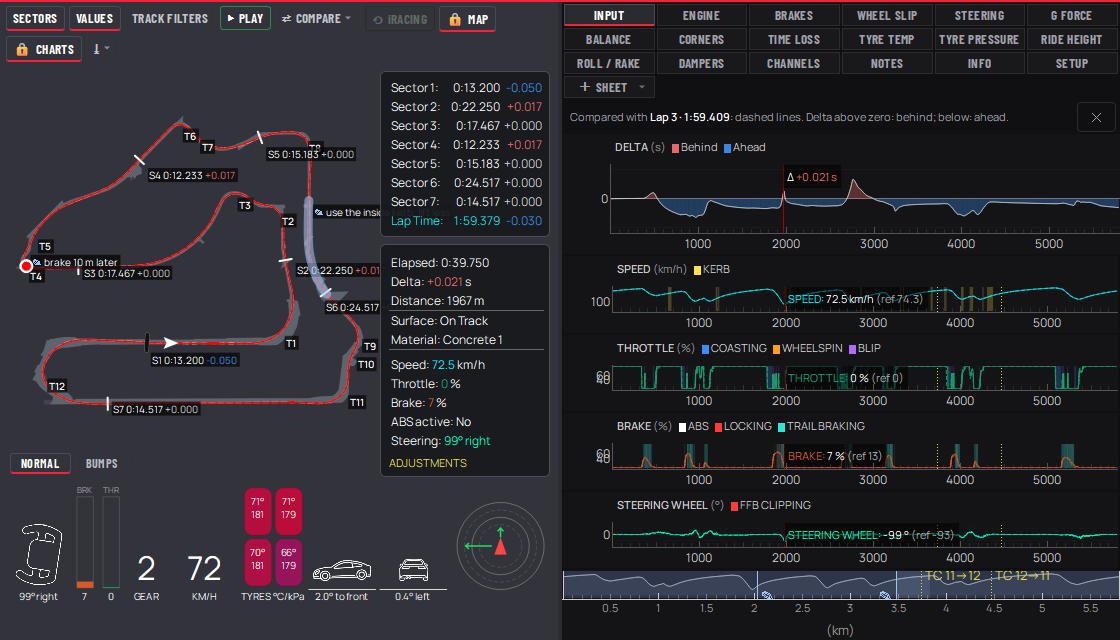
Input

Lisez ensemble vitesse, accélérateur, frein et direction, avec le même curseur sur la carte du circuit.

Ce qu’il faut observer

La comparaison ajoute les courbes de référence en pointillés et un écart de temps cumulé. Un delta positif indique que ce tour est en retard ; un delta négatif, qu’il est en avance. Observez où changent le freinage, le roulage sans pédales et la remise des gaz.

Adaptez votre analyse

Choisissez un tour de comparaison, parcourez un graphique ou la carte et agrandissez le passage à comprendre. Activez ou masquez secteurs, valeurs et filtres du circuit pour garder le contexte utile.

La télémétrie rejoint le replay

Un instant. Toutes les vues synchronisées.

Observez la télémétrie et le replay iRacing au même instant : reliez la position sur la carte, les graphiques et les commandes du pilote à l'action en piste.

Texte à l'écran : anglais.

Suivez la zone de freinage.

Suivez le freinage vers l'épingle, la sortie et la zone de freinage suivante. Observez ensuite les onglets de hauteur de caisse et de température pendant que la carte, la télémétrie et le replay iRacing affichent toujours le même instant.

38 secondesSans audioOuvrir en 1080p Utilisez la commande plein écran du lecteur pour examiner les graphiques.

Observez la réaction de la voiture à la piste.

Lisez les quatre courbes de hauteur de caisse dans un long virage, la ligne droite à plein gaz et la chicane, puis explorez le roulis et le rake. Comparez chaque courbe à la position et aux mouvements de la voiture dans le replay synchronisé.

55 secondesSans audioOuvrir en 1080p Utilisez la commande plein écran du lecteur pour examiner les graphiques.

La synchronisation nécessite iRacing avec le replay de la même session ouvert, ainsi que son enregistrement .ibt dans le visualiseur.

Pilotage

Freinage

Brakes

Suivez l’application et le relâchement du frein dans un virage.

Ce qu’il faut observer

La pédale de frein, les pressions par roue lorsqu’elles sont disponibles et les événements surlignés aident à relier freinage et vitesse. La coupure ABS indique le pourcentage de force de freinage retiré selon le signal ABS enregistré. Lisez les repères de blocage et de freinage en appui avec les courbes correspondantes.

Adaptez votre analyse

Comparez les tours au même endroit du circuit. Zoomez du point de freinage au point de corde et examinez les écarts de pression entre roues lorsque ces canaux sont enregistrés.

Pilotage

Glissement des roues

Wheel slip

Étudiez l’écart entre la vitesse de chaque roue et celle de la voiture.

Ce qu’il faut observer

Les pourcentages de glissement sont calculés à partir de la vitesse de roue rapportée à celle de la voiture. Un glissement positif peut aider à repérer le patinage ; un glissement négatif peut indiquer un blocage. Les valeurs sont annulées à 30 km/h et en dessous pour éviter des rapports trompeurs à basse vitesse.

Adaptez votre analyse

Utilisez le curseur partagé et les courbes de comparaison pour relier un événement à l’accélérateur, au frein et à la direction. Considérez le glissement comme un indicateur calculé, en tenant compte du virage et du comportement des pneus.

Pilotage

Direction

Steering

Reliez corrections au volant, réponse du véhicule et sollicitation du retour de force.

Ce qu’il faut observer

Examinez ensemble l’angle du volant, la vitesse de lacet et les signaux de couple/FFB disponibles. Le clipping signale un FFB du simulateur proche de sa limite ; il ne mesure pas la force réellement délivrée par votre volant.

Adaptez votre analyse

Comparez un virage à la référence et zoomez sur l’action initiale ou une correction en sortie. Associez cette vue aux G latéraux et à l’équilibre pour examiner la réponse de la voiture.

Pilotage

Forces G

G force

Observez comment se combinent les charges de freinage, d’accélération et de virage au fil du tour.

Ce qu’il faut observer

Les accélérations longitudinale, latérale et verticale donnent du contexte aux commandes du pilote et aux bosses. Comparez la forme et le moment des courbes, sans juger un tour uniquement sur son pic le plus élevé.

Adaptez votre analyse

Déplacez le curseur partagé pour relier les forces G à un endroit de la carte. Isolez un virage et utilisez le tour de référence pour examiner les différences de profils d’accélération.

Pilotage

Équilibre de la voiture

Balance

Étudiez la relation entre direction, rotation et charge latérale.

Ce qu’il faut observer

Lisez l’angle de dérive de la carrosserie et le diagramme G-G d’accélération latérale en fonction de l’accélération longitudinale. L’indicateur de sous-virage est calibré sur le comportement habituel du tour : une aide relative, pas une mesure absolue ni un diagnostic automatique des réglages.

Adaptez votre analyse

Comparez des virages et des conditions similaires, puis examinez direction et glissement au même endroit. Utilisez la comparaison de réglages pour voir quels paramètres enregistrés ont changé entre les séances.

Pilotage

Analyse des virages

Corners

Transformez un tour complet en questions précises sur le freinage, l’entrée, la vitesse minimale et la sortie.

Ce qu’il faut observer

Le tableau résume chaque virage détecté avec temps, position de freinage et vitesses. Une référence sélectionnée permet de voir où le tour actuel progresse ou perd du temps. La carte conserve la position du virage à l’écran.

Adaptez votre analyse

Cliquez sur un virage pour y zoomer. Renommez-le, ajoutez-en un au curseur, supprimez-le ou relancez la détection. Les définitions des virages sont partagées entre les tours du même circuit.

Pilotage

Où le temps se perd

Time loss

Repérez les virages et les lignes droites qui expliquent l’écart avec votre référence.

Ce qu’il faut observer

Les barres rouges indiquent le temps perdu et les bleues le temps gagné sur les mêmes mètres. Le résumé sépare virages et lignes droites ; le tableau identifie l’entrée ou la sortie et les différences de freinage, de roulage sans pédales, de vitesse minimale ou d’application de l’accélérateur. Ce sont des écarts mesurés à examiner, pas la preuve d’une cause unique.

Adaptez votre analyse

Choisissez un tour de référence, le plus rapide ou l’idéal lorsqu’il est disponible. Cliquez sur une barre ou une ligne pour zoomer sur ce passage, puis examinez les commandes du pilote et la trajectoire. La définition des virages détermine le découpage du tour.

Voiture et pneus

Moteur et transmission

Engine

Placez comportement moteur, choix du rapport et conditions de fonctionnement à côté du tour.

Ce qu’il faut observer

Rapport engagé, RPM, niveau de carburant et températures d’huile et d’eau donnent le contexte de fonctionnement. La courbe de carburant de référence est alignée sur le niveau initial du tour actuel : elle compare la consommation, pas la charge initiale. Les canaux disponibles dépendent de l’enregistrement.

Adaptez votre analyse

Comparez changements de rapport et réponse moteur à la référence. Ouvrez Canaux pour examiner un autre signal enregistré, au-delà de cette vue prédéfinie.

Voiture et pneus

Températures des pneus

Tyre temp

Suivez les canaux de température intérieure, centrale et extérieure de chaque pneu.

Ce qu’il faut observer

Les quatre graphiques et les valeurs au curseur montrent les profils de température pendant le tour, avec la référence lorsqu’elle est disponible. Interprétez-les avec pressions, charge et conditions de piste ; un échantillon isolé ne dicte pas un réglage.

Adaptez votre analyse

Zoomez sur un virage ou comparez un tour complet. Utilisez le résumé de séance pour les températures moyennes par tour et vérifiez quels canaux de température fournit l’enregistrement.

Voiture et pneus

Pressions des pneus

Tyre pressure

Comparez l’évolution de la pression enregistrée de chaque pneu pendant le tour.

Ce qu’il faut observer

Lisez les quatre courbes de pression à la même position du curseur. Distinguez ces valeurs en roulage des réglages et des pressions de fin de tour affichées dans le résumé de séance.

Adaptez votre analyse

Passez d’un tour à l’autre pour étudier la mise en température ou un relais plus long. Choisissez les unités métriques ou impériales dans Préférences et comparez des tours réalisés dans des conditions similaires.

Voiture et pneus

Hauteur de caisse

Ride height

Observez comment la garde au sol évolue au freinage, en virage et à l’accélération.

Ce qu’il faut observer

Les courbes de hauteur à chaque coin aident à localiser les compressions et les différences entre l’avant et l’arrière. Les valeurs basses doivent être interprétées selon la voiture, la surface et les canaux des capteurs.

Adaptez votre analyse

Comparez le même passage à la référence, puis utilisez la feuille Plateforme ou la vue des amortisseurs pour étudier une compression.

Voiture et pneus

Roll et rake

Roll / Rake

Lisez les écarts de hauteur qui décrivent la plateforme de la voiture.

Ce qu’il faut observer

Roll et rake sont des différences de hauteur en millimètres, pas des angles. Le rake est la hauteur moyenne avant moins la hauteur moyenne arrière. Le nuage de points roll/G ajuste une réponse en mm/g ; il ne mesure pas directement la raideur de suspension.

Adaptez votre analyse

Utilisez un tour de référence et le curseur partagé pour relier les mouvements de plateforme au freinage et aux G latéraux. Examinez les hauteurs d’origine avant d’attribuer un changement aux réglages.

Voiture et pneus

Histogrammes des amortisseurs

Dampers

Comparez le temps passé par chaque amortisseur en détente et en compression.

Ce qu’il faut observer

La vitesse est calculée à partir du débattement de suspension sur le tour complet. Négatif signifie détente ; positif, compression. Le seuil de 25 mm/s sépare les parts à basse et haute vitesse. Les contours en pointillés ajoutent la référence. Le zoom ne recalcule pas ces histogrammes du tour entier.

Adaptez votre analyse

Comparez les quatre distributions et leurs pourcentages, puis examinez les courbes de hauteur pour localiser le moment et l’endroit d’un écart. La forme d’un histogramme décrit le mouvement, pas une recommandation automatique de réglage des amortisseurs.

Cartes du circuit

Carte de vitesse et couches du circuit

Track filters · Speed

Placez la télémétrie directement sur le circuit et choisissez les repères à conserver.

Ce qu’il faut observer

La couleur montre la vitesse sur la trajectoire parcourue. Secteurs, virages, notes, points de freinage, vibreurs et voie des stands aident à relier une courbe au lieu de l’événement.

Adaptez votre analyse

Ouvrez Filtres du circuit pour choisir le canal de couleur et activer ou désactiver les couches. Déplacez le curseur sur la carte pour actualiser graphiques et valeurs à cette position.

Cartes du circuit

Temps gagné ou perdu sur la carte

Track filters · Time gained/lost

Repérez les portions du circuit où la comparaison évolue.

Ce qu’il faut observer

La carte colore la variation locale du delta : là où du temps se gagne ou se perd. Le graphique de delta montre l’écart cumulé. Un tour peut reprendre du temps dans un virage tout en restant globalement en retard.

Adaptez votre analyse

Sélectionnez une référence et choisissez Temps gagné/perdu dans Filtres du circuit. Suivez la portion colorée dans les commandes du pilote ou le tableau des virages pour en chercher la cause.

Séance et réglages

Votre bibliothèque de télémétrie

File details

Retrouvez un enregistrement et vérifiez son contexte avant de comparer des tours.

Ce qu’il faut observer

La liste affiche circuit, voiture, nombre de tours, meilleur tour, date de modification et taille. Le panneau de détails ajoute le pilote, le type de séance, la date simulée et les informations météo disponibles. Ces données proviennent du fichier ; il ne s’agit ni de la météo actuelle ni d’une séance en direct.

Adaptez votre analyse

Choisissez votre dossier de télémétrie et recherchez par circuit, voiture, pilote ou date. Survolez un fichier pour afficher ses détails et cliquez pour ouvrir ses tours. Records personnels permet de retrouver vos meilleurs temps par circuit et voiture.

Séance et réglages

Tours de la séance

Session laps

Choisissez un tour complet avec ses secteurs, les conditions de séance et les temps de référence sous les yeux.

Ce qu’il faut observer

Le tableau met en évidence le meilleur tour et les meilleurs secteurs. Le tour idéal combine les meilleurs secteurs du fichier ; c’est une référence construite, pas un tour réellement effectué.

Adaptez votre analyse

Ouvrez un tour dans sa propre fenêtre, examinez le résumé tour par tour ou comparez les réglages avec un autre fichier. La bibliothèque permet aussi de rechercher des fichiers et de consulter les records personnels par circuit et voiture.

Séance et réglages

Résumé de séance tour par tour

Session lap by lap

Regardez au-delà du meilleur chrono pour comprendre l’évolution du relais.

Ce qu’il faut observer

Comparez temps au tour, carburant consommé, données des pneus, conditions, incidents et activité aux stands. La température des pneus est une moyenne sur le tour ; la pression est relevée à la fin. Les graphiques excluent les tours incomplets, avec passage aux stands ou ravitaillement : leurs lacunes demandent donc du contexte.

Adaptez votre analyse

Utilisez le tableau pour choisir des tours comparables avant d’ouvrir la vue détaillée. Tenez compte de la mise en température, du carburant, du trafic et de la piste pour étudier une variation de rythme.

Séance et réglages

Comparaison des réglages

Compare setup

Identifiez les changements de réglages enregistrés avant d’interpréter un écart en piste.

Ce qu’il faut observer

L’arborescence liste les valeurs des fichiers A et B et leurs écarts. Les relevés après séance, comme les températures, les pressions à chaud et la gomme restante, sont séparés des réglages et exclus du décompte des changements.

Adaptez votre analyse

Activez Uniquement les différences pour cibler les changements ou examinez toute l’arborescence. La seconde capture montre la vue complète. Combinez le résultat à la télémétrie ; un écart de réglage ne suffit pas à établir son effet.

Séance et réglages

Comparez au tour idéal

Compare · Ideal lap

Comparez un tour enregistré à une référence assemblée à partir des secteurs les plus rapides du fichier.

Ce qu’il faut observer

Les courbes en pointillés réunissent la télémétrie de chaque secteur choisi ; le delta et les temps par secteur révèlent où votre tour diffère. C’est une référence construite, pas un tour réellement effectué. Les histogrammes d’amortisseurs sur le tour complet et les graphiques de référence roll/G utilisent le tour qui fournit le premier secteur.

Adaptez votre analyse

Dans Comparer, choisissez Tour idéal (meilleurs secteurs) lorsque l’option est disponible. Examinez les commandes du pilote et zoomez sur chaque perte, puis passez à un tour réel pour vérifier si la séquence est reproductible dans des conditions comparables.

Votre espace de travail

Canaux enregistrés

Channels

Dépassez les onglets prédéfinis pour examiner les signaux disponibles dans votre fichier .ibt.

Ce qu’il faut observer

La liste des canaux permet de tracer les valeurs enregistrées à côté de la carte. Noms et unités aident à identifier chaque signal ; les canaux disponibles varient selon la voiture et l’enregistrement.

Adaptez votre analyse

Recherchez dans la liste, sélectionnez jusqu’à 6 canaux et examinez-les avec le curseur commun. Utilisez la portion agrandie pour exporter les canaux affichés en CSV.

Votre espace de travail

Notes sur le tour

Notes

Associez une observation de pilotage ou une question d’ingénierie au passage qui l’a suscitée.

Ce qu’il faut observer

Une note marque une distance précise ou une portion sélectionnée. L’onglet Notes affiche le texte et la position, tandis que les repères sur la carte conservent le contexte du circuit. Les notes sont enregistrées localement pour cet enregistrement et ce tour.

Adaptez votre analyse

Appuyez sur N ou Ajouter une note à la position du curseur ; zoomez d’abord pour annoter une portion. Cliquez sur une note pour y revenir, double-cliquez pour la modifier ou choisissez Supprimer pour l’effacer. Notez ce qu’il faudra tester au prochain relais.

Votre espace de travail

Concentrez-vous sur un passage

Chart zoom

Passez d’une comparaison sur le tour complet à l’examen détaillé d’un freinage ou d’une sortie de virage.

Ce qu’il faut observer

Les graphiques restent alignés lorsque la portion visible se réduit. La carte et le curseur conservent le contexte du circuit pour examiner ensemble les temps et les commandes du pilote.

Adaptez votre analyse

Faites glisser sur un graphique pour zoomer ; utilisez Shift+glisser ou la molette pour déplacer la portion. Double-cliquez ou appuyez sur 0 pour voir tout le tour ; +/− règle aussi le zoom. Le verrou Carte empêche son déplacement au survol des graphiques ; le verrou Graphiques empêche la portion de suivre le curseur.

Votre espace de travail

Feuille de freinage

Sheet · Braking

Reliez l’action sur le frein, la décélération calculée depuis la vitesse et la charge en virage dans une feuille configurable.

Ce qu’il faut observer

L’exemple combine une courbe de décélération, un nuage pédale/décélération, un histogramme de la pédale et le frein en fonction des G latéraux. Les nuages et l’histogramme retiennent les échantillons au-dessus de 5% de frein et suivent la portion agrandie. La décélération est calculée depuis la vitesse ; elle ne mesure pas directement la force de freinage.

Adaptez votre analyse

Ajoutez les feuilles d’exemple depuis + Sheet, puis modifiez ou dupliquez-en une. Choisissez canaux, formules, filtres, couleurs, droites de tendance et classes d’histogramme. Math channels permet de définir des formules réutilisables ; vérifiez les unités d’entrée avant de combiner signaux enregistrés et calculés.

Votre espace de travail

Feuille d’équilibre

Sheet · Balance

Comparez la répartition de l’équilibre et de l’activité du volant sur tout le tour ou dans un seul virage.

Ce qu’il faut observer

L’exemple relie l’indicateur relatif de sous-virage aux G latéraux et à l’accélérateur, et affiche des histogrammes de sous-virage et de vitesse du volant. Points gris et contours en pointillés représentent la référence. La seconde capture zoome sur un virage : échantillons, moyennes et distributions s’actualisent pour cette portion et ses filtres.

Adaptez votre analyse

Modifiez la portion sélectionnée ou les filtres pour isoler les conditions de virage et d’utilisation des pédales. Ajustez axes, canaux de couleur et classes d’histogramme. La vitesse du volant est l’amplitude de la variation de l’angle de braquage par seconde ; l’indicateur de sous-virage reste relatif à l’étalonnage du tour.

Votre espace de travail

Feuille de plateforme

Sheet · Platform

Étudiez comment les hauteurs avant et arrière et le rake varient avec la vitesse et la charge.

Ce qu’il faut observer

L’exemple montre les hauteurs moyennes par essieu, la hauteur avant en fonction de la vitesse, le rake en fonction de la vitesse et son histogramme au-dessus de 150 km/h. La couleur des nuages ajoute les G longitudinaux ou latéraux. Les tendances décrivent les échantillons sélectionnés ; elles ne mesurent directement ni charge aérodynamique ni raideur de suspension.

Adaptez votre analyse

Zoomez sur un passage et adaptez canaux, filtres ou formules à votre voiture. Le rake est la hauteur avant moins la hauteur arrière, en millimètres. Exporter partage toutes les feuilles et tous les canaux mathématiques dans un classeur JSON ; importez-le depuis + Sheet pour réutiliser la disposition d’analyse.

Captures réelles de l’application. Les canaux disponibles dépendent de la voiture et de l’enregistrement ; les commandes peuvent varier selon la version.

Construisez votre analyse

Partez de la question à laquelle vous devez répondre.

Utilisez ces parcours comme points de départ. Les liens ouvrent les vues pertinentes du guide pour montrer comment les outils se complètent.

Faites avancer l’analyse.

01Un curseur pour tout le tour

Survolez un graphique ou la carte pour aligner courbes, position et instruments. Les flèches déplacent le curseur ; Shift avance par pas d’une seconde et Ctrl par échantillon.

02Lisez et revoyez

Espace lance la lecture du tour enregistré. Home/End vont à ses extrémités et PgUp/PgDn ouvrent le tour précédent ou suivant dans la même fenêtre.

03Reliez le replay d’iRacing

Ouvrez le replay de la séance correspondante dans iRacing pour le suivre. Faites Ctrl+clic sur un graphique ou la carte pour y accéder ; activez le suivi iRacing pour que le replay suive le curseur du visualiseur.

04Laissez des notes utiles

Appuyez sur N pour annoter la position du curseur ou la portion agrandie. L’onglet Notes et la carte gardent ces observations accessibles à votre retour.

05Exportez les éléments de l’analyse

Exportez en CSV les canaux des graphiques en courbes de l’onglet actuel sur la portion sélectionnée. Enregistrez graphiques, carte ou fenêtre en PNG, ou copiez la fenêtre dans le presse-papiers. Exporter dans une feuille partage le classeur et ses formules mathématiques en JSON.

06Configurez votre espace de travail

Choisissez l’anglais ou l’espagnol et les unités métriques ou impériales dans l’application. Fermer la bibliothèque laisse l’application dans la zone de notification ; utilisez Quitter à cet endroit pour la fermer.

Interprétez les données

Donnez du sens à la comparaison.

Le visualiseur relie les observations. Le choix des tours et les données disponibles dans l’enregistrement restent essentiels.

Comparez des conditions équivalentes

Les tours d’autres séances, pilotes ou voitures peuvent être comparés sur le même circuit. Tenez compte du carburant, des pneus, de la météo, du trafic et de la piste avant d’attribuer un écart au pilotage ou aux réglages.

Signaux enregistrés et indicateurs calculés

Certains canaux sont enregistrés directement ; le glissement, les indicateurs d’équilibre et les valeurs de roll/rake sont calculés. Utilisez-les avec les courbes d’origine et leurs unités, pas comme des diagnostics automatiques.

Contours du circuit et trajectoire parcourue

La carte utilise le contour d’un circuit pris en charge lorsqu’il est disponible. Sur les autres pistes, elle peut toujours afficher la trajectoire enregistrée. Utilisez les filtres de piste pour relier la vitesse ou les gains et pertes de temps locaux aux virages, points de freinage et notes.

Les données des pneus demandent du contexte

La disponibilité des températures et pressions dépend de la voiture et de l’enregistrement. Les résumés de tours et les comparaisons de réglages présentent des relevés de nature différente ; distinguez valeurs en roulage, moyennes, valeurs de fin de tour et réglages.

Bon à savoir

Faut-il qu’iRacing soit ouvert pour analyser un fichier ?

Non. Vous pouvez analyser localement les fichiers .ibt enregistrés. Suivre ou contrôler un replay nécessite iRacing avec le replay de la séance correspondante ouvert.

Puis-je comparer le tour d’un autre pilote ?

Oui, si vous disposez de son enregistrement .ibt sur le même circuit. Utilisez Comparer pour sélectionner le fichier et un tour complet, puis examinez les courbes de référence en pointillés et l’écart de temps.

Le tour idéal représente-t-il un vrai tour ?

Non. Il combine les meilleurs secteurs enregistrés dans le fichier. C’est une référence utile pour étudier les gains possibles, pas la preuve que le temps combiné a été réalisé.

Puis-je partager mon analyse ?

Exportez les canaux des graphiques en courbes en CSV ou enregistrez les graphiques, la carte ou toute la fenêtre en PNG. Partagez vos feuilles et formules mathématiques dans un classeur JSON. Les notes sont enregistrées localement et conservent le contexte d’un point ou d’une portion sélectionnée.

Est-ce l’exportateur MoTeC ?

Non. IBT Replay Viewer est un outil d’analyse interactive. FB iRacing IBT est un produit distinct qui convertit les enregistrements en fichiers MoTeC.

IBT Replay Viewer

Intégrez-le à votre travail.

Renseignez-vous sur ce produit ou gérez vos licences actuelles.

Account

Utilisez ← → pour parcourir et Escape pour fermer.