Tous les logiciels

Chronométrage en direct et stratégie

FB iRPitwall

Toute la course. À vos côtés.

Pour les équipes qui gèrent la course, les pilotes qui lisent le trafic et les ingénieurs qui comparent le rythme. Suivez iRacing avec chronométrage en direct, cartes et stratégie d’arrêts, puis étudiez la séance dans un espace organisé autour de vos décisions.

Application WindowsiRacing

Du chronométrage en direct à la décision de course

Suivez le peloton. Replacez chaque arrêt dans son contexte.

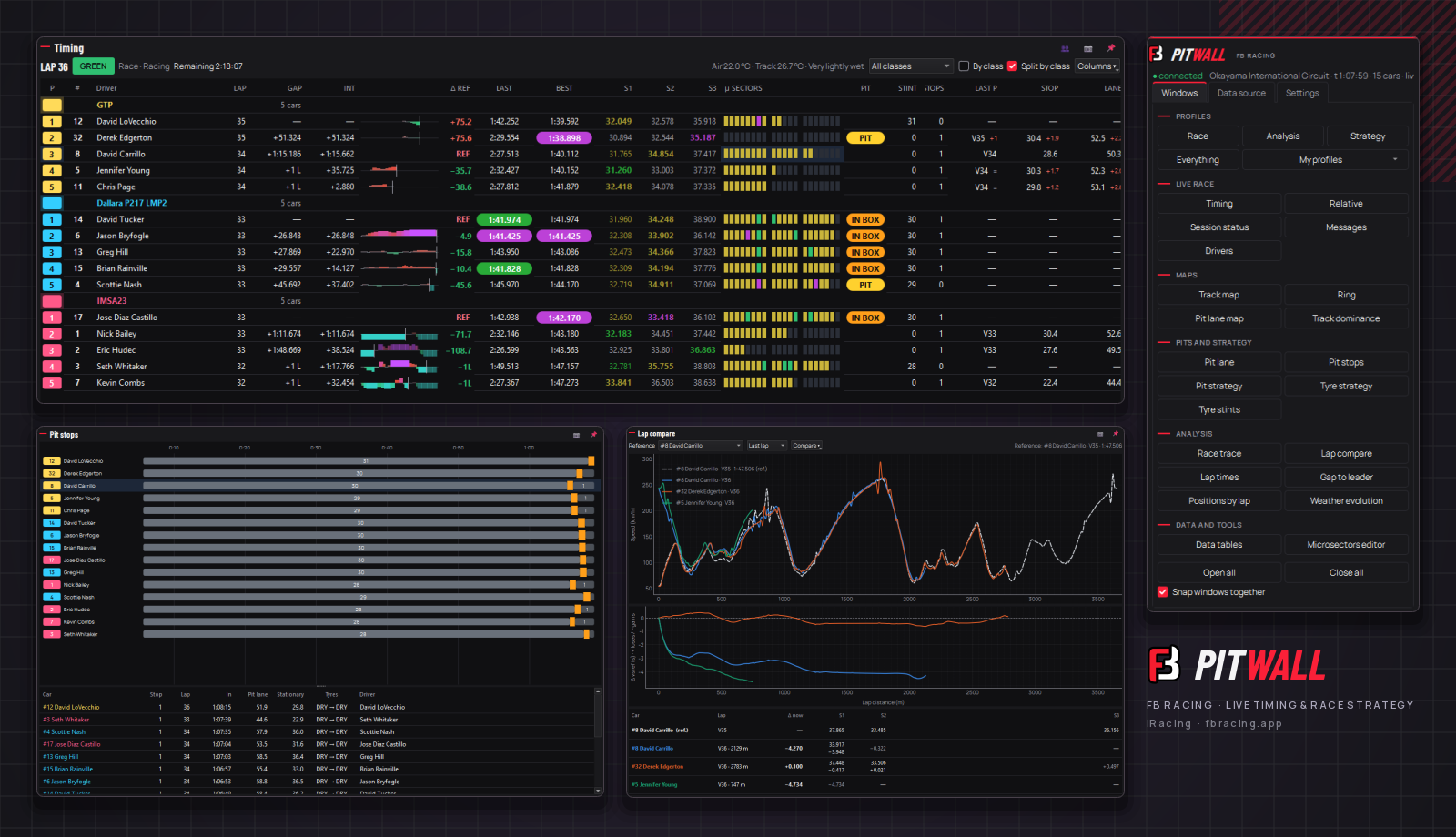
Gardez la vue d’ensemble et le détail à portée de main. Un collecteur capture iRacing sur le PC du simulateur ; le visualiseur de bureau transforme la séance en fenêtres indépendantes de chronométrage, trafic, stratégie et analyse.

  1. Connectez votre séance

    Lancez le collecteur sur le PC Windows qui exécute iRacing. Connectez le visualiseur sur ce PC ou un autre ordinateur du réseau local, puis choisissez l’événement et la séance.

    Explorez cette étape
  2. Composez votre vue de course

    Choisissez un profil de fenêtres, ciblez une voiture et sélectionnez les pilotes à suivre. Ouvrez Chronométrage, Relatif et une carte pour relier position de classe et trafic en piste.

    Explorez cette étape
  3. Étudiez la prochaine décision

    Vérifiez l’activité aux stands et la fenêtre estimée avant d’envisager un arrêt. Utilisez Race trace, les comparaisons de tours et les tableaux pour comprendre le rythme derrière la position.

    Explorez cette étape

Le produit actuel utilise des applications de bureau Windows. Le collecteur stocke l’historique de séance localement ; le visualiseur peut se connecter sur le même PC ou par le réseau local.

Dans FB iRPitwall

Une vue de course organisée pour votre rôle.

Explorez les 24 vues de votre muret des stands sur ordinateur. Faites défiler le chronométrage en direct, les cartes, la stratégie d’arrêts et l’analyse, et découvrez comment chaque fenêtre éclaire vos décisions de course.

01/ 24Collecteur de sessionsFaites défiler pour explorer

Votre espace de travail

Collecteur de sessions

Collector

Choisissez une source, capturez la séance et alimentez votre muret sur ordinateur depuis un serveur local.

Ce qu’il faut observer

Vérifiez l’état de capture, l’événement, le temps de séance et le nombre de voitures, tours et instantanés. La capture utilise une Recording enregistrée ; la capture iRacing en direct exige une licence valide. La fenêtre affiche l’adresse du serveur local et la base qui conserve l’historique.

Adaptez votre analyse

Choisissez iRacing en direct, une Recording ou une course simulée, puis démarrez ou arrêtez la capture. Activez au besoin l’enregistrement brut ou la capture à l’ouverture. Open viewer lance l’analyse. Fermer ou réduire laisse la capture active dans la zone de notification ; Quit l’arrête.

Course en direct

Chronométrage en direct

Timing

Réunissez positions, écarts, secteurs et activité aux stands dans une seule tour de chronométrage.

Ce qu’il faut observer

Lisez dernier et meilleur tour, couleurs des secteurs et microsecteurs, longueur du relais, arrêts et rythme récent avec l’état de la course. GAP et INT peuvent suivre l’ordre général ou la vue par classe. La courbe de référence aide à voir comment évolue la comparaison d’une voiture.

Adaptez votre analyse

Choisissez une classe, activez Par classe, sélectionnez les colonnes utiles et cliquez sur une ligne pour choisir la référence. Cliquez à nouveau pour revenir au leader de classe ; les autres classes conservent leur propre leader comme référence.

Course en direct

Chronométrage séparé par classe

Timing · Split by class

Donnez à chaque classe sa propre vue de course sans mélanger ses positions et écarts avec les autres classes.

Ce qu’il faut observer

Des blocs distincts présentent chaque classe avec son ordre, GAP et INT. Les couleurs de classe et les meilleurs secteurs surlignés facilitent le suivi des différentes batailles. Un leader de classe peut néanmoins avoir des voitures d’autres classes à proximité en piste.

Adaptez votre analyse

Activez Séparer par classe dans Chronométrage et utilisez le sélecteur de classe pour réduire le groupe visible. Gardez Relatif ou la carte à côté pour distinguer concurrence dans la classe et trafic physique.

Course en direct

Trafic à proximité

Relative

Repérez les voitures physiquement devant et derrière la voiture ciblée, même si leurs positions en course diffèrent.

Ce qu’il faut observer

La vue relative considère les positions autour du tour. Les valeurs positives sont devant et les négatives derrière. Les secondes sont estimées à partir du rythme et du profil temporel du circuit ; ce n’est pas la même mesure que l’écart de course dans la tour de chronométrage.

Adaptez votre analyse

Ciblez la voiture à suivre, choisissez les noms de pilotes ou d’équipes et réglez le nombre de voitures de chaque côté. Lisez cette vue avec la carte pour anticiper le trafic ou un retour en piste.

Cartes et trafic

Carte du circuit

Track map

Placez le peloton, les secteurs et l’activité aux stands sur le contour du circuit.

Ce qu’il faut observer

Les marqueurs aux couleurs de classe montrent où se trouvent les voitures dans le tour. Le fantôme PIT recule la voiture ciblée sur sa trajectoire récente selon la perte de temps supposée aux stands pour visualiser un retour possible. C’est une projection, pas une position de sortie garantie.

Adaptez votre analyse

Sélectionnez une voiture sur la carte, choisissez celles qui restent visibles et activez ou masquez le fantôme PIT. Déverrouillez la vue pour zoomer ou déplacer la carte, puis comparez la position projetée avec Pit strategy.

Cartes et trafic

Anneau de course

Ring

Lisez le même peloton sur un tour circulaire qui facilite la lecture des espacements relatifs.

Ce qu’il faut observer

L’anneau montre la progression dans le tour, les couleurs de classe, les limites de secteur et la voiture ciblée. C’est une vue schématique, pas la forme réelle du circuit. Le fantôme d’arrêt utilise la même fenêtre estimée que la carte.

Adaptez votre analyse

Ciblez une voiture, filtrez les voitures visibles et activez ou masquez le fantôme PIT. Utilisez l’anneau avec Relatif pour suivre le trafic, ou passez à la carte lorsque la forme d’un virage compte.

Rythme et analyse

Évolution de la course

Race trace

Suivez une bataille au fil des tours et des secteurs face à une référence choisie.

Ce qu’il faut observer

La courbe compare les instants où chaque voiture atteint le même point de distance cumulée en course. Des secondes positives indiquent un retard ; négatives, une avance. Le côté le plus rapide apparaît au-dessus de zéro, tandis que les arrêts et interruptions peuvent créer de grands écarts.

Adaptez votre analyse

Choisissez une voiture de référence et les classes affichées, réglez la plage de tours et l’échelle verticale ou utilisez l’ajustement automatique. Explorez une portion antérieure et utilisez En direct pour revenir à la situation actuelle.

Rythme et analyse

Comparez un tour par distance

Lap compare

Localisez les gains et pertes d’une voiture dans le tour grâce à la vitesse, au delta et aux secteurs.

Ce qu’il faut observer

Les courbes de vitesse sont calculées à partir de la distance et du temps capturés, puis lissées ; ce n’est pas la télémétrie privée des pédales ou du volant des rivaux. Le delta est cumulé : positif pour une perte, négatif pour un gain. Un tour en cours s’arrête là où la voiture capturée est arrivée.

Adaptez votre analyse

Choisissez la voiture de référence et son dernier tour, son meilleur tour ou le tour en cours, puis les voitures à comparer. Examinez vitesse et delta à la même distance et consultez le tableau à chaque secteur terminé.

Arrêts et relais

Historique des arrêts

Pit stops

Comparez relais et arrêts dans le peloton, puis consultez le détail de chaque passage.

Ce qu’il faut observer

La chronologie sépare les relais en piste des périodes aux stands. Le tableau liste heure d’entrée, tour, temps dans la voie, temps à l’arrêt, changements de pneus signalés et contexte du pilote. Temps dans la voie et temps immobilisé décrivent des parties différentes du passage.

Adaptez votre analyse

Parcourez voitures et arrêts, survolez la chronologie pour les détails et sélectionnez une voiture pour la cibler. Ajustez la séparation graphique/tableau.

Arrêts et relais

Voie des stands en direct

Pit lane

Suivez qui entre, qui est arrêté et qui reprend la piste pendant les passages aux stands.

Ce qu’il faut observer

Les voitures actives apparaissent d’abord avec des chronos distincts de voie et d’arrêt. Les passages terminés restent atténués en dessous, avec le nombre de tours depuis la sortie. Une coche indique un passage entièrement capturé ; les arrêts de course anormalement longs sont signalés selon l’historique de la classe.

Adaptez votre analyse

Gardez ce panneau à côté de Pit strategy et des Arrêts pour distinguer un service en cours d’une perte déjà constatée. Ciblez la voiture suivie et épinglez la fenêtre pour garder les chronos visibles.

Cartes et trafic

Carte de la voie des stands

Pit lane map

Voyez la voie dépliée de l’entrée à la sortie, avec voitures en mouvement et emplacements de service à l’arrêt.

Ce qu’il faut observer

Les voitures circulent sur la voie rapide et passent dans la rangée de service à l’arrêt. Les chronos de voie et d’arrêt donnent du contexte. Le tracé utilise la télémétrie apprise et la carte, ou une estimation en leur absence ; le dessin est schématique, pas un relevé exact des garages.

Adaptez votre analyse

Cliquez sur une voiture pour la cibler et suivez son mouvement à côté des chronos de Voie des stands. L’indication en bas précise si l’étendue de la voie provient de la télémétrie, de la carte ou d’une estimation.

Arrêts et relais

Fenêtre d’arrêt et retour en piste

Pit strategy

Évaluez ce qu’un arrêt pourrait changer à la position dans la classe de la voiture ciblée.

Ce qu’il faut observer

La fenêtre combine perte habituelle en mouvement et temps immobilisé, à partir des arrêts mesurés, de l’historique du circuit ou d’une valeur par défaut. Le retour estime les voisins après un arrêt immédiat. Net égalise les nombres d’arrêts observés dans la classe ; il ne connaît pas le plan de carburant de chaque rival.

Adaptez votre analyse

Choisissez la classe, examinez la source de la fenêtre automatique ou saisissez et verrouillez une perte manuelle. Comparez position et marges projetées à l’activité réelle aux stands. Le repère d’arrêt gratuit dépend de cette perte supposée et des écarts actuels.

Arrêts et relais

Chronologie des stratégies pneus

Tyre strategy

Comparez le moment et la longueur des relais pneumatiques dans chaque classe.

Ce qu’il faut observer

Les barres placent les composés signalés et les longueurs de relais sur l’axe des tours ; le relais actuel s’étend avec la progression de la voiture. Un passage aux stands ne prouve pas un train neuf : le remplacement chez un rival est généralement inconnu, sauf si un changement de composé le révèle.

Adaptez votre analyse

Choisissez les voitures visibles, survolez une ligne pour les détails et sélectionnez une voiture pour la cibler. Lisez la chronologie avec le rythme et la météo avant d’interpréter un relais plus court ou plus long comme un avantage de pneus.

Arrêts et relais

Les relais pneus en un coup d’œil

Tyre stints

Gardez la séquence de composés et les longueurs de relais de chaque voiture dans une liste compacte par classe.

Ce qu’il faut observer

Les badges résument les tours terminés dans les relais successifs. L’information de train neuf n’apparaît que si les données capturées la confirment ; inconnu ne signifie pas inchangé. La longueur du relais décrit le roulage entre arrêts, pas une durée de vie restante mesurée des pneus.

Adaptez votre analyse

Sélectionnez une voiture pour la cibler et survolez sa ligne pour plus de détails. Gardez la liste à côté de la chronologie des pneus ou des temps au tour pour relier séquence des relais et rythme.

Course en direct

Messages de course

Messages

Conservez drapeaux, événements aux stands, changements de pilote et meilleurs tours de classe dans un journal horodaté.

Ce qu’il faut observer

Les messages les plus récents apparaissent d’abord avec leur heure, catégorie et voiture. Ils donnent une séquence pour comprendre un changement de temps ou une interruption. Ce sont des événements capturés de la séance, pas un canal de discussion entre équipiers.

Adaptez votre analyse

Activez ou masquez Drapeaux, Arrêts, Pilotes, Meilleurs tours, État et Séance, ou affichez uniquement la voiture ciblée. Sélectionnez une ligne liée à une voiture pour la cibler.

Rythme et analyse

Évolution des temps au tour

Lap times

Comparez rythme et régularité sur un relais au-delà du seul meilleur chrono.

Ce qu’il faut observer

Chaque ligne suit les temps d’une voiture sélectionnée. Des points creux en haut signalent les tours avec arrêt pour les garder visibles sans écraser l’échelle du rythme normal. Trafic, conditions et phase du relais restent importants lorsque les courbes se séparent.

Adaptez votre analyse

Sélectionnez les voitures avec le bouton des personnes et choisissez tous les tours ou une plage récente. Gardez les relais pneus et la météo à proximité pour étudier une variation durable du rythme.

Rythme et analyse

Écart au leader de classe

Gap to leader

Suivez le déficit en course sur la ligne de chronométrage, tour après tour.

Ce qu’il faut observer

Chaque point compare l’instant de passage de la voiture à celui de la première de sa classe à terminer ce même tour. Zéro est en haut, les déficits plus grands descendent. Un arrêt peut remodeler le graphique avant la fin du cycle de passages aux stands.

Adaptez votre analyse

Choisissez voitures et plage de tours, puis comparez un changement aux Arrêts ou à Race trace. Rappelez-vous que les voitures de classes différentes sont mesurées face à leur propre leader de classe.

Rythme et analyse

Positions par tour

Positions by lap

Suivez les changements d’ordre en course tout en gardant l’ensemble de la catégorie visible.

Ce qu’il faut observer

Chaque courbe montre la position dans la catégorie par tour terminé, avec la tête en haut. En course, l’ordre vient du moment où les voitures ont terminé le même tour ; les autres types de séance utilisent la position de catégorie signalée. Les changements peuvent refléter les cycles d’arrêts comme les duels en piste.

Adaptez votre analyse

Choisissez la catégorie de la voiture ciblée ou une autre catégorie, tous les tours ou une plage récente, puis utilisez le bouton de sélection des pilotes pour mettre des voitures en évidence. Les voitures choisies sont en couleur, le reste de cette catégorie en gris. Comparez un changement avec Pit stops et Gap to leader.

Course en direct

Évolution météo

Weather evolution

Gardez les conditions actuelles à côté de l’historique qui peut expliquer un changement de rythme ou de pneus.

Ce qu’il faut observer

Températures d’air et de piste, vent, humidité, surface et pluie donnent le contexte de séance. L’ombrage distingue pluie et piste mouillée sans pluie. L’historique utilise les tours du leader en course et le temps de séance autrement ; c’est la météo observée, pas une prévision.

Adaptez votre analyse

Lisez ensemble les graphiques de température et de vent et comparez leur évolution aux relais ou aux temps au tour. Épinglez ou redimensionnez la fenêtre pour conserver les conditions utiles près de votre vue principale.

Cartes et trafic

Domination du circuit

Track dominance

Voyez quelle voiture sélectionnée est la plus rapide dans chaque microsecteur.

Ce qu’il faut observer

Chaque portion prend la couleur de sa voiture sélectionnée la plus rapide. Comparez les meilleurs temps de chaque voiture par microsecteur ou son dernier tour complet. Seule la classe de la première voiture choisie est comparée ; les sélections d’autres classes sont exclues et signalées.

Adaptez votre analyse

Choisissez les voitures avec le bouton des personnes et alternez entre meilleurs microsecteurs et dernier tour. Utilisez les décomptes et la carte colorée pour choisir un passage dans Comparer un tour ; les meilleures portions peuvent provenir de tours différents.

Rythme et analyse

Tableaux de données et export CSV

Data tables

Passez d’une tendance visuelle aux valeurs individuelles de tour, résumé ou microsecteur.

Ce qu’il faut observer

Tours liste temps, secteurs, composés, relais, moyennes récentes et repères. Résumé compare meilleurs tours, secteurs, estimation idéale et rythme des tours propres ; Microsecteurs compare chaque voiture à la référence de sa classe. Valeurs absentes et repères d’arrêt ou de neutralisation gardent leur importance.

Adaptez votre analyse

Choisissez Tours, Résumé ou Microsecteurs, réglez la plage récente et filtrez les voitures. Utilisez Exporter CSV pour enregistrer l’onglet visible ou sélectionnez une ligne de voiture pour cibler le reste de l’analyse.

Rythme et analyse

Éditeur de microsecteurs

Microsectors editor

Divisez le circuit en portions utiles pour comparer freinages, sorties de virage et rythme.

Ce qu’il faut observer

Les coupures automatiques utilisent un profil de vitesse de référence autour des freinages et sorties, en respectant les limites de secteur. Carte, tableau des distances et profil montrent chaque coupure. Ce sont des portions d’analyse calculées par Pitwall, pas des boucles de chronométrage officiel supplémentaires.

Adaptez votre analyse

Déplacez une coupure, double-cliquez pour en ajouter une ou supprimez celle sélectionnée. Utilisez Automatique pour recalculer ou verrouillez les coupures pour les conserver pour ce circuit. Vérifiez les divisions dans Chronométrage, Domination du circuit et Tableaux de données.

Votre espace de travail

Choisissez les voitures à suivre

Drivers

Créez une sélection partagée pour les graphiques, puis adaptez une vue particulière si nécessaire.

Ce qu’il faut observer

La fenêtre Pilotes regroupe les voitures par classe et montre les sélections. La voiture ciblée et son leader de classe forment un duo de départ utile. Sélection des graphiques et proximité physique répondent à des questions différentes ; sélectionner une voiture ne la rapproche pas en piste.

Adaptez votre analyse

Cochez des voitures ou une classe, choisissez tout ou commencez par Voiture ciblée + leader. Utilisez le bouton des personnes d’un graphique pour adapter sa sélection sans réorganiser tout l’espace de travail.

Votre espace de travail

Votre muret des stands sur le bureau

Control · Windows

Organisez des fenêtres indépendantes pour le pilotage, l’ingénierie ou la gestion de course.

Ce qu’il faut observer

La fenêtre Contrôle sélectionne source de données, événement et séance, puis ouvre les vues nécessaires. Les profils Course, Analyse, Stratégie et Tout offrent des dispositions de départ ; vos propres profils conservent l’agencement préféré.

Adaptez votre analyse

Ouvrez ou fermez des vues, alignez leurs bords par aimantation et enregistrez un profil. Épinglez une fenêtre au-dessus des autres, réglez son opacité et utilisez l’appareil photo pour enregistrer un PNG et le copier dans le presse-papiers. Choisissez la langue dans Paramètres.

Captures réelles de l’application de bureau. Les informations disponibles dépendent de la séance et des données capturées ; les estimations demandent le contexte décrit dans chaque vue.

Composez votre vue de course

Partez de la décision qui vous attend.

Suivez ces parcours pour relier la vue d’ensemble aux détails qui l’expliquent. Chaque lien ouvre la vue correspondante dans ce guide.

Gardez les bonnes informations à portée de main.

01Une voiture ciblée

Sélectionnez une voiture dans un tableau ou une carte compatible pour cibler les vues liées. Utilisez Pilotes pour la sélection partagée des graphiques et le bouton des personnes d’une vue pour sa sélection ou visibilité locale.

02Une disposition pour chaque rôle

Ouvrez les fenêtres depuis Contrôle, choisissez un profil fourni ou enregistrez le vôtre. Aimantez les fenêtres entre elles et redimensionnez-les selon les informations nécessaires.

03Gardez une vue au premier plan

Utilisez l’épingle pour maintenir une fenêtre au-dessus des autres et régler son opacité. C’est utile pour conserver un panneau relatif ou un chrono des stands près du simulateur.

04Capturez un instant utile

Le bouton d’appareil photo enregistre la fenêtre en PNG et la copie dans le presse-papiers. Capturez la vue avec sa référence, sa classe et ses hypothèses visibles.

05Emportez les chiffres

Ouvrez Tableaux de données, choisissez onglet et plage, puis exportez le tableau visible en CSV. Conservez les repères des tours et le contexte de séance avec les chiffres étudiés.

06Retrouvez une séance

Utilisez Contrôle pour sélectionner source de données, événement et séance. Le collecteur conserve localement temps, arrêts, messages et météo ; les traces détaillées récentes ont une rétention différente de cet historique stocké.

Comprenez les données

Distinguez mesures et projections.

Pitwall relie les informations disponibles d’iRacing aux vues calculées de chronométrage et de stratégie. Une décision utile dépend toujours de la bonne classe, de la référence et des hypothèses.

Chronométrage et trafic proche diffèrent

Les écarts de course utilisent les instants de passage capturés au même point de distance cumulée. Les secondes du Relatif estiment le trajet entre voitures proches à partir du rythme et du profil du circuit. Les vitesses de Comparer un tour sont calculées et lissées à partir de distance et de temps.

La fenêtre d’arrêt est une hypothèse étayée

Les pertes automatiques sont estimées à partir des arrêts disponibles, de l’historique du circuit ou d’une valeur par défaut ; vous pouvez verrouiller une valeur manuelle. Net compare les nombres d’arrêts et le retour ajoute la perte supposée aux écarts actuels. Aucun ne révèle le carburant des rivaux ni ne garantit leur stratégie future.

La connaissance des pneus a ses limites

Composés et relais proviennent des données capturées de la séance. Un rival qui conserve le même composé ne révèle pas s’il a monté un train neuf. Cette information doit rester inconnue lorsque les données ne permettent pas de l’établir.

Couverture et classe comptent

Les temps officiels sont utilisés lorsqu’ils sont disponibles ; secteurs et microsecteurs sont calculés à partir des échantillons capturés. Des données absentes peuvent laisser des portions incomplètes. Gardez visibles comparaisons de classe, conditions actuelles et référence choisie lors de la revue des résultats.

Bon à savoir

Le collecteur et le visualiseur doivent-ils fonctionner sur le même PC ?

Non. Le collecteur fonctionne sur le PC Windows du simulateur ; le visualiseur de bureau peut se connecter sur cette machine ou un autre ordinateur du réseau local.

Puis-je revoir une séance après la capture en direct ?

Le collecteur stocke localement l’historique de séance, notamment tours, arrêts, messages et météo. Sélectionnez l’événement et la séance enregistrés dans le visualiseur. Les traces détaillées par distance couvrent le roulage récent capturé et ne constituent pas une archive illimitée de télémétrie.

Pitwall connaît-il le carburant des rivaux ou chaque changement de pneus ?

Non. La fenêtre d’arrêt et Net utilisent les arrêts observés et des hypothèses de temps. Un train neuf chez un rival reste généralement inconnu, sauf si les données disponibles, comme un changement de composé, l’établissent.

Net prédit-il le classement final ?

Non. Il montre un ordre virtuel dans la classe après égalisation des nombres d’arrêts observés avec la perte aux stands choisie. Rythme futur, trafic, autres arrêts et évolution des conditions peuvent changer le résultat.

Puis-je partager l’analyse ?

Enregistrez une vue en PNG avec l’appareil photo, qui la copie aussi dans le presse-papiers. Tableaux de données permet d’exporter l’onglet visible en CSV pour l’étudier hors de l’application.

FB iRPitwall

Intégrez-le à votre travail.

Renseignez-vous sur ce produit ou gérez vos licences actuelles.

Account

Utilisez ← → pour parcourir et Escape pour fermer.