Todo el software

Combustible y estrategia de stint

FB Calc

Cada stint. Un plan más claro.

Para pilotos que administran un stint, ingenieros que revisan objetivos de consumo y equipos que planifican la próxima parada. FB Calc reúne estimaciones de vueltas, consumo y combustible a cargar en un overlay de iRacing, con telemetría grabada para revisar cómo evolucionan los valores.

Escritorio WindowsiRacing

Del nivel de combustible al plan de stint

Conoce tu autonomía. Planifica la próxima parada.

Mantén las vueltas restantes, los objetivos de combustible y la ventana estimada de boxes a la vista mientras conduces. Elige la referencia de consumo de tu plan, compara alternativas y revisa una grabación cuando necesites entender mejor un valor.

  1. Ubica el dashboard

    Abre FB Calc en tu PC Windows del simulador. Ajusta idioma, posición, escala y opacidad; luego termina la edición con F8. Se recomienda ejecutar iRacing en ventana sin bordes.

    Explorar este paso
  2. Define los supuestos

    Elige NOW, AVG10, AVG5, MAX o SET como indicador principal de consumo. Revisa las vueltas de margen, los escenarios de vuelta extra y los parámetros de boxes antes de decidir si FB Calc puede ajustar la carga en el menú de boxes.

    Explorar este paso
  3. Sigue el stint

    Observa en conjunto la distancia estimada de carrera, el combustible restante y la ventana de boxes. Compara los objetivos de consumo con tu conducción reciente y revisa el plan cuando cambien el ritmo, las condiciones o la duración de carrera.

    Explorar este paso

Aplicación de escritorio para Windows 10/11. Los cálculos en vivo usan telemetría de iRacing; los valores de ejemplo permiten ubicar el overlay sin una sesión activa.

Dentro de FB Calc

Un dashboard. El detalle detrás de cada decisión de combustible.

Explora 10 capturas de la aplicación: el mismo dashboard en distintos momentos del stint, sus ajustes y las herramientas de telemetría grabada. Cada vista explica qué leer, qué ajustar y qué supuestos considerar.

01/ 10 Tu plan de combustible de un vistazo Desplázate para explorar

Carrera y combustible

Tu plan de combustible de un vistazo

Dashboard · Pit window

Mantén la distancia estimada de carrera, el combustible a cargar y la ventana de boxes en la vista del piloto.

Qué observar

La franja violeta indica una ventana de boxes abierta según los supuestos elegidos. ADD usa el consumo MAX; ADD SAFE usa AVG5. El indicador resaltado determina los cálculos principales de paradas y ventana. El indicador del líder muestra cómo un cambio de ritmo podría sumar o quitar una vuelta de carrera: es una proyección, no una distancia final confirmada.

Adáptalo a tu trabajo

Elige el indicador principal en Cálculos, revisa las vueltas de margen y los escenarios de vuelta extra, y configura la pérdida por paso de boxes y el servicio. Compara las distintas cargas estimadas antes de decidir una parada.

Carrera y combustible

Encuentra el consumo que puedes sostener

Dashboard · Early stint

Compara el consumo reciente con el objetivo para extender el stint actual.

Qué observar

NOW compara el combustible en la misma posición de pista con una vuelta de diferencia. El vúmetro verde y rojo muestra su diferencia respecto de AVG5. Fuel Extra Lap indica el consumo objetivo para sumar una vuelta entera de autonomía, mientras Stint Laps reúne la distancia completada y restante del stint. AVG10, AVG5, MAX y SET ofrecen otras estimaciones de carga y autonomía.

Adáptalo a tu trabajo

Elige la referencia adecuada para tu plan, introduce un valor SET o sobrescribe MAX si una vuelta poco representativa lo ha elevado. Usa el objetivo de stint y las vueltas de margen para evaluar un margen práctico; que el objetivo aparezca en pantalla no asegura que puedas alcanzarlo.

Carrera y combustible

Interpreta las últimas vueltas

Dashboard · Closing laps

Comprueba si el combustible a bordo alcanza para el final previsto según cada referencia de consumo.

Qué observar

Esta captura muestra NO STOP con AVG5 mientras ADD todavía solicita combustible usando MAX. La diferencia proviene de las dos referencias, no de niveles de combustible medidos que se contradigan. Compara las vueltas restantes con la autonomía y considera las posibles vueltas extra. Un cambio de ritmo del líder o de tu consumo puede modificar el resultado.

Adáptalo a tu trabajo

Revisa el indicador activo, las vueltas de margen y las opciones de vuelta extra antes de aceptar un plan sin paradas. Compara las referencias de la tabla y consulta Fuel Extra Lap si necesitas un objetivo de consumo menor.

Tu overlay

Prepara la vista sin una sesión en vivo

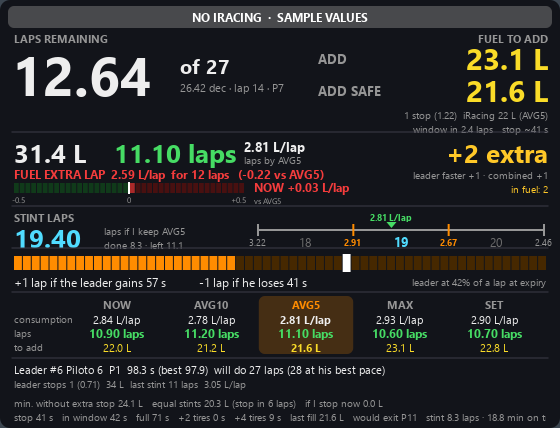
Dashboard · Sample values

Usa valores de ejemplo claramente identificados para ubicar y dimensionar el dashboard antes de conducir.

Qué observar

La franja NO IRACING · SAMPLE VALUES identifica los datos de ejemplo. El combustible, los datos del líder y los escenarios de vuelta extra ilustran la distribución; no describen una carrera en vivo. Esta vista ayuda a pilotos e ingenieros a reconocer dónde aparece cada cifra principal.

Adáptalo a tu trabajo

Ajusta posición, tamaño y opacidad desde los ajustes de Overlay o con el modo de edición F8. Confirma que desapareció la franja de valores de ejemplo y que la sesión es la correcta antes de interpretar la pantalla como información en vivo.

Tu overlay

Ubica el dashboard donde lo necesitas

Dashboard · Edit mode

Mueve y escala el overlay único para adaptarlo a tu vista de conducción.

Qué observar

El borde amarillo y la franja EDIT identifican el modo de edición. El dashboard recibe las acciones del mouse mientras lo editas; al terminar, los clics pasan a la aplicación que está detrás. La posición y la escala se guardan.

Adáptalo a tu trabajo

Pulsa F8 y arrastra para mover. Cambia el tamaño con la esquina, la rueda o las teclas +/−. Las flechas desplazan un píxel, o diez con Shift. Un doble clic restaura el tamaño al 100 %; F8 o Escape finaliza la edición.

Tu overlay

Ajusta el overlay y el idioma

Settings · Overlay

Controla visibilidad, ubicación y legibilidad desde una ventana disponible en la bandeja de Windows.

Qué observar

Los ajustes de Overlay incluyen el interruptor del dashboard, la posición X/Y, la escala y la opacidad. FB Calc ofrece nueve idiomas de interfaz, con inglés por defecto. Cerrar la ventana de ajustes la minimiza a la bandeja; no cierra la aplicación.

Adáptalo a tu trabajo

Elige el idioma, introduce coordenadas o usa el modo de edición y adapta la opacidad al fondo. Haz doble clic en el icono de la bandeja para volver a los ajustes. Usa Salir para cerrar FB Calc y ejecuta iRacing en ventana sin bordes si la pantalla completa exclusiva oculta el overlay.

Carrera y combustible

Elige los supuestos detrás de las cifras

Settings · Calculations

Relaciona consumo, márgenes de combustible y servicio en boxes con la estrategia que quieres evaluar.

Qué observar

El indicador principal aparece resaltado en la tabla del dashboard. SET aporta un consumo personalizado y el MAX sobrescrito a mano aparece como MAX*. Las vueltas de margen y los casos de vuelta extra añaden reserva al plan. Más abajo en esta pestaña desplazable están los parámetros de boxes, el modelo de paradas, el aprendizaje de consumos y las opciones para óvalos.

Adáptalo a tu trabajo

Define consumo y objetivo de stint; luego revisa capacidad del tanque, velocidad de carga, pérdida por paso de boxes y tiempos de neumáticos. Manual no modifica el menú de boxes; Semiautomático fija tus litros elegidos al entrar; Automático usa el objetivo calculado más tu ajuste. Comprueba la cantidad resultante en el menú de boxes.

Carrera y combustible

Comprueba el estado del cálculo

Settings · Status

Consulta un resumen compacto de los valores del motor que alimentan el overlay.

Qué observar

Estado muestra la sesión, las vueltas estimadas, el líder virtual, la autonomía, las vueltas del stint, la carga, el tiempo de la próxima parada y las vueltas extra. El indicador de consumo acompaña los valores de combustible. Sirve para comprobar el cálculo actual; no es otra predicción de estrategia independiente.

Adáptalo a tu trabajo

Usa esta pestaña de solo lectura para confirmar la sesión y la referencia activa. Modifica los supuestos en Cálculos o abre una sesión grabada desde Depuración cuando necesites revisar cómo evolucionó un valor.

Telemetría grabada

Abre una sesión de telemetría grabada

Settings · Debug

Carga una grabación .ibt de iRacing en el motor de cálculo para revisar los mismos momentos varias veces.

Qué observar

La pestaña Depuración abre la ventana de reproducción. Las grabaciones estándar de iRacing contienen la telemetría de tu auto, sin los datos de otros autos necesarios para reconstruir rivales. Puedes calcular consumo, autonomía, paradas y stint de tu auto; no es posible recuperar información de rivales a partir de canales ausentes.

Adáptalo a tu trabajo

Elige un archivo .ibt, normalmente en Documents\iRacing\Telemetry, y usa la ventana de reproducción para inspeccionar un momento. Revisa el aviso de canales disponibles antes de interpretar valores del líder o de rivales.

Telemetría grabada

Sigue los valores dentro de una grabación

Debug · IBT replay

Recorre una sesión con el dashboard y el detalle de los cálculos situados en el mismo instante.

Qué observar

El dashboard y el árbol de indicadores siguen la línea de tiempo. Al avanzar se procesan los frames intermedios del motor; al retroceder se reconstruye el estado desde un punto guardado. El aviso player-only de esta captura identifica la ausencia de canales de rivales: el líder virtual representa entonces tu propio auto.

Adáptalo a tu trabajo

Abre un archivo, reproduce a x1, x5 o x10, salta diez segundos o ve al inicio y al final. Usa la barra para elegir un instante y despliega los grupos de indicadores para ver el detalle. Activa la opción de mostrar también en el overlay si quieres ver la grabación en el dashboard independiente.

Capturas reales de la aplicación, incluida una vista identificada con valores de ejemplo. Las cifras del dashboard son estimaciones basadas en la telemetría disponible y los ajustes elegidos.

De una cifra a una decisión

Comienza por tu próxima pregunta de combustible.

Sigue estas rutas por el dashboard, los ajustes y las herramientas de reproducción. Mantén la referencia elegida y la telemetría disponible presentes en cada conclusión.

Mantén el control de tus ajustes.

01Cinco referencias de consumo

NOW compara el mismo tramo de pista entre vueltas consecutivas; AVG5 y AVG10 promedian las vueltas válidas disponibles; MAX conserva el mayor consumo observado; SET usa el valor que elijas. La referencia activa determina el cálculo principal.

02Un margen que puedes revisar

Configura vueltas de margen y decide qué escenarios de vuelta extra entran en el cálculo de combustible. El caso en que el líder reduce el ritmo en su última vuelta también tiene un umbral de tiempo ajustable.

03Automatizar la carga es opcional

Manual no cambia el menú de boxes de iRacing. Semiautomático usa una cantidad fija; Automático usa la necesidad estimada más un ajuste. El comando se envía una vez por parada, así que comprueba la carga solicitada.

04Supuestos de boxes para el evento

Revisa la pérdida por paso de boxes, el tanque útil, la velocidad de carga y los tiempos de neumáticos. Los datos del auto aportan valores por defecto donde están disponibles; la pérdida propia del circuito y tus ajustes siguen afectando la estimación.

05Ubicación rápida y ajustes guardados

F8 desbloquea el dashboard para moverlo y cambiar su tamaño. Los ajustes también ofrecen coordenadas exactas, opacidad y controles para restablecer valores. La aplicación conserva estas opciones entre ejecuciones.

06Nueve idiomas de interfaz

Usa inglés, español, alemán, francés, italiano, neerlandés, polaco, portugués o chino. Elige el idioma en los ajustes de Overlay; el inglés es el predeterminado.

Comprende las estimaciones

Planifica el combustible con supuestos visibles.

FB Calc combina telemetría con modelos de ritmo, consumo y servicio en boxes. Ayuda a comparar un plan mientras cambia la carrera; no puede garantizar su duración, la estrategia de un rival ni el combustible que realmente usarás.

Las vueltas y las ventanas de boxes son estimaciones

En carreras por tiempo se proyectan el ganador, el ritmo y las paradas restantes. Las carreras por vueltas usan la distancia de sesión y las reglas aplicables. El ritmo del líder, las neutralizaciones y los supuestos de boxes pueden cambiar el resultado. Cuando no se puede estimar el final, los campos relacionados muestran -- o quedan inactivos.

ADD SAFE es una referencia de consumo

ADD se calcula con MAX y ADD SAFE con AVG5; el nombre no garantiza combustible suficiente. El indicador principal elegido determina la carga principal, las paradas y la ventana. La primera vuelta de carrera puede incluir el consumo de formación y elevar MAX hasta que lo revises o sobrescribas.

El combustible de rivales se modela

iRacing no expone el nivel de combustible de los rivales. FB Calc lo estima mediante relaciones de consumo, stints observados y datos aprendidos localmente por pista, auto y compuesto. La primera ejecución no tiene una base aprendida previa y la posición estimada de reincorporación depende del tiempo de parada supuesto.

Las grabaciones tienen su propia cobertura

Los archivos .ibt normales describen tu auto, por lo que la reproducción no puede reconstruir telemetría ausente de rivales. El modo de ejemplo sirve para preparar la vista, no para analizar en vivo. El overlay es una ventana externa de Windows: la pantalla completa exclusiva puede ocultarlo; usa ventana sin bordes cuando sea necesario.

Lo que conviene saber

¿Qué necesito para usar FB Calc?

Un PC con Windows 10/11 e iRacing para obtener telemetría en vivo. Se recomienda ventana sin bordes para el overlay. Puedes ubicarlo con valores de ejemplo o inspeccionar una grabación .ibt sin una sesión activa.

¿FB Calc cambia el combustible del menú de boxes?

Solo si eliges Semiautomático o Automático. Manual deja el menú intacto. Semiautomático fija una cantidad al entrar a boxes; Automático usa el objetivo calculado más tu ajuste. Comprueba que la carga coincida con tu plan.

¿Por qué pueden aparecer ADD y NO STOP al mismo tiempo?

ADD usa el consumo MAX, mientras ADD SAFE usa AVG5. Una estimación basada en el promedio reciente puede alcanzar para el final aunque la de consumo máximo todavía necesite combustible. Compara las referencias y el indicador principal elegido.

¿Una reproducción .ibt puede mostrar a todos los autos?

Las grabaciones estándar contienen la telemetría de tu auto sin los canales necesarios de rivales. Puedes revisar combustible, consumo y stint propios; no se puede recrear la información ausente de los demás autos.

¿Por qué no aparece el overlay en pantalla completa?

Es un overlay externo de Windows. Las optimizaciones de pantalla completa pueden permitir que aparezca, pero el modo exclusivo puede ocultar ventanas externas. Cambia iRacing a ventana sin bordes.

¿Incluye alertas sonoras?

La aplicación actual utiliza mensajes e indicadores visuales. No ofrece alertas sonoras.

FB Calc

Hazlo parte de tu trabajo.

Conoce más sobre este producto o gestiona tus licencias actuales.

Account

Usa ← → para recorrer y Escape para cerrar.