Todo el software

Telemetría y análisis de replays

IBT Replay Viewer

Tu vuelta. Una nueva perspectiva.

Para pilotos que perfeccionan una vuelta, ingenieros que investigan el coche y equipos que revisan una sesión. Convierte tus grabaciones .ibt de iRacing en telemetría, mapas y comparaciones conectadas, y vuelve al mismo instante en la repetición.

Escritorio WindowsiRacing

De la grabación a la explicación

Encuentra el momento. Entiende la diferencia.

El tiempo de vuelta te da el resultado. Sigue las acciones del piloto, el coche y la pista a la vez para investigar cómo se produjo. Empieza con una pregunta y abre las vistas que te ayuden a responderla.

  1. Abre tu sesión

    Elige la carpeta de telemetría y un archivo .ibt. Revisa vueltas, sectores y contexto de la sesión antes de elegir una vuelta completa.

    Explora este paso
  2. Elige tu referencia

    Compara otra vuelta de la misma sesión o de otro archivo del mismo circuito. Las trazas discontinuas y el delta de tiempo facilitan la comparación.

    Explora este paso
  3. Conecta datos y repetición

    Mueve el cursor por los gráficos y el mapa. Con la repetición correspondiente abierta en iRacing, sigue su posición o usa Ctrl+clic para volver al instante que estás estudiando.

    Explora este paso

El análisis de telemetría usa tus archivos locales. La sincronización necesita iRacing y la repetición de la sesión correspondiente.

Dentro de IBT Replay Viewer

Cada traza tiene su lugar en la pista.

Explora 27 vistas a través de 29 capturas de la aplicación. Sigue las acciones del piloto, las pérdidas de tiempo, el comportamiento del coche y el análisis de sesión; después crea tus propias hojas y conserva notas junto a la vuelta.

01/ 28Acciones del pilotoDesplázate para explorar

Conducción

Acciones del piloto

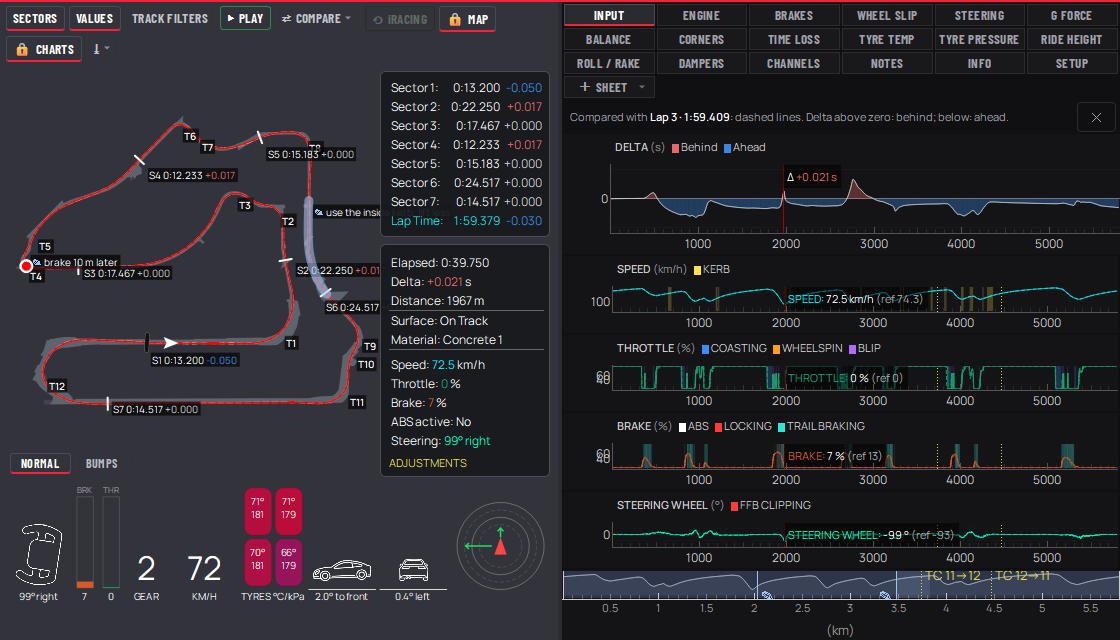
Input

Lee velocidad, acelerador, freno y dirección a la vez, con el mismo cursor en el mapa de pista.

En qué fijarte

La comparación añade trazas discontinuas de referencia y un delta de tiempo acumulado. Un delta sobre cero indica que esta vuelta va detrás; bajo cero, que va delante. Observa dónde cambian la frenada, el rodaje sin pedales y la aplicación del acelerador.

Adáptalo a tu análisis

Elige una vuelta de comparación, recorre un gráfico o el mapa y amplía el tramo que quieras entender. Activa o desactiva sectores, valores y filtros de pista para conservar el contexto útil.

La telemetría se encuentra con el replay

Un instante. Todas las vistas sincronizadas.

Mira la telemetría y el replay de iRacing en el mismo instante: relaciona la posición en el mapa, los gráficos y las acciones del piloto con lo que sucede en pista.

Texto en pantalla: Español.

Sigue la zona de frenada.

Sigue la frenada hacia la horquilla, la salida y la siguiente zona de frenada. Después observa las pestañas de alturas y temperaturas mientras el mapa, la telemetría y el replay de iRacing siguen mostrando el mismo instante.

38 segundosSin audioAbrir en 1080p Usa el control de pantalla completa del reproductor para examinar los gráficos.

Observa cómo responde el coche a la pista.

Lee las cuatro trazas de altura durante una curva larga, la recta a fondo y la chicana, y luego explora rolido y rake. Compara cada traza con la posición y el movimiento del coche en el replay sincronizado.

55 segundosSin audioAbrir en 1080p Usa el control de pantalla completa del reproductor para examinar los gráficos.

La sincronización requiere iRacing con el replay de la misma sesión abierto y la grabación .ibt de esa sesión en el visor.

Conducción

Frenada

Brakes

Sigue la aplicación y la liberación del freno a lo largo de una curva.

En qué fijarte

El pedal de freno, la presión por rueda cuando está disponible y los eventos resaltados ayudan a relacionar frenada y velocidad. El corte ABS muestra el porcentaje de fuerza de frenado retirado según la señal ABS registrada. Lee las marcas de bloqueo y frenada en apoyo junto a las trazas originales.

Adáptalo a tu análisis

Compara vueltas en el mismo punto de la pista. Amplía desde el punto de frenada hasta el vértice y examina diferencias de presión entre ruedas cuando esos canales estén registrados.

Conducción

Deslizamiento de ruedas

Wheel slip

Investiga cómo difiere la velocidad de cada rueda respecto a la del coche.

En qué fijarte

Los porcentajes de deslizamiento se calculan a partir de la velocidad de rueda respecto a la del coche. Un valor positivo puede ayudar a localizar patinamiento; uno negativo puede indicar bloqueo. Los valores se anulan a 30 km/h o menos para evitar relaciones engañosas a baja velocidad.

Adáptalo a tu análisis

Usa el cursor compartido y las trazas de comparación para relacionar un evento con acelerador, freno y dirección. Trata el deslizamiento como un indicador derivado, teniendo en cuenta la curva y el comportamiento de los neumáticos.

Conducción

Dirección

Steering

Relaciona las correcciones de volante, la respuesta del vehículo y la demanda de force feedback.

En qué fijarte

Examina juntos el ángulo de volante, la velocidad de guiñada y las señales de par/FFB disponibles. El clipping resalta la señal FFB del simulador cerca de su límite; no mide la fuerza que entrega físicamente tu volante.

Adáptalo a tu análisis

Compara una curva con la referencia y amplía el giro inicial o una corrección a la salida. Combina esta vista con G lateral y balance para examinar la respuesta del coche.

Conducción

Fuerzas G

G force

Observa cómo se combinan las cargas de frenada, aceleración y paso por curva durante la vuelta.

En qué fijarte

La aceleración longitudinal, lateral y vertical aporta contexto a las acciones del piloto y los baches. Compara la forma y el momento de las trazas, sin juzgar una vuelta solo por su pico más alto.

Adáptalo a tu análisis

Mueve el cursor compartido para relacionar las fuerzas G con un punto del mapa. Aísla una curva y usa la vuelta de referencia para examinar diferencias en los patrones de aceleración.

Conducción

Balance del coche

Balance

Investiga la relación entre dirección, rotación y carga lateral.

En qué fijarte

Lee el ángulo de deriva de la carrocería y el diagrama G-G de aceleración lateral frente a longitudinal. El indicador de subviraje se calibra con el comportamiento habitual de la propia vuelta: es una ayuda relativa, no una medición absoluta ni un diagnóstico automático del setup.

Adáptalo a tu análisis

Compara curvas y condiciones similares y después examina dirección y deslizamiento en el mismo punto. Usa la comparación de setup para ver qué ajustes registrados cambiaron entre sesiones.

Conducción

Análisis de curvas

Corners

Convierte una vuelta completa en preguntas concretas sobre frenada, entrada, velocidad mínima y salida.

En qué fijarte

La tabla resume cada curva detectada con tiempos, posición de frenada y velocidades. Con una referencia seleccionada, las diferencias muestran dónde mejora o pierde la vuelta actual. El mapa mantiene visible la ubicación de la curva.

Adáptalo a tu análisis

Haz clic en una curva para ampliarla. Cámbiale el nombre, añade una en el cursor, elimínala o vuelve a detectar. Las definiciones de curvas se comparten entre vueltas del mismo circuito.

Conducción

Dónde se pierde tiempo

Time loss

Localiza las curvas y rectas que explican la diferencia con tu referencia.

En qué fijarte

Las barras rojas muestran tiempo perdido y las azules tiempo ganado sobre los mismos metros. El resumen separa curvas y rectas; la tabla identifica entrada o salida y diferencias de frenada, avance sin pedales, velocidad mínima o aplicación del acelerador. Son diferencias medidas para investigar, no pruebas de una única causa.

Adáptalo a tu análisis

Elige una vuelta de referencia, la más rápida o la ideal cuando esté disponible. Haz clic en una barra o fila para ampliar ese tramo y después examina las acciones del piloto y la trazada. Las definiciones de curvas determinan cómo se divide la vuelta.

Coche y neumáticos

Motor y transmisión

Engine

Pon el comportamiento del motor, la marcha elegida y las condiciones de funcionamiento junto a la vuelta.

En qué fijarte

Marcha, RPM, nivel de combustible y temperaturas de aceite y agua aportan contexto de funcionamiento. La traza de combustible de referencia se alinea con el nivel inicial de la vuelta actual: compara consumo, no carga inicial. Los canales disponibles dependen de la grabación.

Adáptalo a tu análisis

Compara cambios de marcha y respuesta del motor con la referencia. Abre Canales para examinar otra señal registrada que no aparezca en esta vista predefinida.

Coche y neumáticos

Temperaturas de neumáticos

Tyre temp

Sigue los canales de temperatura interior, central y exterior de cada neumático.

En qué fijarte

Los cuatro gráficos y los valores del cursor muestran patrones de temperatura durante la vuelta, junto a la referencia cuando está disponible. Interprétalos con presiones, carga y condiciones de pista; una muestra aislada no dicta un ajuste de setup.

Adáptalo a tu análisis

Amplía una curva o compara una vuelta completa. Usa el resumen de sesión para las temperaturas medias por vuelta y comprueba qué canales de temperatura incluye la grabación.

Coche y neumáticos

Presiones de neumáticos

Tyre pressure

Compara cómo cambia la presión registrada de cada neumático durante la vuelta.

En qué fijarte

Lee las cuatro trazas de presión en la misma posición del cursor. Distingue estos valores en marcha de los ajustes de setup y de las presiones al final de vuelta que aparecen en el resumen de sesión.

Adáptalo a tu análisis

Cambia de vuelta para investigar el calentamiento o una tanda más larga. Elige unidades métricas o imperiales en Preferencias y compara vueltas con condiciones similares.

Coche y neumáticos

Altura del coche

Ride height

Observa cómo cambia la altura del coche al frenar, girar y acelerar.

En qué fijarte

Las trazas de altura de cada esquina ayudan a localizar compresiones y diferencias entre la parte delantera y trasera. Las lecturas bajas necesitan el contexto del coche, la superficie y los canales de sensores.

Adáptalo a tu análisis

Compara el mismo tramo con la referencia y después usa la hoja Plataforma o la vista de amortiguadores para investigar una compresión.

Coche y neumáticos

Roll y rake

Roll / Rake

Lee las diferencias de altura que describen la plataforma del coche.

En qué fijarte

Roll y rake son diferencias de altura en milímetros, no ángulos. Rake es la altura media delantera menos la media trasera. El gráfico de dispersión de roll frente a G ajusta una respuesta en mm/g; no mide directamente la rigidez de la suspensión.

Adáptalo a tu análisis

Usa una vuelta de referencia y el cursor compartido para relacionar cambios de plataforma con frenada y G lateral. Examina las alturas originales antes de atribuir un cambio al setup.

Coche y neumáticos

Histogramas de amortiguadores

Dampers

Compara cuánto tiempo pasa cada amortiguador en extensión y compresión.

En qué fijarte

La velocidad se deriva del recorrido de suspensión durante toda la vuelta. Negativo es extensión; positivo, compresión. El umbral de 25 mm/s separa los porcentajes de baja y alta velocidad. Los contornos discontinuos añaden la referencia. El zoom no recalcula estos histogramas de vuelta completa.

Adáptalo a tu análisis

Compara las cuatro distribuciones y sus porcentajes, y después examina las trazas de altura para localizar cuándo y dónde aparece una diferencia. La forma del histograma muestra movimiento, no una recomendación automática de ajuste de amortiguadores.

Mapas de pista

Mapa de velocidad y capas de pista

Track filters · Speed

Sitúa la telemetría directamente sobre el circuito y elige qué referencias visuales mantener.

En qué fijarte

El color muestra la velocidad sobre la trazada recorrida. Sectores, curvas, notas, puntos de frenada, pianos y calle de boxes ayudan a relacionar cada traza con el lugar donde ocurrió.

Adáptalo a tu análisis

Abre Filtros de pista para elegir el canal de color y activar o desactivar capas. Mueve el cursor por el mapa para actualizar gráficos y valores en esa posición.

Mapas de pista

Tiempo ganado o perdido en el mapa

Track filters · Time gained/lost

Localiza los tramos donde cambia la comparación.

En qué fijarte

El mapa colorea el cambio local del delta: dónde se está ganando o perdiendo tiempo. El gráfico de delta muestra la diferencia acumulada. Una vuelta puede recuperar tiempo en una curva y seguir por detrás en el total.

Adáptalo a tu análisis

Selecciona una referencia y elige Tiempo ganado/perdido en Filtros de pista. Sigue el tramo coloreado en las acciones del piloto o la tabla de curvas para investigar el motivo.

Sesión y setup

Tu biblioteca de telemetría

File details

Encuentra una grabación y revisa su contexto antes de comparar vueltas.

En qué fijarte

La lista muestra circuito, coche, número de vueltas, mejor vuelta, fecha de modificación y tamaño. El panel de detalle añade piloto, tipo de sesión, fecha simulada e información meteorológica disponible. Son datos guardados en el archivo, no el clima actual ni una sesión en directo.

Adáptalo a tu análisis

Elige tu carpeta de telemetría y busca por circuito, coche, piloto o fecha. Pasa el cursor sobre un archivo para ver sus detalles y haz clic para abrir sus vueltas. Récords personales te permite revisar tus mejores tiempos por circuito y coche.

Sesión y setup

Vueltas de la sesión

Session laps

Elige una vuelta completa con sus sectores, condiciones de sesión y tiempos de referencia a la vista.

En qué fijarte

La tabla resalta la mejor vuelta y los mejores sectores. La vuelta ideal combina los mejores sectores del archivo; es una referencia construida, no una vuelta realizada de verdad.

Adáptalo a tu análisis

Abre una vuelta en su propio visor, examina el resumen vuelta a vuelta o compara el setup con otro archivo. La biblioteca también permite buscar archivos y consultar récords personales por circuito y coche.

Sesión y setup

Resumen de sesión vuelta a vuelta

Session lap by lap

Mira más allá de la vuelta rápida y entiende cómo evolucionó la tanda.

En qué fijarte

Compara tiempos de vuelta, combustible consumido, datos de neumáticos, condiciones, incidentes y actividad en boxes. La temperatura de neumáticos es la media de la vuelta; la presión se toma al final. Los gráficos excluyen vueltas incompletas, con paso por boxes o con repostaje, por lo que sus huecos necesitan contexto.

Adáptalo a tu análisis

Usa la tabla para elegir vueltas comparables antes de abrir el visor detallado. Considera calentamiento, combustible, tráfico y condiciones de pista al investigar un cambio de ritmo.

Sesión y setup

Comparación de setup

Compare setup

Identifica qué cambió en los setups registrados antes de interpretar una diferencia en pista.

En qué fijarte

El árbol enumera los valores de los archivos A y B y sus diferencias. Las lecturas posteriores a la sesión, como temperaturas, presiones calientes y goma restante, se separan de los ajustes y no cuentan como cambios.

Adáptalo a tu análisis

Activa Solo diferencias para centrarte en los cambios o examina el árbol completo. La segunda captura muestra la vista completa. Combina el resultado con la telemetría; una diferencia de ajuste por sí sola no demuestra su efecto.

Sesión y setup

Compara con la vuelta ideal

Compare · Ideal lap

Compara una vuelta registrada con una referencia formada por los sectores más rápidos del archivo.

En qué fijarte

Las trazas discontinuas unen la telemetría de cada sector elegido; el delta y los tiempos por sector muestran dónde difiere tu vuelta. Es una referencia construida, no una vuelta realizada de verdad. Los histogramas de amortiguadores de vuelta completa y los gráficos de referencia de roll frente a G usan la vuelta que aporta el primer sector.

Adáptalo a tu análisis

En Comparar, elige Vuelta ideal (mejores sectores) cuando esté disponible. Examina las acciones del piloto y amplía cada pérdida; después cambia a una vuelta real para comprobar si la secuencia se puede repetir en condiciones comparables.

Tu espacio de trabajo

Canales registrados

Channels

Ve más allá de las pestañas predefinidas y examina las señales disponibles en tu archivo .ibt.

En qué fijarte

La lista de canales permite graficar valores registrados junto al mapa. Los nombres y las unidades ayudan a identificar cada señal; los canales disponibles varían entre coches y grabaciones.

Adáptalo a tu análisis

Busca en la lista, selecciona hasta 6 canales y examínalos con el cursor común. Usa el tramo ampliado al exportar los canales visibles a CSV.

Tu espacio de trabajo

Notas sobre la vuelta

Notes

Vincula una observación de conducción o una pregunta de ingeniería al lugar que la motivó.

En qué fijarte

Una nota señala una distancia concreta o un tramo seleccionado. La pestaña Notas muestra el texto y la posición; los marcadores del mapa conservan el contexto de pista. Las notas se guardan localmente para esa grabación y vuelta.

Adáptalo a tu análisis

Pulsa N o Añadir nota en la posición del cursor; amplía primero para anotar un tramo. Haz clic en una nota para volver allí, doble clic para editarla o selecciona Eliminar para quitarla. Registra qué probar en la próxima tanda.

Tu espacio de trabajo

Concéntrate en un tramo

Chart zoom

Pasa de comparar toda la vuelta a examinar de cerca una frenada o salida de curva.

En qué fijarte

Los gráficos permanecen alineados al reducir el tramo visible. El mapa y el cursor conservan el contexto de pista, facilitando examinar juntos los tiempos y las acciones del piloto.

Adáptalo a tu análisis

Arrastra sobre un gráfico para ampliar; usa Shift+arrastre o la rueda para desplazar el tramo. Haz doble clic o pulsa 0 para ver toda la vuelta; +/− también amplía. El bloqueo Mapa evita que se mueva al pasar el cursor por los gráficos; el bloqueo Gráficos impide que el tramo siga al cursor.

Tu espacio de trabajo

Hoja de frenada

Sheet · Braking

Relaciona el uso del freno, la desaceleración derivada de la velocidad y la carga en curva en una hoja configurable.

En qué fijarte

El ejemplo combina una traza de desaceleración, una dispersión de pedal frente a desaceleración, un histograma del pedal y freno frente a G lateral. Sus dispersiones e histograma conservan muestras por encima del 5% de freno y siguen el tramo ampliado. La desaceleración se calcula a partir de la velocidad; no mide directamente la fuerza de frenado.

Adáptalo a tu análisis

Añade las hojas de ejemplo desde + Hoja y después edita o duplica una. Elige canales, fórmulas, filtros, colores, líneas de tendencia e intervalos del histograma. Canales matemáticos permite definir fórmulas reutilizables; comprueba las unidades de entrada antes de combinar señales registradas y calculadas.

Tu espacio de trabajo

Hoja de balance

Sheet · Balance

Compara la distribución del balance y la actividad del volante en toda la vuelta o en una sola curva.

En qué fijarte

El ejemplo relaciona el indicador relativo de subviraje con la G lateral y el acelerador, y muestra histogramas de subviraje y velocidad del volante. Los puntos grises y contornos discontinuos representan la referencia. La segunda captura amplía una curva: muestras, promedios y distribuciones se actualizan para ese tramo y sus filtros.

Adáptalo a tu análisis

Cambia el tramo seleccionado o edita los filtros para aislar condiciones de curva y pedales. Ajusta ejes, canales de color e intervalos del histograma. La velocidad del volante es la magnitud del cambio del ángulo de dirección por segundo; el indicador de subviraje sigue siendo relativo a la calibración de la vuelta.

Tu espacio de trabajo

Hoja de plataforma

Sheet · Platform

Investiga cómo varían las alturas delantera y trasera y el rake con la velocidad y la carga.

En qué fijarte

El ejemplo muestra alturas medias por eje, altura delantera frente a velocidad, rake frente a velocidad y un histograma de rake por encima de 150 km/h. El color de las dispersiones añade G longitudinal o lateral. Las tendencias describen las muestras seleccionadas; no miden directamente carga aerodinámica ni rigidez de suspensión.

Adáptalo a tu análisis

Amplía un tramo y cambia canales, filtros o fórmulas para tu coche. El rake es la altura delantera menos la trasera, en milímetros. Exportar comparte todas las hojas y canales matemáticos como un libro JSON; impórtalo desde + Hoja para reutilizar la disposición del análisis.

Capturas reales de la aplicación. Los canales disponibles dependen del coche y la grabación; los controles pueden variar entre versiones.

Construye tu análisis

Empieza por la pregunta que necesitas responder.

Usa estos recorridos como punto de partida. Los enlaces abren las vistas relevantes de esta guía para que veas cómo se complementan las herramientas.

Mantén el análisis en marcha.

01Un cursor para toda la vuelta

Pasa el cursor por un gráfico o el mapa para alinear trazas, posición e instrumentos. Las flechas mueven el cursor; Shift avanza en pasos de un segundo y Ctrl de una muestra.

02Reproduce y vuelve a mirar

Espacio reproduce la vuelta grabada. Home/End van a sus extremos y PgUp/PgDn abren la vuelta anterior o siguiente en la misma ventana.

03Conecta la repetición de iRacing

Abre la repetición de la sesión correspondiente en iRacing para seguirla. Usa Ctrl+clic en un gráfico o el mapa para saltar allí; activa el seguimiento de iRacing para que la repetición siga al cursor del visor.

04Deja notas útiles

Pulsa N para anotar la posición del cursor o el tramo ampliado. La pestaña Notas y el mapa mantienen esos hallazgos accesibles cuando vuelvas.

05Exporta la evidencia

Exporta a CSV los canales de los gráficos de líneas de la pestaña actual sobre el tramo seleccionado. Guarda gráficos, mapa o ventana como PNG, o copia la ventana al portapapeles. Exportar en una hoja comparte el libro y sus fórmulas matemáticas como JSON.

06Configura tu espacio de trabajo

Elige inglés o español y unidades métricas o imperiales en la aplicación. Al cerrar la biblioteca, la aplicación permanece en la bandeja del sistema; usa Salir desde allí para cerrarla.

Interpreta los datos

Haz que la comparación tenga sentido.

El visor conecta la evidencia. La elección de vueltas y los datos disponibles en la grabación siguen siendo importantes.

Compara condiciones equivalentes

Puedes comparar vueltas de otras sesiones, pilotos o coches en el mismo circuito. Considera combustible, neumáticos, clima, tráfico y condiciones de pista antes de atribuir una diferencia a la conducción o al setup.

Señales registradas e indicadores derivados

Algunos canales se registran directamente; el deslizamiento, los indicadores de balance y los cálculos de roll/rake se derivan. Úsalos junto a las trazas originales y sus unidades, no como diagnósticos automáticos.

Contornos de circuito y línea recorrida

El mapa usa el contorno de un circuito compatible cuando está disponible. En otras pistas también puede mostrar la trazada registrada. Usa los filtros de pista para relacionar la velocidad o las ganancias y pérdidas locales de tiempo con curvas, puntos de frenada y notas.

Los datos de neumáticos necesitan contexto

La disponibilidad de temperatura y presión depende del coche y la grabación. Los resúmenes de vueltas y las comparaciones de setup muestran tipos de lecturas distintos; distingue valores en marcha, promedios, valores finales y ajustes de setup.

Lo que conviene saber

¿Necesito tener iRacing abierto para analizar un archivo?

No. Puedes analizar archivos .ibt grabados de forma local. Seguir o controlar una repetición requiere iRacing con la repetición de la sesión correspondiente abierta.

¿Puedo comparar la vuelta de otro piloto?

Sí, si tienes su grabación .ibt del mismo circuito. Usa Comparar para seleccionar el archivo y una vuelta completa; después examina las trazas discontinuas de referencia y el delta de tiempo.

¿La vuelta ideal representa una vuelta real?

No. Combina los mejores sectores registrados en el archivo. Es una referencia útil para investigar posibles mejoras, no una prueba de que se haya realizado ese tiempo combinado.

¿Puedo compartir mi análisis?

Exporta los canales de gráficos de líneas a CSV o guarda los gráficos, el mapa o la ventana completa como PNG. Comparte tus hojas y fórmulas matemáticas como un libro JSON. Las notas se guardan localmente y conservan el contexto de un punto o tramo seleccionado.

¿Es el exportador a MoTeC?

No. IBT Replay Viewer es una herramienta de análisis interactivo. FB iRacing IBT es otro producto que convierte grabaciones en archivos MoTeC.

IBT Replay Viewer

Hazlo parte de tu trabajo.

Conoce más sobre este producto o gestiona tus licencias actuales.

Account

Usa ← → para recorrer y Escape para cerrar.