Todo el software

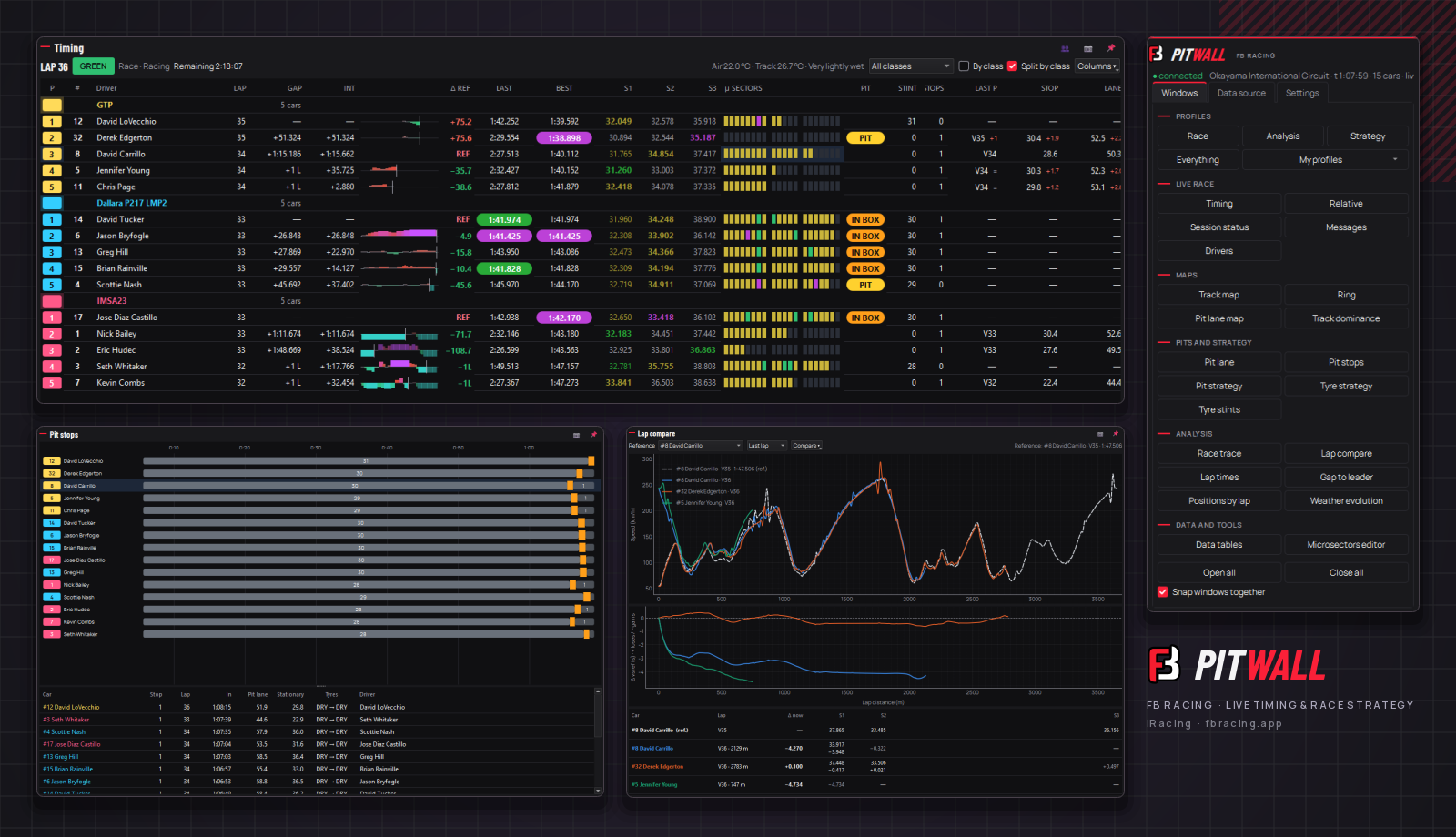
Tiempos en vivo y estrategia de carrera

FB iRPitwall

Toda la carrera. De tu lado.

Para equipos que gestionan la carrera, pilotos que leen el tráfico e ingenieros que comparan el ritmo. Sigue iRacing con cronometraje en vivo, mapas y estrategia de boxes, y analiza la sesión desde un espacio organizado alrededor de tus decisiones.

Escritorio WindowsiRacing

Del cronometraje en vivo a una decisión de carrera

Sigue al pelotón. Pon cada parada en contexto.

Mantén la visión de carrera y el detalle a tu alcance. Un colector captura iRacing en el PC del simulador; el visualizador de escritorio convierte esa sesión en ventanas independientes de tiempos, tráfico, estrategia y análisis.

  1. Conecta tu sesión

    Ejecuta el colector en el PC Windows donde corre iRacing. Conecta el visualizador desde ese PC u otro de la red local y elige el evento y la sesión.

    Explora este paso
  2. Organiza tu vista de carrera

    Elige un perfil de ventanas, enfoca un coche y selecciona los pilotos que quieras seguir. Abre Tiempos, Relativo y un mapa para relacionar la posición de clase con el tráfico en pista.

    Explora este paso
  3. Investiga la próxima decisión

    Comprueba la actividad en boxes y la ventana estimada antes de considerar una parada. Usa Race trace, las comparaciones de vueltas y las tablas para entender el ritmo detrás de la posición.

    Explora este paso

El producto actual usa aplicaciones de escritorio Windows. El colector guarda la historia de la sesión localmente; el visualizador puede conectarse desde el mismo PC o por la red local.

Dentro de FB iRPitwall

Una visión de carrera organizada para tu función.

Explora 24 vistas de tu puesto de mando de escritorio. Desplázate por el cronometraje en vivo, los mapas, la estrategia de boxes y el análisis, y descubre cómo cada ventana apoya tus decisiones de carrera.

01/ 24Colector de sesionesDesplázate para explorar

Tu espacio de trabajo

Colector de sesiones

Collector

Elige una fuente, captura la sesión y alimenta tu puesto de mando de escritorio desde un servidor local.

En qué fijarte

Comprueba el estado de captura, evento, tiempo de sesión y cantidades de coches, vueltas e instantáneas. La captura muestra una Recording guardada; capturar iRacing en vivo requiere una licencia válida. La ventana indica la dirección del servidor local y la base de datos que conserva el historial.

Adáptalo a tu análisis

Elige iRacing en vivo, una Recording o una carrera simulada e inicia o detén la captura. Activa la grabación de datos crudos o la captura al abrir cuando lo necesites. Usa Open viewer para empezar a analizar. Cerrar o minimizar mantiene la captura en la bandeja; Quit la finaliza.

Carrera en vivo

Cronometraje en vivo

Timing

Reúne posiciones, diferencias, sectores y actividad en boxes en una misma torre de tiempos.

En qué fijarte

Lee última y mejor vuelta, colores de sectores y microsectores, duración del stint, paradas y ritmo reciente junto al estado de carrera. GAP e INT pueden seguir el orden general o la vista por clase. La traza de referencia ayuda a ver cómo cambia la comparación de un coche.

Adáptalo a tu análisis

Elige una clase, activa Por clase, selecciona columnas útiles y pulsa una fila para elegir la referencia. Pulsa de nuevo para volver al líder de clase; las otras clases conservan su propio líder como referencia.

Carrera en vivo

Tiempos separados por clase

Timing · Split by class

Dale a cada clase su propia visión de carrera sin mezclar sus posiciones y diferencias con otras clases.

En qué fijarte

Los bloques separados muestran cada clase con su orden, GAP e INT. Los colores de clase y los mejores sectores resaltados facilitan seguir las distintas batallas. Un líder de clase puede tener cerca tráfico de otras clases en pista.

Adáptalo a tu análisis

Activa Dividir por clase en Tiempos y usa el selector de clase para reducir el grupo visible. Mantén Relativo o el mapa al lado para distinguir la competencia de clase del tráfico físico.

Carrera en vivo

Tráfico cercano

Relative

Ve los coches físicamente delante y detrás del coche enfocado, aunque sus posiciones de carrera sean distintas.

En qué fijarte

Relativo considera las posiciones alrededor de la vuelta. Los valores positivos están delante y los negativos detrás. Los segundos se estiman con el ritmo y el perfil temporal del circuito; no son la misma medición que el gap de carrera de la torre de tiempos.

Adáptalo a tu análisis

Enfoca el coche que quieras seguir, elige nombres de piloto o equipo y configura cuántos coches mostrar a cada lado. Léelo junto al mapa al prepararte para el tráfico o una reincorporación.

Mapas y tráfico

Mapa de pista

Track map

Sitúa el pelotón, los sectores y la actividad en boxes sobre el contorno del circuito.

En qué fijarte

Los marcadores con colores de clase muestran dónde están los coches en la vuelta. El fantasma PIT retrocede al coche enfocado sobre su trayectoria reciente según la pérdida de tiempo asumida en boxes y ayuda a visualizar una posible reincorporación. Es una proyección, no una posición de salida garantizada.

Adáptalo a tu análisis

Selecciona un coche en el mapa, elige cuáles mantener visibles y activa o desactiva el fantasma PIT. Desbloquea la vista para ampliar o mover el mapa y compara la ubicación proyectada con Pit strategy.

Mapas y tráfico

Anillo de carrera

Ring

Lee el mismo pelotón en una vuelta circular que facilita ver las separaciones relativas.

En qué fijarte

El anillo muestra el progreso de vuelta, colores de clase, límites de sector y coche enfocado. Es una vista esquemática, no la forma física del circuito. El fantasma de boxes usa la misma ventana estimada que el mapa de pista.

Adáptalo a tu análisis

Enfoca un coche, filtra los visibles y activa o desactiva el fantasma PIT. Usa el anillo junto a Relativo para leer el tráfico o cambia al mapa cuando importe la forma de una curva.

Ritmo y análisis

Evolución de la carrera

Race trace

Sigue cómo se desarrolla una batalla por vueltas y sectores frente a una referencia elegida.

En qué fijarte

La traza compara cuándo llegó cada coche al mismo punto de distancia acumulada de carrera. Segundos positivos indican retraso y negativos, ventaja. El gráfico sitúa el lado más rápido sobre la línea de cero; paradas e interrupciones pueden generar cambios grandes.

Adáptalo a tu análisis

Elige un coche de referencia y las clases visibles, configura el rango de vueltas y la escala vertical o usa el ajuste automático. Explora un tramo anterior y pulsa En vivo para volver a la situación actual.

Ritmo y análisis

Compara una vuelta por distancia

Lap compare

Localiza dónde gana o pierde un coche en la vuelta mediante velocidad, delta y comparación de sectores.

En qué fijarte

Las curvas de velocidad se derivan de distancia y tiempo capturados y después se suavizan; no son telemetría privada de pedales o volante de los rivales. El delta es acumulado: positivo pierde, negativo gana. Una vuelta en curso termina donde llegó el coche capturado.

Adáptalo a tu análisis

Elige el coche de referencia y su última vuelta, su mejor vuelta o la vuelta en curso; después selecciona los coches que comparar. Examina velocidad y delta a la misma distancia y consulta la tabla al completarse cada sector.

Boxes y stints

Historial de paradas

Pit stops

Compara stints y paradas de todo el pelotón y consulta el detalle de cada visita.

En qué fijarte

La línea de tiempo separa los stints en pista de los periodos en boxes. La tabla enumera hora de entrada, vuelta, tiempo en calle, tiempo detenido, cambios de neumáticos informados y contexto del piloto. Tiempo en calle y tiempo detenido describen partes distintas de la visita.

Adáptalo a tu análisis

Recorre coches y registros de paradas, pasa el cursor por la línea de tiempo para ver detalles y selecciona un coche para enfocarlo. Ajusta la división entre gráfico y tabla.

Boxes y stints

Calle de boxes en vivo

Pit lane

Sigue quién entra, quién está detenido y quién vuelve a pista mientras se realizan las paradas.

En qué fijarte

Los coches activos aparecen primero con relojes separados de calle y detención. Las visitas completadas quedan atenuadas debajo, con las vueltas transcurridas desde la salida. Una marca indica que se capturó la visita completa; las detenciones de carrera inusualmente largas se resaltan según el historial de clase.

Adáptalo a tu análisis

Mantén este panel junto a Pit strategy y Paradas para distinguir un servicio en curso de una pérdida ya completada. Enfoca el coche que sigues y fija la ventana donde los relojes queden visibles.

Mapas y tráfico

Mapa de la calle de boxes

Pit lane map

Ve la calle desplegada de entrada a salida, con coches en movimiento y posiciones de servicio detenido.

En qué fijarte

Los coches circulan por el carril rápido y pasan a la fila de servicio al detenerse. Los relojes de calle y parada aportan contexto. El trazado usa telemetría aprendida e información del mapa, o una estimación si faltan; el dibujo es esquemático, no un levantamiento de posiciones exactas de garajes.

Adáptalo a tu análisis

Pulsa un coche para enfocarlo y observa su movimiento junto a los relojes de Calle de boxes. Lee la etiqueta inferior para saber si la extensión de la calle procede de telemetría, del mapa o de una estimación.

Boxes y stints

Ventana de boxes y reincorporación

Pit strategy

Evalúa qué supondría una parada para la posición dentro de la clase del coche enfocado.

En qué fijarte

La ventana combina pérdida típica en movimiento y tiempo detenido, usando paradas medidas, historial del circuito o un valor predeterminado. Reincorporación estima los vecinos si paras ahora. Net iguala el número de paradas observadas en la clase; no conoce el plan de combustible de cada rival.

Adáptalo a tu análisis

Elige la clase, consulta el origen de la ventana automática o introduce y fija una pérdida manual. Compara posición y márgenes proyectados con la actividad real en boxes. La marca de parada gratis depende de esa pérdida asumida y los gaps actuales.

Boxes y stints

Estrategia de neumáticos

Tyre strategy

Compara cuándo empiezan y cuánto duran los stints de neumáticos dentro de cada clase.

En qué fijarte

Las barras sitúan compuestos informados y duración de stints sobre el eje de vueltas; el stint actual se extiende mientras avanza el coche. Una visita a boxes no demuestra un juego nuevo: el cambio de neumáticos de un rival suele ser desconocido salvo que lo revele un cambio de compuesto.

Adáptalo a tu análisis

Elige los coches visibles, pasa el cursor por una fila para ver detalles y selecciona un coche para enfocarlo. Lee la línea de tiempo junto al ritmo y el clima antes de interpretar un stint más corto o largo como una ventaja de neumáticos.

Boxes y stints

Stints de neumáticos de un vistazo

Tyre stints

Mantén la secuencia de compuestos y duración de stints de cada coche en una lista compacta por clase.

En qué fijarte

Las etiquetas resumen las vueltas completadas en stints sucesivos. La información de juego nuevo solo aparece cuando los datos capturados la respaldan; desconocido no significa sin cambios. La duración del stint describe la tanda entre paradas, no una vida útil restante medida del neumático.

Adáptalo a tu análisis

Selecciona un coche para enfocarlo y pasa el cursor por su fila para ver más detalle. Mantén la lista junto a la línea de neumáticos o el gráfico de tiempos para relacionar secuencia de stints y ritmo.

Carrera en vivo

Mensajes de carrera

Messages

Conserva banderas, eventos de boxes, cambios de piloto y vueltas rápidas de clase en un registro con tiempos.

En qué fijarte

Los mensajes más recientes aparecen primero con su hora, categoría y coche. Aportan una secuencia para entender un cambio de tiempos o una interrupción. Son eventos capturados de la sesión, no un canal de mensajes entre miembros del equipo.

Adáptalo a tu análisis

Activa o desactiva Banderas, Boxes, Pilotos, Vueltas rápidas, Estado y Sesión, o muestra solo el coche enfocado. Selecciona una fila relacionada con un coche para enfocarlo.

Ritmo y análisis

Evolución de tiempos de vuelta

Lap times

Compara ritmo y constancia durante una tanda en lugar de juzgar solo la vuelta más rápida.

En qué fijarte

Cada línea sigue los tiempos de un coche seleccionado. Los puntos huecos arriba marcan vueltas con boxes para mantenerlas visibles sin comprimir la escala del ritmo normal. Tráfico, condiciones y fase del stint siguen importando cuando las curvas se separan.

Adáptalo a tu análisis

Selecciona coches con el botón de personas y elige todas las vueltas o un rango reciente. Mantén cerca los stints de neumáticos y el clima al investigar un cambio de ritmo sostenido.

Ritmo y análisis

Diferencia con el líder de clase

Gap to leader

Sigue el déficit de carrera en la línea de cronometraje, vuelta a vuelta.

En qué fijarte

Cada punto compara el instante de paso del coche con el primero de su clase en completar esa misma vuelta. El cero está arriba y los déficits mayores se extienden hacia abajo. Una parada puede cambiar el gráfico antes de completarse el ciclo de boxes.

Adáptalo a tu análisis

Elige coches y rango de vueltas y compara un cambio con Paradas o Race trace. Recuerda que los coches de clases distintas se miden contra sus propios líderes de clase.

Ritmo y análisis

Posiciones por vuelta

Positions by lap

Sigue los cambios de orden durante la carrera sin perder de vista toda la clase.

En qué fijarte

Cada línea muestra la posición en la clase por vuelta completada, con el primer puesto arriba. En carrera, el orden depende de cuándo los coches completaron la misma vuelta; otros tipos de sesión usan la posición de clase informada. Los cambios pueden reflejar ciclos de boxes y también batallas en pista.

Adáptalo a tu análisis

Elige la clase del coche enfocado u otra clase, selecciona todas las vueltas o un rango reciente y usa el botón de personas para destacar coches. Los seleccionados aparecen en color y el resto de esa clase permanece en gris. Compara un cambio con Pit stops y Gap to leader.

Carrera en vivo

Evolución del clima

Weather evolution

Mantén las condiciones actuales junto a la historia que puede explicar cambios de ritmo o elección de neumáticos.

En qué fijarte

Temperaturas de aire y pista, viento, humedad, estado de superficie y lluvia aportan contexto. El sombreado distingue lluvia de pista mojada sin lluvia. La historia usa vueltas del líder en carrera y tiempo de sesión en otros casos; es clima observado, no un pronóstico.

Adáptalo a tu análisis

Lee juntos temperatura y viento y compara su evolución con los stints o cambios de tiempo de vuelta. Fija o redimensiona la ventana para conservar las condiciones necesarias junto a tu vista principal.

Mapas y tráfico

Dominio de pista

Track dominance

Ve qué coche seleccionado es más rápido en cada microsector del circuito.

En qué fijarte

Cada tramo toma el color de su coche seleccionado más rápido. Compara los mejores tiempos de cada coche por microsector o su última vuelta completa. Solo se compara la clase del primer coche elegido; los seleccionados de otras clases se excluyen y se identifican.

Adáptalo a tu análisis

Elige coches con el botón de personas y alterna entre mejores microsectores y última vuelta. Usa los conteos y el mapa coloreado para elegir un tramo en Comparar vuelta; los mejores tramos pueden proceder de vueltas distintas.

Ritmo y análisis

Tablas de datos y exportación CSV

Data tables

Pasa de un patrón visual a los valores individuales de vuelta, resumen o microsector.

En qué fijarte

Vueltas enumera tiempos, sectores, compuestos, stint, medias recientes y marcas. Resumen compara mejores vueltas, sectores, una estimación ideal y ritmo en vueltas limpias; Microsectores compara cada coche con la referencia de su clase. Valores ausentes y marcas de boxes o neutralización aportan contexto.

Adáptalo a tu análisis

Elige Vueltas, Resumen o Microsectores, configura el rango reciente y filtra coches. Usa Exportar CSV para guardar la pestaña visible o selecciona una fila de coche para enfocar el resto del análisis.

Ritmo y análisis

Editor de microsectores

Microsectors editor

Divide el circuito en tramos útiles para comparar frenadas, salidas de curva y ritmo.

En qué fijarte

Los cortes automáticos usan un perfil de velocidad de referencia alrededor de frenadas y salidas de curva, respetando los límites de sector. Mapa, tabla de distancias y perfil muestran cada corte. Son tramos de análisis calculados por Pitwall, no puntos adicionales de cronometraje oficial.

Adáptalo a tu análisis

Arrastra un corte, haz doble clic para añadir uno o elimina el seleccionado. Usa Automáticos para recalcular o fija los cortes para guardarlos en el circuito. Revisa las divisiones en Tiempos, Dominio de pista y Tablas de datos.

Tu espacio de trabajo

Elige qué coches seguir

Drivers

Crea una selección compartida para los gráficos y ajusta una vista individual cuando lo necesites.

En qué fijarte

La ventana Pilotos agrupa coches por clase y muestra cuáles están seleccionados. El coche enfocado y su líder de clase son un buen punto de partida. Selección de gráficos y proximidad física responden preguntas distintas; seleccionar un coche no lo coloca cerca en pista.

Adáptalo a tu análisis

Marca coches individuales o una clase, elige todos o empieza con Auto en foco + líder. Usa el botón de personas de un gráfico para ajustar su selección sin reconstruir todo el espacio de trabajo.

Tu espacio de trabajo

Tu muro de boxes de escritorio

Control · Windows

Organiza ventanas independientes para pilotaje, ingeniería o gestión de carrera.

En qué fijarte

La ventana Control permite elegir fuente de datos, evento y sesión y abrir las vistas necesarias. Los perfiles Carrera, Análisis, Estrategia y Todo ofrecen disposiciones iniciales; tus propios perfiles conservan la organización preferida.

Adáptalo a tu análisis

Abre o cierra vistas, imanta sus bordes y guarda un perfil. Fija una ventana encima de las otras, ajusta la opacidad y usa la cámara para guardar un PNG y copiarlo al portapapeles. Elige el idioma de la aplicación en Configuración.

Capturas reales de la aplicación de escritorio. La información disponible depende de la sesión y los datos capturados; las estimaciones necesitan el contexto que se explica en cada vista.

Construye tu vista de carrera

Empieza por la decisión que tienes delante.

Sigue estos recorridos para conectar la visión de carrera con sus detalles. Cada enlace abre la vista relevante de esta guía.

Mantén la información adecuada a tu alcance.

01Un coche enfocado

Selecciona un coche en una tabla o mapa compatible para enfocar las vistas vinculadas. Usa Pilotos para la selección compartida de gráficos y el botón de personas de cada vista para su selección o visibilidad local.

02Una disposición para cada función

Abre las ventanas desde Control, elige un perfil incluido o guarda el tuyo. Imanta las ventanas y redimensiónalas según la información que necesites.

03Mantén una vista encima

Usa el botón de fijar para mantener una ventana sobre las demás y ajustar su opacidad. Resulta útil para conservar un panel relativo o reloj de boxes junto al simulador.

04Captura un momento útil

El botón de cámara guarda la ventana como PNG y la copia al portapapeles. Captura la vista con su referencia, clase y supuestos visibles.

05Llévate los números

Abre Tablas de datos, elige pestaña y rango y exporta la tabla visible a CSV. Conserva las marcas de vuelta y el contexto de sesión junto a las cifras que revises.

06Vuelve a una sesión

Usa Control para seleccionar fuente de datos, evento y sesión. El colector conserva localmente tiempos, paradas, mensajes y clima; las trazas detalladas recientes tienen una retención distinta de ese historial guardado.

Entiende los datos

Distingue lo medido de lo proyectado.

Pitwall conecta la información disponible de iRacing con vistas calculadas de tiempos y estrategia. Una decisión útil sigue dependiendo de la clase, referencia y supuestos adecuados.

Tiempos de carrera y tráfico cercano son distintos

Los gaps de carrera usan instantes de paso capturados por el mismo punto de distancia acumulada. Los segundos de Relativo estiman el recorrido entre coches cercanos a partir de ritmo y perfil de pista. Las velocidades de Comparar vuelta se derivan y suavizan desde distancia y tiempo.

La ventana de boxes es un supuesto apoyado en datos

La pérdida automática se estima con paradas disponibles, historial del circuito o un valor predeterminado; puedes fijar un valor manual. Net compara conteos de paradas y Reincorporación añade la pérdida asumida a los gaps actuales. Ninguno revela la carga de combustible de rivales ni garantiza su estrategia futura.

Los datos de neumáticos tienen límites

Compuestos y stints proceden de los datos capturados de sesión. Que un rival conserve el compuesto no revela si montó un juego nuevo. Esa información debe permanecer desconocida cuando los datos no permiten establecerla.

Importan la cobertura y la clase

Se usan tiempos oficiales de vuelta cuando están disponibles; sectores y microsectores se calculan a partir de muestras capturadas. Los datos ausentes pueden dejar tramos incompletos. Mantén visibles las comparaciones de clase, condiciones actuales y referencia elegida al revisar resultados.

Lo que conviene saber

¿El colector y el visualizador deben ejecutarse en el mismo PC?

No. El colector se ejecuta en el PC Windows del simulador y el visualizador puede conectarse desde ese equipo u otro de la red local.

¿Puedo revisar una sesión después de capturarla en vivo?

El colector guarda localmente la historia de sesión, con vueltas, paradas, mensajes y clima. Selecciona el evento y la sesión guardados en el visualizador. Las trazas detalladas por distancia cubren el recorrido reciente capturado y no equivalen a un archivo ilimitado de telemetría.

¿Pitwall conoce el combustible de los rivales o cada cambio de neumáticos?

No. La ventana de boxes y Net usan paradas observadas y supuestos de tiempo. Un juego nuevo de neumáticos de un rival suele ser desconocido, salvo que los datos disponibles, como un cambio de compuesto, lo establezcan.

¿Net predice la clasificación final?

No. Muestra un orden virtual de clase después de igualar los conteos de paradas observados con la pérdida de boxes elegida. Ritmo futuro, tráfico, más paradas y cambios de condiciones pueden alterar el resultado.

¿Puedo compartir el análisis?

Guarda una vista como PNG con la cámara, que también la copia al portapapeles. Tablas de datos permite exportar la pestaña visible a CSV para revisarla fuera de la aplicación.

FB iRPitwall

Hazlo parte de tu trabajo.

Conoce más sobre este producto o gestiona tus licencias actuales.

Account

Usa ← → para recorrer y Escape para cerrar.