Todo el software

Análisis de Fórmula 1 en vivo y replays

BoxBox-F1

Mira más allá de la transmisión.

Para analistas de datos y quienes quieren ver la carrera completa. Sigue la Fórmula 1 real en vivo o reproduce sesiones históricas; después elige las ventanas de tiempos, telemetría y estrategia que respondan tus preguntas. Tus pilotos. Tus comparaciones. Tu espacio de trabajo.

Escritorio WindowsFórmula 1 real

BOXBOX-F1 / Fórmula 1 real

Una carrera entera. Lista para explorar.

Sigue la batalla mientras sucede, vuelve a la vuelta que lo cambió todo o compara las trazas que explican el ritmo de un piloto. Cada vista tiene una función. Combina las que te importan.

27
vistas y herramientas para explorar
Tu disposición
ventanas independientes
2018 →
sesiones históricas desde 2018

En vivo y replay

Síguela en vivo. Estúdiala después.

Elige la fuente de tu sesión. Tiempos, gráficos y mapas siguen el mismo instante de reproducción para conservar el contexto al volver a una carrera.

Datos en vivo, tu punto de vista.

El capturador complementario graba la señal oficial y el visor la transforma en tiempos, mapas y análisis. Retrocede mientras la captura continúa y usa LIVE para volver a los datos más recientes.

El directo completo requiere una suscripción F1TV. Los datos llegan mientras hay una sesión oficial en curso.

  1. 01

    Instala la extensión de Chrome incluida e inicia sesión con tu cuenta de F1TV.

  2. 02

    Inicia la captura durante una sesión oficial y conecta el visor.

  3. 03

    Abre las vistas que quieras; pausa o revisita un momento sin detener la captura.

Una carrera que merece otra mirada.

Elige una sesión histórica desde 2018, carga sus datos y reprodúcela de 1× a 25×. Pausa en una frenada o una parada en boxes y examina todas las vistas en ese instante.

La cobertura histórica y los canales disponibles dependen de los datos de origen de cada sesión.

  1. 01

    Selecciona la temporada, el evento y la sesión en el centro de control.

  2. 02

    Descarga la sesión la primera vez; después los datos quedan en caché.

  3. 03

    Elige pilotos, compara vueltas y recorre la línea de tiempo a tu ritmo.

Vuelve a una sesión que capturaste.

Usa la opción de importación del capturador para reproducir una grabación .jsonl guardada. El visor recibe la secuencia grabada como si llegara en vivo.

Import es una opción avanzada, actualmente marcada como debug en el capturador. Conserva la grabación original.

  1. 01

    Abre el capturador y selecciona la captura guardada mediante Import.

  2. 02

    Elige el punto donde debe empezar la reproducción.

  3. 03

    Conecta el visor y explora la sesión con tus ventanas habituales.

Dentro de BoxBox-F1

Encuentra la vista que responde tu pregunta.

Explora 27 vistas, desde el cronometraje en vivo hasta la estrategia de carrera. Desplázate por las capturas y descubre qué muestra cada vista y cómo adaptarla a tu análisis.

01/ 27Torre de tiemposDesplázate para explorar

Tiempos y carrera

Torre de tiempos

Timing tower

Reúne clasificación, ritmo, diferencias y neumáticos mientras sigues a la parrilla.

En qué fijarte

Compara últimas y mejores vueltas, sectores, AVG5/AVG10, actividad en boxes y avisos de comisarios. Haz clic en un piloto para ver a sus rivales respecto de esa referencia. FREE indica una parada proyectada sin perder posición.

A tu medida

Elige columnas, filtra pilotos, cambia el tamaño de letra y ordena por posición o ritmo. La clasificación admite agrupación Q1–Q3 automática, normal y manual.

Telemetría y comparaciones

Gráfico de carrera

Race chart

Compara telemetría en parte de una vuelta o a lo largo de la sesión, alineada en los mismos puntos del circuito.

En qué fijarte

Las trazas de velocidad, acelerador, freno, RPM y marcha muestran diferencias al frenar, acelerar y salir de las curvas. El eje horizontal sigue la posición en pista para alinear cada curva entre los autos.

A tu medida

Elige el canal y los pilotos de esta ventana. Cambia el rango horizontal desde media vuelta hasta la sesión completa.

Telemetría y comparaciones

Race 2 · vista de una vuelta

Race 2

Mantén una vuelta fija en pantalla mientras cada piloto reemplaza progresivamente su traza anterior.

En qué fijarte

Los valores del cursor y los picos etiquetados ayudan a localizar cambios en un punto concreto. El mapa enlazado muestra dónde estás analizando. Es una vista que se actualiza al avanzar, no un conjunto elegido de vueltas completas.

A tu medida

Selecciona el canal de telemetría y los pilotos de forma independiente. Mueve el cursor para comparar valores en el mismo punto del circuito.

Telemetría y comparaciones

Comparación de vueltas en vivo

Lap Compare – Live

Mide una vuelta en curso contra una vuelta objetivo y observa cómo se forma la diferencia curva a curva.

En qué fijarte

Compara la traza actual con el objetivo discontinuo, el delta acumulado y las tarjetas de sectores y microsectores. Un delta positivo pierde tiempo; uno negativo lo gana. Cada traza llega solo hasta donde avanzó ese auto.

A tu medida

Elige pilotos, canal y piloto/vuelta objetivo. Fija o borra la referencia según lo que quieras comparar.

Telemetría y comparaciones

Comparación de vueltas completas

Lap Compare

Construye una comparación a partir de combinaciones concretas de piloto y vuelta completada.

En qué fijarte

La telemetría y el delta acumulado revelan dónde una vuelta gana o pierde respecto del objetivo. La distancia física del circuito alinea la comparación en las mismas curvas.

A tu medida

Añade o quita pares piloto/vuelta, elige el objetivo y cambia el canal. Ten en cuenta neumáticos, tráfico y condiciones para elegir comparaciones equivalentes.

Telemetría y comparaciones

Tiempos / Gap

Times / Gap

Sigue la diferencia de toda la carrera respecto de un piloto de referencia, más allá del delta de una vuelta.

En qué fijarte

El eje horizontal sigue la distancia acumulada en pista, con un separador por vuelta. Los valores positivos indican que está detrás de la referencia en el mismo punto; los negativos, delante.

A tu medida

Elige el piloto de referencia, los autos que quieres comparar y el rango de vueltas visible.

Telemetría y comparaciones

Race trace

Race trace

Relaciona cambios de ritmo relativo con paradas, banderas y neutralizaciones.

En qué fijarte

La diferencia acumulada de cada piloto se muestrea en las posiciones de los microsectores oficiales. El eje vertical está invertido: las diferencias positivas, detrás de la referencia, aparecen abajo; las negativas, arriba. Las bandas SC/VSC ayudan a entender los cambios.

A tu medida

Usa al líder u otro piloto como referencia, filtra autos y ajusta el rango horizontal de vueltas y el vertical en segundos.

Telemetría y comparaciones

Tablas de datos

Data tables

Pasa de un patrón visual a los números que lo explican.

En qué fijarte

Explora All data, Summary, By lap, Microsectors, Official µ, Corners y Degradation. La pendiente de degradación es el cambio de ritmo observado en segundos por vuelta; también pueden influir combustible, tráfico y condiciones.

A tu medida

Elige pilotos, rango de vueltas y tabla. Official µ contiene estados coloreados del feed en vivo o capturado, distintos de los tiempos numéricos calculados de microsector.

Pista y posición

Mapa del circuito

Track map

Ubica los autos y entiende dónde sucede un evento o una comparación.

En qué fijarte

Posiciones, rastros, etiquetas de curvas, sectores amarillos y una brújula de viento orientada al circuito conectan los números con la pista. Las posiciones se proyectan sobre el trazado; no reconstruyen con precisión la trayectoria de cada auto.

A tu medida

Filtra los autos que quieres seguir y configura los rastros en el centro de control. Usa el cursor enlazado del gráfico para conectar una traza con su ubicación.

Pista y posición

Anillo de vuelta

Lap wheel

Ve a la parrilla alrededor de una vuelta circular para identificar batallas y posibles reincorporaciones.

En qué fijarte

El modo normal representa la fracción de vuelta. El modo Gap separa los autos según el tiempo para destacar los grupos. El fantasma PIT estima dónde se reincorporaría un auto elegido tras una parada.

A tu medida

Filtra autos, elige un piloto para proyectar la parada y alterna entre posición física de vuelta y separación temporal elástica.

Pista y posición

Dominio por sectores de pista

Track dominance

Descubre qué piloto seleccionado fue más rápido en cada parte del circuito.

En qué fijarte

Cada microsector toma el color del piloto con el mejor tiempo en ese tramo entre las vueltas completas elegidas. Compara mejores segmentos, no ritmo promedio ni orden actual de carrera.

A tu medida

Cambia los pilotos y el rango de vueltas para explorar un stint, una tanda de clasificación o una comparación concreta.

Boxes y neumáticos

Pit lane

Pit lane

Distingue el tiempo de tránsito por el pit lane del tiempo detenido.

En qué fijarte

Las visitas activas se destacan; las anteriores se atenúan y muestran cuántas vueltas pasaron. PIT y STOP miden intervalos distintos. Los compuestos de entrada y salida, las marcas de tiempo oficial y las alertas de detención prolongada aportan contexto.

A tu medida

Filtra autos y coloca el panel junto a la torre de tiempos o la estrategia de boxes para seguir una parada desde la entrada hasta la reincorporación.

Boxes y neumáticos

Mapa del pit lane

Pit lane map

Sigue a los autos mientras recorren el pit lane y se detienen en sus posiciones.

En qué fijarte

La entrada está a la izquierda y la salida a la derecha; los autos en movimiento, arriba, y los detenidos, abajo. Las ruedas reflejan los compuestos a medida que llegan los datos. Es una vista esquemática, no un mapa medido de los garajes.

A tu medida

Filtra los autos que quieres ver y combina la animación con los relojes del pit lane para consultar los números.

Boxes y neumáticos

Estrategia de boxes

Pit strategy

Explora el coste de una parada y el tráfico que un piloto podría encontrar después.

En qué fijarte

Net muestra un orden virtual que tiene en cuenta paradas pendientes. Rejoin muestra posición, vecinos y márgenes proyectados si un auto para ahora. La estimación se normaliza a una detención de tres segundos.

A tu medida

Usa la pérdida de tiempo observada o introduce una ventana de boxes en segundos y bloquéala. Revisa la cantidad de observaciones antes de confiar en la estimación automática.

Boxes y neumáticos

Strategy Board

Strategy Board

Consulta posibles decisiones para cada auto y examina sus fundamentos.

En qué fijarte

Indicaciones como BOX NOW, COVER, UNDERCUT o STAY combinan datos observados con estimaciones. Las ayudas emergentes explican supuestos y alternativas descartadas. Las versiones actuales también abren el historial del piloto y los planes A/B/C desde una fila.

A tu medida

Compara escenarios de momento de parada y tráfico, y revisa la pérdida en Pit strategy. Los porcentajes de efectividad de los planes son pesos relativos del modelo, no probabilidades de victoria ni de éxito.

Boxes y neumáticos

Estrategia de neumáticos

Tyre strategy

Compara las secuencias de neumáticos y la duración de stints que han definido la carrera hasta ahora.

En qué fijarte

Las barras se colorean por compuesto y se miden en vueltas. Se detienen en el instante actual de reproducción: muestran el historial conocido, no una predicción de paradas futuras ni de vida restante del neumático.

A tu medida

Recorre la línea de tiempo para revisar los neumáticos en el momento de una decisión; combínalos con diferencias y estrategia de boxes.

Boxes y neumáticos

Stints de neumáticos

Tyre stints

Mantén un registro compacto de los neumáticos de cada piloto junto a tus vistas principales.

En qué fijarte

Cada indicador de stint muestra compuesto y vueltas. Una N verde identifica un juego nuevo para comparar historiales sin abrir el gráfico completo de estrategia.

A tu medida

Recorre la parrilla y coloca esta ventana compacta donde más útil resulte el contexto de neumáticos.

Condiciones y análisis

Evolución del clima

Weather evolution

Relaciona un cambio de ritmo o estrategia con las condiciones de la sesión.

En qué fijarte

Temperaturas del aire y de pista, viento y lluvia sombreada se representan según la vuelta del líder. Son condiciones registradas, no un pronóstico ni una prueba de qué causó el cambio de ritmo.

A tu medida

Usa la línea de tiempo y combina esta vista con el historial de neumáticos o el race trace para investigar un período concreto.

Condiciones y análisis

Editor de microsectores

Microsectors Editor

Elige los tramos del circuito que dan sentido a tu comparación.

En qué fijarte

Los cortes personalizados permiten aislar una curva, una secuencia o una recta dentro de cada sector. Sus tiempos son parciales calculados, distintos del cronometraje oficial de sectores y de los estados coloreados oficiales de minisector.

A tu medida

Arrastra cortes en el mapa o edita su distancia en metros. Añade o quita cortes, restaura la ubicación automática o bloquea tus cambios. Se guardan por circuito y año.

Condiciones y análisis

Energía · deploy y coast

Energy – Deploy & Coast

Explora patrones de telemetría asociados a la reducción de despliegue de energía y al lift & coast.

En qué fijarte

Las zonas de derate detectadas aparecen en rojo y las de lift & coast en celeste; los gráficos resumen metros por vuelta. Las vistas de balance de batería aportan indicadores estimados. Son inferencias de la telemetría, no una medición directa del estado de carga.

A tu medida

Selecciona pilotos, vueltas y curvas o rectas; alterna entre vistas por vuelta y total, muestra u oculta zonas detectadas y elige tendencias opcionales.

Condiciones y análisis

Dinámica · círculo de fricción

Dynamics – Friction circle

Compara el equilibrio entre curva, frenada y aceleración en los datos elegidos.

En qué fijarte

La G horizontal es lateral: izquierda negativa y derecha positiva. La G vertical es longitudinal: frenada bajo cero y aceleración sobre cero. Ambas se derivan de la telemetría disponible; la envolvente no mide directamente el agarre máximo del neumático.

A tu medida

Elige pilotos, vueltas y zonas de pista. Activa puntos y envolventes, usa escala 1:1 y ajusta los ejes de forma independiente.

Condiciones y análisis

Dinámica · aceleración

Dynamics – Acceleration

Compara cómo varía la aceleración longitudinal positiva según la velocidad y el lugar del circuito.

En qué fijarte

La velocidad está en el eje horizontal y la G longitudinal positiva en el vertical. Se excluyen muestras de frenada. Los patrones dependen de los datos seleccionados y no son una curva medida de potencia del motor.

A tu medida

Selecciona pilotos, rangos de vueltas y curvas o rectas. Añade tendencias lineales, cuadráticas o exponenciales cuando ayuden a comparar.

Pilotos y captura

Selección de pilotos

Drivers

Empieza por los pilotos que quieres comparar y adapta después cada ventana a su propia pregunta.

En qué fijarte

La ventana Drivers da la selección inicial a los gráficos comparativos. No es un filtro global obligatorio: un gráfico, el mapa o la torre pueden mantener su propia selección.

A tu medida

Selecciona pilotos individualmente o elige todos. Después usa los controles locales de cada ventana para crear distintas comparaciones en paralelo.

Pilotos y captura

BoxBox-F1 Capture

BoxBox-F1 Capture

Graba la señal oficial en vivo con una aplicación complementaria que funciona separada del visor.

En qué fijarte

La configuración guiada conecta la extensión de Chrome incluida y tu acceso a F1TV. Una vez conectada, la captura alimenta al visor durante la sesión en vivo. Actualizar el visor no interrumpe una captura activa.

A tu medida

Inicia o detén la captura, elige inglés o español en el capturador y gestiona el acceso cuando sea necesario. Los datos completos en vivo requieren F1TV y una sesión oficial activa.

Tiempos y carrera

Línea de tiempo

Timeline

Pasa de la carrera en vivo al momento que quieres entender. Todas las vistas siguen el mismo instante.

En qué fijarte

Las marcas de vuelta, los rombos de paradas, las bandas de banderas y safety car, la lluvia y los adelantamientos ponen los eventos en contexto. Retroceder reconstruye la sesión sin revelar eventos futuros.

A tu medida

Pausa, busca, salta un intervalo o haz clic en un evento marcado. Durante la captura, LIVE vuelve a los datos más recientes mientras la grabación continúa.

Tiempos y carrera

Dirección de carrera

Race control

Lee los mensajes oficiales que explican lo que ocurre en pista.

En qué fijarte

Sigue banderas, investigaciones, penalizaciones, vueltas anuladas y mensajes de safety car en orden cronológico. El color ayuda a identificar el evento; solo aparecen mensajes conocidos en el instante de reproducción.

A tu medida

Recorre el historial de mensajes y combínalo con los tiempos o el race trace al investigar un cambio repentino.

Tiempos y carrera

Notificaciones

Notification settings

Elige qué eventos merecen tu atención sin tener que vigilar todos los paneles a la vez.

En qué fijarte

La captura muestra los ajustes de notificación. Los avisos emergentes y el registro pueden destacar actividad en boxes, vueltas rápidas, autos detenidos, banderas, neutralizaciones, penalizaciones y adelantamientos.

A tu medida

Activa los avisos emergentes y cada categoría por separado. Conserva las alertas que necesitas para seguir la carrera o estudiar un incidente.

Capturas reales de la aplicación. Algunos controles pueden variar entre versiones.

Tus preguntas. Tu organización.

Crea tu propio puesto de carrera.

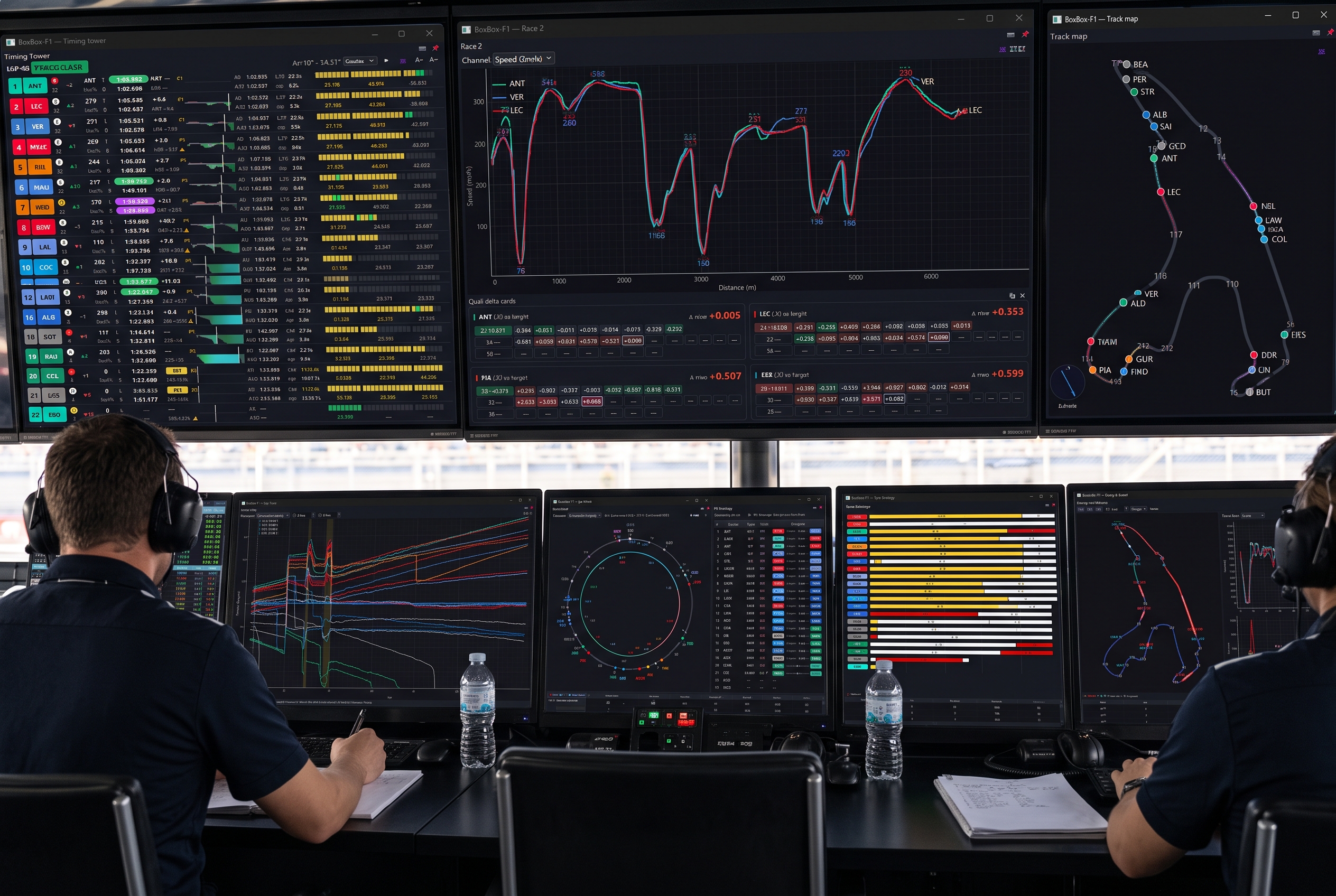
Empieza con una combinación sugerida y abre en BoxBox-F1 solo las ventanas que necesitas. Cada una puede tener sus propios pilotos y controles.

01Elige tus ventanas

Usa el catálogo del centro de control para abrir las vistas que quieras. Cerrar una ventana la oculta; no termina la sesión.

02Distribuye entre monitores

Mueve las ventanas libremente. El ajuste magnético ayuda a alinearlas entre sí y con los bordes de la pantalla.

03Mantén la transmisión a la vista

Fija una ventana encima, quita su marco y ajusta su opacidad para usarla junto a la transmisión.

04Guarda tu forma de trabajar

Usa los perfiles Race, Quali o Strategy incluidos, o guarda tu propia disposición. Se restaura la próxima vez.

05Compara a tu manera

Configura pilotos, canales y rangos por ventana. Distintos paneles pueden responder distintas preguntas a la vez.

06Conserva un hallazgo

Captura un panel individual para tus notas o para compararlo después.

Entiende los datos

Entiende qué te dicen los números.

Un análisis útil empieza por distinguir datos publicados, señales reconstruidas y resultados proyectados.

Tiempos y mensajes oficiales

Los tiempos publicados de vuelta y sector tienen prioridad cuando están disponibles. Los mensajes de dirección de carrera y los estados coloreados oficiales de minisector son distintos de los parciales personalizados calculados.

Señales de telemetría reconstruidas

Los tiempos de microsectores personalizados, los patrones de energía y las fuerzas G se calculan con la señal disponible. No existe un canal directo de SOC de batería; sus indicadores son estimaciones. La resolución de la señal limita el detalle que puedes inferir.

Proyecciones de estrategia y reincorporación

Ventanas de boxes, posiciones de reincorporación y planes alternativos combinan condiciones observadas con supuestos. Examina los fundamentos y compara escenarios. La efectividad relativa de un plan no es una probabilidad de éxito.

Las comparaciones necesitan contexto

Tráfico, combustible, compuesto, edad del neumático y clima pueden cambiar una vuelta. Elige tandas comparables antes de atribuir una diferencia al piloto o interpretar una pendiente de ritmo como desgaste.

Más vistas de análisis

Las versiones actuales también incluyen estimaciones de balance de batería, fuerzas G a lo largo de la vuelta, vistas de degradación del agarre e historial estratégico por piloto con planes A/B/C. Energía y dinámica siguen siendo indicadores derivados; las proyecciones de neumáticos dependen de la duración conocida de carrera, las vueltas restantes y los supuestos sobre compuestos secos.

Disponibilidad de datos

Las sesiones históricas usan datos de FastF1 desde 2018. OpenF1 puede enriquecerlas con parrillas, tiempos de parada y fotos de pilotos. La cobertura varía; algunos campos del directo, como los estados coloreados oficiales de minisector, no están en los replays históricos.

Lo que conviene saber

¿Puedo usarlo solo para seguir una carrera?

Sí. Empieza con tiempos, un mapa y la línea de tiempo. Añade neumáticos o alertas cuando ayuden. Las ventanas de análisis están disponibles cuando quieras profundizar.

¿Puedo comparar datos sin seguir el directo?

Sí. Carga una sesión histórica o vuelve a una captura guardada. Pausa, elige combinaciones de piloto y vuelta, y examina las comparaciones a tu ritmo.

¿Las vistas están ligadas a una única disposición?

No. Cada vista tiene su propia ventana. Muévelas entre monitores, fíjalas, ajusta la opacidad y guarda un perfil. La selección de pilotos y los controles pueden ser distintos en cada ventana.

¿El replay revela eventos posteriores de la carrera?

Las vistas respetan el instante actual de reproducción. Stints, notificaciones e información de carrera solo muestran lo conocido en ese momento.

¿Qué necesito para los datos en vivo?

Windows, conexión a internet, el capturador y su extensión de Chrome. El directo completo requiere una suscripción F1TV y una sesión oficial en curso.

¿Sirve para el videojuego de F1 o para iRacing?

No. BoxBox-F1 trabaja con sesiones de la Fórmula 1 real. Los productos de FB Racing para iRacing son herramientas separadas.

BoxBox-F1

Hazlo parte de tu trabajo.

Conoce más sobre este producto o gestiona tus licencias actuales.

Account

Usa ← → para recorrer las capturas y Escape para cerrar.