Alle Produkte

Kraftstoff & Stintstrategie

FB Calc

Jeder Stint. Ein klarerer Plan.

Für Fahrer, die einen Stint einteilen, Ingenieure, die Kraftstoffziele prüfen, und Teams, die den nächsten Stopp planen. FB Calc vereint geschätzte Rennrunden, Verbrauch und Tankentscheidungen in einem iRacing-Overlay. Aufgezeichnete Telemetrie hilft nachzuvollziehen, wie sich die Werte entwickeln.

Windows-DesktopiRacing

Vom Tankstand zur Stintplanung

Kenne deine Reichweite. Plane den nächsten Stopp.

Behalte verbleibende Rennrunden, Kraftstoffziele und geschätzte Boxenfenster während der Fahrt gemeinsam im Blick. Wähle die Verbrauchsreferenz für deinen Plan, vergleiche Alternativen und prüfe eine Aufzeichnung, wenn ein Wert einen genaueren Blick erfordert.

  1. Das Dashboard platzieren

    Öffne FB Calc auf deinem Windows-Simulator-PC. Wähle Sprache, Position, Skalierung und Deckkraft und beende die Bearbeitung mit F8. Für iRacing wird der randlose Fenstermodus empfohlen.

    Diesen Schritt erkunden
  2. Deine Annahmen festlegen

    Wähle NOW, AVG10, AVG5, MAX oder SET als Hauptverbrauchsindikator. Prüfe Reserverunden, Szenarien für zusätzliche Runden und Boxenparameter, bevor du entscheidest, ob FB Calc die Kraftstoffmenge im Boxenmenü setzen darf.

    Diesen Schritt erkunden
  3. Den Stint verfolgen

    Behalte geschätzte Renndistanz, Restkraftstoff und Boxenfenster gemeinsam im Blick. Vergleiche Verbrauchsziele mit deiner jüngsten Fahrweise und prüfe den Plan erneut, wenn sich Pace, Bedingungen oder Rennlänge ändern.

    Diesen Schritt erkunden

Desktop-Anwendung für Windows 10/11. Live-Berechnungen nutzen iRacing-Telemetrie; mit Beispielwerten kannst du das Overlay ohne laufende Session platzieren.

Einblick in FB Calc

Ein Dashboard. Die Details hinter jeder Tankentscheidung.

Erkunde 10 Anwendungsscreenshots: dasselbe Dashboard in verschiedenen Stintphasen, seine Einstellungen und die Werkzeuge für aufgezeichnete Telemetrie. Jede Ansicht erklärt, worauf du achten solltest, was du einstellen kannst und welche Annahmen wichtig sind.

01/ 10 Dein Kraftstoffplan auf einen Blick Zum Erkunden scrollen

Rennen & Kraftstoff

Dein Kraftstoffplan auf einen Blick

Dashboard · Pit window

Behalte geschätzte Renndistanz, nachzutankende Menge und Boxenfenster gemeinsam im Blickfeld des Fahrers.

Worauf du achten solltest

Das violette Banner kennzeichnet ein offenes Boxenfenster unter den gewählten Annahmen. ADD nutzt den MAX-Verbrauch, ADD SAFE nutzt AVG5. Der hervorgehobene Indikator bestimmt die Hauptberechnungen für Stopps und Fenster. Die Anzeige zum Führenden zeigt, wie eine Pace-Änderung eine Rennrunde hinzufügen oder entfallen lassen könnte; sie ist eine Prognose, keine bestätigte Zieldistanz.

Nach deinen Bedürfnissen anpassen

Wähle den Hauptindikator unter Calculations, prüfe Reserverunden und Szenarien für zusätzliche Runden und lege Boxengassenverlust sowie Serviceparameter fest. Vergleiche die alternativen Kraftstoffmengen, bevor du dich für einen Stopp entscheidest.

Rennen & Kraftstoff

Finde den Verbrauch, den du halten kannst

Dashboard · Early stint

Vergleiche den jüngsten Kraftstoffverbrauch mit dem Ziel, um deinen aktuellen Stint zu verlängern.

Worauf du achten solltest

NOW vergleicht den Kraftstoffstand an derselben Streckenposition im Abstand einer Runde. Die grün-rote Anzeige zeigt die Abweichung von AVG5. Fuel Extra Lap nennt das Verbrauchsziel für eine weitere volle Runde Reichweite; Stint Laps kombiniert absolvierte und verbleibende Stintdistanz. AVG10, AVG5, MAX und SET liefern alternative Schätzungen für Kraftstoff und Reichweite.

Nach deinen Bedürfnissen anpassen

Wähle die Referenz für deinen Plan, gib einen SET-Wert ein oder überschreibe MAX, wenn eine untypische Runde den Wert erhöht hat. Prüfe mit Stintziel und Reserverunden einen praktikablen Puffer; ein angezeigtes Ziel garantiert nicht, dass du es erreichen kannst.

Rennen & Kraftstoff

Die Schlussrunden richtig einordnen

Dashboard · Closing laps

Prüfe für jede Verbrauchsreferenz, ob der vorhandene Kraftstoff bis zum prognostizierten Ziel reicht.

Worauf du achten solltest

Dieser Screenshot zeigt NO STOP mit AVG5, während ADD auf Basis von MAX weiterhin Kraftstoff verlangt. Der Unterschied entsteht durch die beiden Referenzen, nicht durch widersprüchliche gemessene Tankstände. Vergleiche verbleibende Rennrunden mit der Kraftstoffreichweite und behalte mögliche Zusatzrunden im Blick. Änderungen der Pace des Führenden oder deines Verbrauchs können das Ergebnis verändern.

Nach deinen Bedürfnissen anpassen

Prüfe aktiven Indikator, Reserverunden und Optionen für Zusatzrunden, bevor du einen Plan ohne weiteren Stopp übernimmst. Vergleiche die Referenzen der Tabelle und verfolge Fuel Extra Lap, wenn du ein niedrigeres Verbrauchsziel brauchst.

Dein Overlay

Ohne Live-Session einrichten

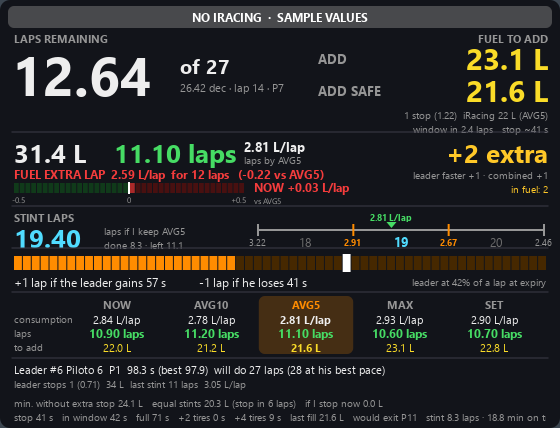
Dashboard · Sample values

Nutze klar gekennzeichnete Beispielwerte, um das Dashboard vor der Fahrt zu platzieren und seine Größe anzupassen.

Worauf du achten solltest

Das Banner NO IRACING · SAMPLE VALUES kennzeichnet Beispieldaten. Kraftstoff, Angaben zum Führenden und Szenarien für Zusatzrunden veranschaulichen das Layout; sie beschreiben kein laufendes Rennen. Diese Ansicht zeigt Fahrern und Ingenieuren, wo die wichtigsten Werte erscheinen.

Nach deinen Bedürfnissen anpassen

Stelle Position, Größe und Deckkraft unter Overlay oder im F8-Bearbeitungsmodus ein. Prüfe, ob das Beispielwerte-Banner verschwunden ist und die Session stimmt, bevor du die Anzeige als Live-Information nutzt.

Dein Overlay

Platziere das Dashboard dort, wo du es brauchst

Dashboard · Edit mode

Verschiebe und skaliere das einzelne Overlay passend zu deinem Blickfeld beim Fahren.

Worauf du achten solltest

Der gelbe Rahmen und das Banner EDIT kennzeichnen den Bearbeitungsmodus. Während der Bearbeitung nimmt das Dashboard Mauseingaben an; danach werden Klicks an die darunterliegende Anwendung durchgereicht. Position und Skalierung werden gespeichert.

Nach deinen Bedürfnissen anpassen

Drücke F8, ziehe zum Verschieben und nutze die Ecke, das Mausrad oder die Tasten +/− zum Skalieren. Pfeiltasten verschieben um ein Pixel, mit Shift um zehn. Ein Doppelklick stellt 100% Größe wieder her; F8 oder Escape beendet die Bearbeitung.

Dein Overlay

Overlay und Sprache anpassen

Settings · Overlay

Steuere Sichtbarkeit, Platzierung und Lesbarkeit in einem Fenster, das über den Windows-Infobereich erreichbar bleibt.

Worauf du achten solltest

Die Overlay-Einstellungen bieten einen Schalter für das Dashboard sowie X/Y-Position, Skalierung und Deckkraft. FB Calc bietet neun Oberflächensprachen; Englisch ist voreingestellt. Beim Schließen wird das Einstellungsfenster in den Infobereich minimiert; die Anwendung bleibt geöffnet.

Nach deinen Bedürfnissen anpassen

Wähle deine Sprache, gib Koordinaten ein oder nutze den Bearbeitungsmodus und passe die Deckkraft an den Hintergrund an. Ein Doppelklick auf das Symbol im Infobereich öffnet die Einstellungen wieder. Quit beendet FB Calc. Nutze iRacing im randlosen Fenstermodus, wenn exklusives Vollbild das Overlay verdeckt.

Rennen & Kraftstoff

Die Annahmen hinter den Werten wählen

Settings · Calculations

Stimme Verbrauch, Kraftstoffpuffer und Boxenservice-Annahmen auf die Strategie ab, die du prüfen möchtest.

Worauf du achten solltest

Der Hauptindikator ist in der Dashboard-Tabelle hervorgehoben. SET liefert einen eigenen Verbrauchswert; ein manuell überschriebener MAX-Wert erscheint als MAX*. Reserverunden und Zusatzrunden-Szenarien schaffen Planungspuffer. Weiter unten in diesem scrollbaren Reiter findest du Boxenparameter, Boxenmodell, Verbrauchslernen und Ovaloptionen.

Nach deinen Bedürfnissen anpassen

Lege Verbrauchs- und Stintziele fest und prüfe danach Tankkapazität, Tankgeschwindigkeit, Boxengassenverlust und Annahmen zum Reifenservice. Manual lässt das Boxenmenü unverändert; Semi-Auto setzt bei der Einfahrt deine gewählte Literzahl; Auto verwendet das berechnete Ziel plus deinen Zuschlag. Prüfe die resultierende Menge im Boxenmenü.

Rennen & Kraftstoff

Den Berechnungsstand prüfen

Settings · Status

Lies eine kompakte Übersicht der internen Berechnungswerte hinter dem Overlay.

Worauf du achten solltest

Status zeigt Session, geschätzte Runden, virtuellen Führenden, Kraftstoffreichweite, Stintrunden, Nachtankmenge, Zeitpunkt des nächsten Stopps und Zusatzrunden. Der Verbrauchsindikator steht bei den Kraftstoffwerten. Diese Werte helfen, die aktuelle Berechnung zu kontrollieren; sie sind keine separate Strategieprognose.

Nach deinen Bedürfnissen anpassen

Bestätige in diesem schreibgeschützten Reiter die Session und die aktive Referenz. Ändere Annahmen unter Calculations oder öffne über Debug eine aufgezeichnete Session, um die Entwicklung eines Wertes zu untersuchen.

Aufgezeichnete Telemetrie

Eine aufgezeichnete Telemetriesession öffnen

Settings · Debug

Lade eine iRacing-.ibt-Aufzeichnung in die Berechnungsengine, um die Analyse reproduzierbar zu wiederholen.

Worauf du achten solltest

Der Reiter Debug öffnet das Wiedergabefenster. Normale iRacing-Aufzeichnungen enthalten die Telemetrie deines eigenen Autos, ohne die Felddaten zur Rekonstruktion der Gegner. Verbrauch, Reichweite, Stopps und Stintberechnungen bleiben für dein Auto verfügbar; gegnerabhängige Informationen lassen sich aus fehlenden Kanälen nicht wiederherstellen.

Nach deinen Bedürfnissen anpassen

Wähle eine .ibt-Datei, normalerweise aus Documents\iRacing\Telemetry, und untersuche einen Zeitpunkt im Wiedergabefenster. Prüfe den Hinweis zu verfügbaren Kanälen, bevor du Werte zum Führenden oder zu Gegnern interpretierst.

Aufgezeichnete Telemetrie

Die Werte durch eine Aufzeichnung verfolgen

Debug · IBT replay

Navigiere durch eine Session und betrachte Dashboard und detaillierte Berechnungswerte zum selben Zeitpunkt.

Worauf du achten solltest

Dashboard und Indikatorbaum folgen der Zeitleiste. Beim Vorwärtsspringen werden dazwischenliegende Berechnungsschritte verarbeitet; beim Rückwärtsspringen wird der Zustand aus einem gespeicherten Prüfpunkt rekonstruiert. Der Hinweis auf reine Spielerdaten in diesem Screenshot kennzeichnet fehlende Gegnerkanäle: Der virtuelle Führende entspricht dann deinem eigenen Auto.

Nach deinen Bedürfnissen anpassen

Öffne eine Datei, spiele mit x1, x5 oder x10 ab, springe zehn Sekunden oder zum Anfang und Ende. Wähle mit dem Schieberegler einen Zeitpunkt und klappe Indikatorgruppen für Details auf. Aktiviere Also show on the overlay, um die Aufzeichnung im separaten Dashboard anzuzeigen.

Echte Screenshots der Anwendung, einschließlich einer ausdrücklich gekennzeichneten Ansicht mit Beispielwerten. Die Dashboard-Werte sind Schätzungen auf Basis der verfügbaren Telemetrie und der gewählten Einstellungen.

Vom Wert zur Entscheidung

Beginne mit deiner nächsten Kraftstofffrage.

Folge diesen Wegen durch Dashboard, Einstellungen und Wiedergabewerkzeuge. Berücksichtige bei jedem Ergebnis die gewählte Referenz und die verfügbare Telemetrie.

Behalte die Kontrolle über deine Einstellungen.

01Fünf Verbrauchsreferenzen

NOW vergleicht denselben Streckenabschnitt auf aufeinanderfolgenden Runden; AVG5 und AVG10 mitteln verfügbare gültige Runden; MAX behält den höchsten beobachteten Verbrauch; SET nutzt deinen gewählten Wert. Die aktive Referenz bestimmt die Hauptberechnung.

02Ein nachvollziehbarer Puffer

Lege Reserverunden fest und entscheide, welche Zusatzrunden-Szenarien in die Kraftstoffberechnung eingehen. Auch für den Fall, dass der Führende in der letzten Runde langsamer wird, ist eine Zeitschwelle einstellbar.

03Automatisierung des Kraftstoffmenüs ist optional

Manual verändert das iRacing-Boxenmenü nicht. Semi-Auto nutzt eine feste Menge; Auto den geschätzten Bedarf plus einen Zuschlag. Der Befehl wird einmal pro Stopp gesendet. Prüfe deshalb die angeforderte Kraftstoffmenge.

04Boxenannahmen für das Rennen

Prüfe Boxengassenverlust, nutzbaren Tankinhalt, Tankgeschwindigkeit und Dauer des Reifenservice. Fahrzeugdaten liefern Standardwerte, soweit unterstützt; streckenspezifische Verluste und deine Einstellungen beeinflussen die Schätzung weiterhin.

05Schnell platziert, Einstellungen gespeichert

F8 entsperrt das Dashboard zum Verschieben und Skalieren. Die Einstellungen bieten auch genaue Koordinaten, Deckkraft und Funktionen zum Zurücksetzen. Die Anwendung merkt sich deine Auswahl zwischen Starts.

06Neun Oberflächensprachen

Nutze Englisch, Spanisch, Deutsch, Französisch, Italienisch, Niederländisch, Polnisch, Portugiesisch oder Chinesisch. Wähle die Sprache unter Overlay; Englisch ist voreingestellt.

Schätzungen verstehen

Kraftstoffplanung mit nachvollziehbaren Annahmen.

FB Calc verbindet Telemetrie mit Modellen für Pace, Verbrauch und Boxenservice. Es hilft, einen Plan bei verändertem Rennverlauf zu vergleichen; Rennlänge, Gegnerstrategie und tatsächlicher Kraftstoffverbrauch lassen sich damit nicht garantieren.

Rennrunden und Boxenfenster sind Schätzungen

Berechnungen für Zeitrennen nutzen einen prognostizierten Sieger, Pace und verbleibende Stopps. Rennen mit Rundenvorgabe nutzen Sessiondistanz und geltende Regeln. Die Pace des Führenden, Gelbphasen und Boxenannahmen können das Ergebnis verändern. Lässt sich kein Rennende schätzen, zeigen die zugehörigen Felder -- oder bleiben inaktiv.

ADD SAFE ist eine Verbrauchsreferenz

ADD wird mit MAX und ADD SAFE mit AVG5 berechnet; die Beschriftung garantiert keinen ausreichenden Kraftstoffvorrat. Der gewählte Hauptindikator bestimmt das Hauptkraftstoffziel, die Stoppzahl und das Fenster. Die erste Rennrunde kann Kraftstoff der Einführungsrunde enthalten und MAX erhöhen, bis du den Wert prüfst oder überschreibst.

Gegnerkraftstoff wird modelliert

iRacing stellt die Tankstände der Gegner nicht bereit. FB Calc schätzt sie anhand von Verbrauchsverhältnissen, beobachteten Stints und lokal gelernten Daten je Strecke, Auto und Reifenmischung. Beim ersten Einsatz gibt es keine vorab gelernte Datenbank; die prognostizierte Rückkehrposition hängt von der angenommenen Boxenzeit ab.

Aufzeichnungen haben eine begrenzte Datenabdeckung

Normale .ibt-Dateien beschreiben dein eigenes Auto. Die Wiedergabe kann deshalb fehlende Gegnertelemetrie nicht rekonstruieren. Beispielwerte dienen der Einrichtung, nicht der Live-Analyse. Das Overlay ist ein externes Windows-Fenster: Exklusives Vollbild kann es verdecken. Nutze bei Bedarf den randlosen Fenstermodus.

Gut zu wissen

Was brauche ich für FB Calc?

Einen Windows-10/11-PC mit laufendem iRacing für Live-Telemetrie. Für das Overlay wird der randlose Fenstermodus empfohlen. Du kannst es mit Beispielwerten platzieren oder eine .ibt-Aufzeichnung ohne Live-Session untersuchen.

Ändert FB Calc die Kraftstoffmenge im Boxenmenü?

Nur wenn du Semi-Auto oder Auto wählst. Manual lässt das Menü unverändert. Semi-Auto setzt bei der Boxeneinfahrt eine feste Menge; Auto verwendet das berechnete Ziel plus deinen Zuschlag. Vergleiche die Menge mit deinem Plan.

Warum können ADD und NO STOP gleichzeitig erscheinen?

ADD nutzt den MAX-Verbrauch, ADD SAFE dagegen AVG5. Eine Schätzung mit dem jüngsten Durchschnitt kann bis ins Ziel reichen, während die Schätzung mit Maximalverbrauch noch Kraftstoff benötigt. Vergleiche die Referenzen und den gewählten Hauptindikator.

Kann eine .ibt-Wiedergabe das ganze Feld zeigen?

Normale Aufzeichnungen enthalten die Telemetrie deines Autos ohne die erforderlichen Gegnerkanäle. Deine eigenen Kraftstoff-, Verbrauchs- und Stintberechnungen lassen sich prüfen; fehlende Felddaten können nicht wiederhergestellt werden.

Warum fehlt das Overlay im Vollbild?

Es ist ein externes Windows-Overlay. Vollbildoptimierungen können seine Anzeige ermöglichen, aber exklusives Vollbild kann externe Fenster verdecken. Stelle iRacing auf den randlosen Fenstermodus um.

Gibt es akustische Warnungen?

Die aktuelle Anwendung verwendet visuelle Statusmeldungen und Anzeigen. Sie bietet keine akustischen Warnungen.

FB Calc

Mach es zum Teil deines Workflows.

Erfahre mehr über dieses Produkt oder verwalte deine bestehenden Lizenzen.

Account

Mit ← → blättern und mit Escape schließen.