Alle Produkte

Telemetrie- und Replay-Analyse

IBT Replay Viewer

Deine Runde. Eine ganz neue Perspektive.

Für Fahrer, die an ihrer Runde feilen, Ingenieure, die das Auto untersuchen, und Teams, die eine Session auswerten. Verbinde deine iRacing-.ibt-Aufzeichnungen mit Telemetrie, Streckenkarten und Rundenvergleichen und kehre anschließend zum selben Moment in der Wiederholung zurück.

Windows-DesktopiRacing

Von der Aufzeichnung zur Erklärung

Finde den Moment. Verstehe den Unterschied.

Eine Rundenzeit zeigt das Ergebnis. Betrachte Eingaben, Auto und Strecke gemeinsam, um zu verstehen, wie es entstand. Beginne mit einer Frage und öffne die Ansichten, die bei der Antwort helfen.

  1. Öffne deine Session

    Wähle deinen Telemetrieordner und eine .ibt-Datei. Prüfe Runden, Sektoren und Sessionkontext, bevor du eine abgeschlossene Runde auswählst.

    Diesen Schritt erkunden
  2. Wähle deine Referenz

    Vergleiche eine andere Runde derselben Session oder einer anderen Datei von derselben Strecke. Gestrichelte Kurven und ein Zeitdelta machen den Vergleich leichter nachvollziehbar.

    Diesen Schritt erkunden
  3. Verbinde Daten und Wiederholung

    Bewege den Cursor durch Diagramme und Karte. Wenn die passende Wiederholung in iRacing geöffnet ist, folge ihrer Position oder springe mit Ctrl+Klick zum untersuchten Moment.

    Diesen Schritt erkunden

Die Telemetrieanalyse funktioniert mit deinen lokalen Dateien. Die Synchronisierung der Wiederholung benötigt iRacing und die passende Session-Wiederholung.

Ein Blick in IBT Replay Viewer

Jede Kurve gehört zu einem Ort auf der Strecke.

Entdecke 27 Ansichten anhand von 29 Screenshots der Anwendung. Verfolge Fahrereingaben, Zeitverluste, Fahrzeugverhalten und Sessionanalysen, erstelle eigene Arbeitsblätter und halte Notizen zur Runde fest.

01/ 28FahrereingabenScrolle zum Erkunden

Fahrweise

Fahrereingaben

Input

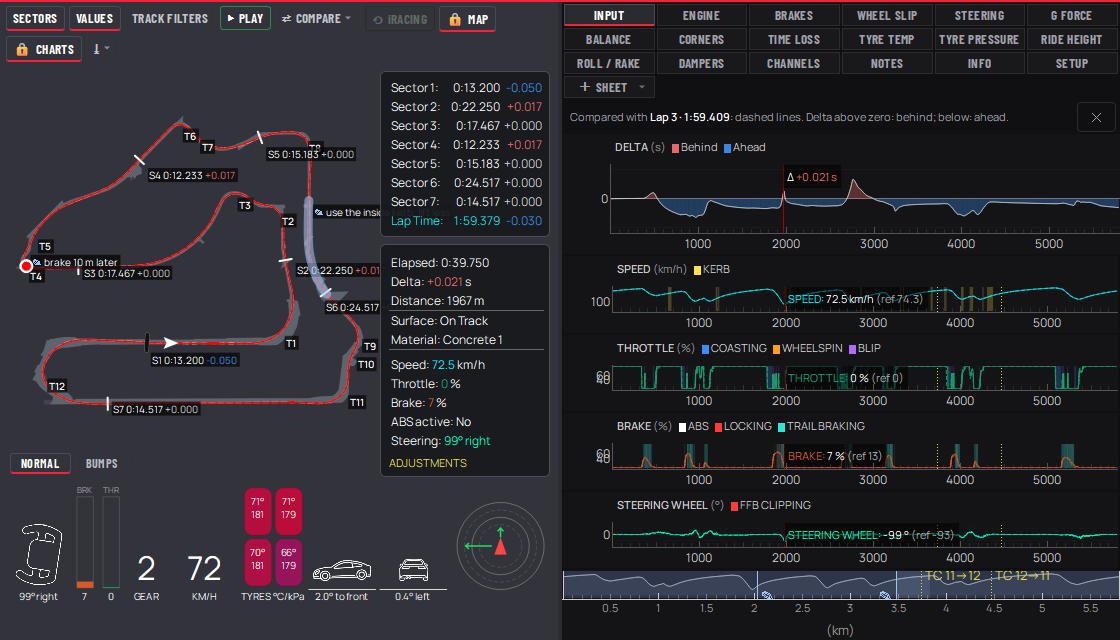
Betrachte Geschwindigkeit, Gas, Bremse und Lenkung gemeinsam, mit demselben Cursor auf der Streckenkarte.

Worauf du achten solltest

Der Vergleich ergänzt gestrichelte Referenzkurven und ein kumuliertes Zeitdelta. Ein Delta über null bedeutet Rückstand dieser Runde, unter null Vorsprung. Achte darauf, wo sich Bremsen, Rollen und Gasgeben verändern.

Individuell anpassen

Wähle eine Vergleichsrunde, bewege dich über Diagramm oder Karte und zoome in den gewünschten Abschnitt. Schalte Sektoren, Werte und Streckenfilter nach Bedarf um.

Telemetrie trifft Replay

Ein Moment. Alle Ansichten synchron.

Sieh Telemetrie und iRacing-Replay zum selben Zeitpunkt: Verbinde Kartenposition, Diagramme und Fahrereingaben mit dem Geschehen auf der Strecke.

Bildschirmtext: Englisch.

Verfolge die Bremszone.

Verfolge das Bremsen in die Haarnadelkurve, den Ausgang und die nächste Bremszone. Betrachte danach die Reiter für Fahrzeughöhen und Temperaturen, während Karte, Telemetrie und iRacing-Replay weiterhin denselben Zeitpunkt zeigen.

38 SekundenOhne TonIn 1080p öffnen Nutze den Vollbildmodus des Players, um die Diagramme genauer zu betrachten.

Sieh, wie das Auto auf die Strecke reagiert.

Lies die vier Fahrzeughöhenkurven durch eine lange Kurve, die Vollgasgerade und die Schikane und erkunde anschließend Roll und Rake. Vergleiche jede Kurve mit Position und Bewegung des Autos im synchronisierten Replay.

55 SekundenOhne TonIn 1080p öffnen Nutze den Vollbildmodus des Players, um die Diagramme genauer zu betrachten.

Die Synchronisierung erfordert iRacing mit dem geöffneten Replay derselben Session sowie deren .ibt-Aufzeichnung im Viewer.

Fahrweise

Bremsen

Brakes

Verfolge Bremsbetätigung und Bremslösen durch eine Kurve.

Worauf du achten solltest

Bremseingabe, verfügbarer Druck je Rad und hervorgehobene Ereignisse verbinden Bremsen mit Geschwindigkeit. ABS cut zeigt den prozentualen Bremskraftabbau laut aufgezeichnetem ABS-Signal. Betrachte Blockier- und Trail-Braking-Markierungen zusammen mit den zugrunde liegenden Kurven.

Individuell anpassen

Vergleiche Runden an derselben Streckenposition. Zoome vom Bremspunkt bis zum Scheitelpunkt und untersuche Druckunterschiede zwischen den Rädern, sofern diese Kanäle aufgezeichnet wurden.

Fahrweise

Radschlupf

Wheel slip

Untersuche, wie sich einzelne Radgeschwindigkeiten von der Fahrzeuggeschwindigkeit unterscheiden.

Worauf du achten solltest

Schlupfprozente werden aus der Radgeschwindigkeit relativ zur Fahrzeuggeschwindigkeit berechnet. Positiver Schlupf kann durchdrehende Räder zeigen, negativer auf Blockieren hinweisen. Bei 30 km/h und darunter werden Werte ausgeblendet, um irreführende Verhältnisse bei niedriger Geschwindigkeit zu vermeiden.

Individuell anpassen

Verbinde Ereignisse über gemeinsamen Cursor und Vergleichskurven mit Gas, Bremse und Lenkung. Behandle Schlupf als abgeleiteten Indikator und berücksichtige Kurvenfahrt und Reifenverhalten.

Fahrweise

Lenkung

Steering

Verbinde Lenkkorrekturen, Fahrzeugreaktion und Force-Feedback-Anforderung.

Worauf du achten solltest

Prüfe Lenkwinkel, Gierrate und verfügbare Drehmoment-/FFB-Signale gemeinsam. Clipping hebt das FFB-Signal des Simulators nahe seiner Grenze hervor; es misst nicht die Ausgabe deiner Lenkradhardware.

Individuell anpassen

Vergleiche eine Kurve mit der Referenz und zoome in den ersten Lenkimpuls oder die Korrektur am Ausgang. Kombiniere die Ansicht mit Querbeschleunigung und Balance, um die Fahrzeugreaktion zu untersuchen.

Fahrweise

G-Kräfte

G force

Erkenne, wie Brems-, Beschleunigungs- und Kurvenlasten über die Runde zusammenwirken.

Worauf du achten solltest

Längs-, Quer- und Vertikalbeschleunigung ordnen Fahrereingaben und Unebenheiten ein. Vergleiche Form und zeitlichen Verlauf der Kurven, statt eine Runde allein nach dem höchsten Spitzenwert zu bewerten.

Individuell anpassen

Verbinde die G-Anzeige über den gemeinsamen Cursor mit einem Ort auf der Karte. Isoliere eine Kurve und untersuche mit der Referenzrunde Unterschiede im Beschleunigungsverlauf.

Fahrweise

Fahrzeugbalance

Balance

Untersuche das Zusammenspiel von Lenkung, Drehbewegung und Querlast.

Worauf du achten solltest

Betrachte den Schwimmwinkel und das G-G-Diagramm aus Quer- und Längsbeschleunigung. Der Untersteuerindikator wird anhand des typischen Verhaltens innerhalb der Runde kalibriert: eine relative Hilfe, keine absolute Messung oder automatische Setup-Diagnose.

Individuell anpassen

Vergleiche ähnliche Kurven und Bedingungen und prüfe dann Lenkung und Schlupf am selben Punkt. Im Setup-Vergleich siehst du, welche aufgezeichneten Einstellungen sich zwischen Sessions geändert haben.

Fahrweise

Kurvenanalyse

Corners

Untersuche gezielt Bremspunkt, Einfahrt, Mindestgeschwindigkeit und Ausgang jeder Kurve.

Worauf du achten solltest

Die Tabelle fasst jede erkannte Kurve mit Zeiten, Bremsposition und Geschwindigkeiten zusammen. Mit gewählter Referenz zeigen Unterschiede, wo die aktuelle Runde gewinnt oder verliert. Die Karte hält die Kurvenposition sichtbar.

Individuell anpassen

Klicke auf eine Kurve, um hineinzuzoomen. Benenne sie um, füge eine am Cursor hinzu, entferne sie oder starte die Erkennung erneut. Kurvendefinitionen gelten für Runden auf derselben Strecke gemeinsam.

Fahrweise

Wo Zeit verloren geht

Time loss

Finde die Kurven und Geraden, die den Abstand zu deiner Referenz erklären.

Worauf du achten solltest

Rote Balken zeigen Zeitverlust, blaue Zeitgewinn über dieselben Meter. Die Übersicht trennt Kurven und Geraden; die Tabelle nennt Ein- oder Ausgang sowie Unterschiede bei Bremsen, Rollen, Mindestgeschwindigkeit oder Gasgeben. Das sind gemessene Unterschiede zur Untersuchung, kein Beweis für eine einzige Ursache.

Individuell anpassen

Wähle eine Referenzrunde, die schnellste oder die ideale Runde, sofern verfügbar. Klicke auf einen Balken oder eine Zeile, um in den Abschnitt zu zoomen, und prüfe dann Eingaben und Fahrlinie. Kurvendefinitionen bestimmen die Aufteilung der Runde.

Auto & Reifen

Motor & Antriebsstrang

Engine

Betrachte Motorverhalten, Gangwahl und Betriebsbedingungen im Kontext der Runde.

Worauf du achten solltest

Gang, RPM, Kraftstoffstand, Öl- und Wassertemperatur liefern den Betriebskontext. Die Kraftstoffkurve der Referenz wird an den Anfangsstand der aktuellen Runde angeglichen und vergleicht so Verbrauch statt Startmenge. Verfügbare Kanäle hängen von der Aufzeichnung ab.

Individuell anpassen

Vergleiche Schaltvorgänge und Motorreaktion mit der Referenz. Öffne die Kanäle, um zusätzlich zu dieser voreingestellten Ansicht weitere aufgezeichnete Signale zu prüfen.

Auto & Reifen

Reifentemperaturen

Tyre temp

Verfolge die inneren, mittleren und äußeren Temperaturkanäle jedes Reifens.

Worauf du achten solltest

Die vier Reifendiagramme und Cursorwerte zeigen Temperaturverläufe über die Runde, bei Verfügbarkeit auch die Referenz. Berücksichtige Druck, Last und Streckenbedingungen; ein einzelner Messpunkt ist keine Setup-Empfehlung.

Individuell anpassen

Zoome in eine Kurve oder vergleiche die ganze Runde. Nutze die Sessionübersicht für Rundendurchschnittstemperaturen und prüfe, welche Reifentemperaturkanäle die Aufzeichnung enthält.

Auto & Reifen

Reifendrücke

Tyre pressure

Vergleiche, wie sich der aufgezeichnete Druck jedes Reifens über die Runde verändert.

Worauf du achten solltest

Lies die vier Druckkurven an derselben Cursorposition. Unterscheide diese laufenden Werte von Setup-Einstellungen und den Drücken am Rundenende in der Sessionübersicht.

Individuell anpassen

Wechsle zwischen Runden, um Aufwärmphase oder längere Fahrten zu untersuchen. Wähle metrische oder imperiale Einheiten in den Einstellungen und vergleiche Runden unter ähnlichen Bedingungen.

Auto & Reifen

Fahrzeughöhe

Ride height

Sieh, wie sich die Bodenfreiheit beim Bremsen, in Kurven und beim Beschleunigen verändert.

Worauf du achten solltest

Höhenkurven je Fahrzeugecke helfen, Einfederung und Unterschiede zwischen Vorder- und Hinterwagen zu erkennen. Niedrige Werte benötigen den Kontext von Auto, Oberfläche und Sensorkanälen.

Individuell anpassen

Vergleiche denselben Streckenabschnitt mit der Referenz und nutze dann das Arbeitsblatt Fahrzeugplattform oder die Dämpferansicht, um ein Einfederungsereignis zu untersuchen.

Auto & Reifen

Roll & Rake

Roll / Rake

Lies die Höhenunterschiede, die die Lage der Fahrzeugplattform beschreiben.

Worauf du achten solltest

Roll und Rake sind Höhenunterschiede in Millimetern, keine Winkel. Rake ist die mittlere vordere Höhe minus mittlere hintere Höhe. Das Roll-G-Streudiagramm passt eine Reaktion in mm/g an; es misst nicht direkt die Fahrwerkssteifigkeit.

Individuell anpassen

Verbinde Plattformänderungen über Referenzrunde und gemeinsamen Cursor mit Bremsen und Querbeschleunigung. Prüfe die zugrunde liegenden Fahrzeughöhen, bevor du eine Veränderung dem Setup zuschreibst.

Auto & Reifen

Dämpferhistogramme

Dampers

Vergleiche, wie viel Zeit jeder Dämpfer in Zug- und Druckstufe verbringt.

Worauf du achten solltest

Die Geschwindigkeit wird aus dem Federweg über die ganze Runde abgeleitet. Negativ bedeutet Ausfedern, positiv Einfedern. Die Grenze bei 25 mm/s trennt langsame und schnelle Anteile. Gestrichelte Umrisse ergänzen die Referenz. Zoomen berechnet diese Histogramme der gesamten Runde nicht neu.

Individuell anpassen

Vergleiche die vier Verteilungen und ihre Prozentanteile und prüfe dann Höhenkurven für Ort und Zeitpunkt eines Unterschieds. Die Histogrammform belegt Bewegung, liefert aber keine automatische Empfehlung zur Dämpfereinstellung.

Streckenkarten

Geschwindigkeitskarte & Streckenebenen

Track filters · Speed

Lege die Telemetrie direkt auf die Strecke und wähle sichtbare Orientierungspunkte.

Worauf du achten solltest

Die Farbe zeigt die Geschwindigkeit entlang der gefahrenen Linie. Sektoren, Kurven, Notizen, Bremspunkte, Randsteine und Boxengassenkontext verbinden eine Kurve mit ihrem Entstehungsort.

Individuell anpassen

Öffne die Streckenfilter, um den Farbkanal zu wählen und Ebenen ein- oder auszublenden. Bewege den Cursor über die Karte, um Diagramme und Werte an dieser Position zu aktualisieren.

Streckenkarten

Zeitgewinn und -verlust auf der Karte

Track filters · Time gained/lost

Finde die Streckenabschnitte, in denen sich der Vergleich verändert.

Worauf du achten solltest

Die Karte färbt lokale Änderungen des Deltas ein: wo Zeit gewonnen oder verloren wird. Das Deltadiagramm zeigt den kumulierten Unterschied. Eine Runde kann in einer Kurve Zeit gewinnen und insgesamt trotzdem zurückliegen.

Individuell anpassen

Wähle eine Referenz und Zeitgewinn/-verlust in den Streckenfiltern. Folge dem farbigen Abschnitt zu Eingaben oder Kurventabelle, um die Ursache zu untersuchen.

Session & Setup

Deine Telemetriebibliothek

File details

Finde eine Aufzeichnung und prüfe ihren Kontext, bevor du Runden vergleichst.

Worauf du achten solltest

Die Dateiliste zeigt Strecke, Auto, Rundenanzahl, beste Runde, Änderungszeit und Größe. Der Detailbereich ergänzt Fahrer, Sessiontyp, Datum im Simulator und verfügbare Wetterinformationen. Dies sind gespeicherte Dateidetails, kein aktuelles Wetter oder Live-Datenstrom.

Individuell anpassen

Wähle deinen Telemetrieordner und suche nach Strecke, Auto, Fahrer oder Datum. Zeige auf eine Datei für die Detailvorschau und klicke, um ihre Runden zu öffnen. Personal records hilft, Bestzeiten nach Strecke und Auto wiederzufinden.

Session & Setup

Sessionrunden

Session laps

Wähle eine abgeschlossene Runde mit Blick auf Sektoren, Sessionbedingungen und Referenzzeiten.

Worauf du achten solltest

Die Rundentabelle hebt beste Runden- und Sektorzeiten hervor. Die ideale Runde kombiniert die besten Sektoren der Datei: eine zusammengesetzte Referenz, keine tatsächlich gefahrene Runde.

Individuell anpassen

Öffne eine Runde in einem eigenen Viewer, prüfe die Rundenübersicht oder vergleiche das Setup mit einer anderen Datei. Die Bibliothek bietet außerdem Dateisuche und persönliche Rekorde nach Strecke und Auto.

Session & Setup

Sessionübersicht nach Runden

Session lap by lap

Blicke über die schnellste Runde hinaus und verstehe, wie sich die Fahrt entwickelt hat.

Worauf du achten solltest

Vergleiche Rundenzeiten, verbrauchten Kraftstoff, Reifendaten, Bedingungen, Zwischenfälle und Boxenaktivität. Die Reifentemperatur ist ein Rundendurchschnitt, der Druck wird am Rundenende abgelesen. Diagramme lassen unvollständige Runden, Runden durch die Boxengasse und Runden mit Nachtanken aus; Lücken müssen deshalb im Kontext betrachtet werden.

Individuell anpassen

Wähle anhand der Tabelle vergleichbare Runden, bevor du den detaillierten Viewer öffnest. Berücksichtige Aufwärmphase, Kraftstoff, Verkehr und Streckenbedingungen bei Tempoänderungen.

Session & Setup

Setup-Vergleich

Compare setup

Prüfe Änderungen in den aufgezeichneten Setups, bevor du Unterschiede auf der Strecke interpretierst.

Worauf du achten solltest

Der Baum listet Werte aus Dateien A und B sowie deren Unterschiede. Messwerte nach der Session wie Reifentemperaturen, Warmdrücke und Lauffläche werden von tatsächlichen Einstellungen getrennt und bei der Änderungsanzahl nicht mitgezählt.

Individuell anpassen

Aktiviere Nur Unterschiede, um Änderungen hervorzuheben, oder prüfe den ganzen Baum. Der zweite Screenshot zeigt die vollständige Ansicht. Nutze das Ergebnis mit der Telemetrie; ein Einstellungsunterschied allein beweist seine Wirkung nicht.

Session & Setup

Mit der idealen Runde vergleichen

Compare · Ideal lap

Vergleiche eine aufgezeichnete Runde mit einer Referenz aus den schnellsten Sektoren der Datei.

Worauf du achten solltest

Gestrichelte Kurven verbinden die Telemetrie der ausgewählten Sektoren; Delta und Sektorzeiten zeigen, wo deine Runde abweicht. Dies ist eine zusammengesetzte Referenz, keine tatsächlich gefahrene Runde. Dämpferhistogramme für die gesamte Runde und Roll-G-Referenzdiagramme verwenden die Runde, die den ersten Sektor liefert.

Individuell anpassen

Wähle unter Vergleichen die Option Ideale Runde (beste Sektoren), sofern verfügbar. Prüfe die Eingaben und zoome in jeden Zeitverlust. Wechsle anschließend zu einer echten Runde, um zu prüfen, ob die Abfolge unter vergleichbaren Bedingungen wiederholbar ist.

Dein Arbeitsbereich

Aufgezeichnete Kanäle

Channels

Gehe über die voreingestellten Reiter hinaus und prüfe die Signale deiner .ibt-Datei.

Worauf du achten solltest

Über die Kanalliste kannst du aufgezeichnete Werte neben der Streckenkarte darstellen. Namen und Einheiten helfen bei der Zuordnung; verfügbare Kanäle variieren je Auto und Aufzeichnung.

Individuell anpassen

Durchsuche die Liste, wähle bis zu 6 Kanäle und prüfe sie am gemeinsamen Cursor. Nutze den gezoomten Bereich beim CSV-Export der angezeigten Kanäle.

Dein Arbeitsbereich

Notizen zur Runde

Notes

Verknüpfe eine Fahrbeobachtung oder technische Frage mit dem Ort, an dem sie entstand.

Worauf du achten solltest

Eine Notiz markiert einen einzelnen Distanzpunkt oder einen ausgewählten Abschnitt. Der Notes-Reiter listet Text und Position; Kartenmarkierungen bewahren den Streckenkontext. Notizen werden lokal für diese Aufzeichnung und Runde gespeichert.

Individuell anpassen

Drücke N oder nutze Add note am Cursor; zoome zuerst, um einen Abschnitt zu kommentieren. Ein Klick auf die Notiz führt zurück, ein Doppelklick bearbeitet sie, Delete entfernt sie. Halte fest, was du bei der nächsten Fahrt testen möchtest.

Dein Arbeitsbereich

Auf einen Abschnitt konzentrieren

Chart zoom

Mache aus dem Rundenvergleich eine genaue Untersuchung einer Bremszone oder eines Kurvenausgangs.

Worauf du achten solltest

Diagramme bleiben ausgerichtet, wenn der sichtbare Bereich kleiner wird. Karte und Cursor bewahren den Streckenkontext und erleichtern es, zeitliche Unterschiede und Eingaben gemeinsam zu prüfen.

Individuell anpassen

Ziehe über ein Diagramm, um zu zoomen; verschiebe den Bereich mit Shift+Ziehen oder dem Mausrad. Doppelklick oder 0 zeigt die ganze Runde; auch +/− steuert den Zoom. Die Kartensperre verhindert Kartenbewegungen beim Überfahren von Diagrammen, die Diagrammsperre hält den Bereich unabhängig vom Cursor.

Dein Arbeitsbereich

Arbeitsblatt Bremsen

Sheet · Braking

Verbinde Bremspedalnutzung, aus Geschwindigkeit abgeleitete Verzögerung und Kurvenlast in einem anpassbaren Arbeitsblatt.

Worauf du achten solltest

Das Beispiel kombiniert eine Verzögerungskurve, ein Streudiagramm von Pedalbetätigung und Verzögerung, ein Pedalhistogramm und Bremse gegen Querbeschleunigung. Streudiagramme und Histogramm berücksichtigen nur Messpunkte über 5% Bremse und folgen dem gezoomten Abschnitt. Die Verzögerung wird aus Geschwindigkeit berechnet und misst nicht direkt die Bremskraft.

Individuell anpassen

Füge die Beispielblätter über + Sheet hinzu und bearbeite oder dupliziere eines. Wähle Kanäle, Formeln, Filter, Farben, Trendlinien und Histogrammklassen. Math channels ermöglicht wiederverwendbare Formeln; prüfe die Eingangseinheiten, bevor du aufgezeichnete und berechnete Signale kombinierst.

Dein Arbeitsbereich

Arbeitsblatt Balance

Sheet · Balance

Vergleiche die Verteilung von Balance und Lenkaktivität über eine Runde oder eine einzelne Kurve.

Worauf du achten solltest

Das Beispiel setzt den relativen Untersteuerindikator zu Querbeschleunigung und Gas in Beziehung und zeigt Histogramme für Untersteuern und Lenkgeschwindigkeit. Graue Punkte und gestrichelte Umrisse zeigen die Referenz. Der zweite Screenshot zoomt in eine Kurve: Messpunktzahlen, Mittelwerte und Verteilungen passen sich an Abschnitt und Filter an.

Individuell anpassen

Ändere den gewählten Bereich oder die Filter, um Kurvenfahrt und Pedalbedingungen zu isolieren. Passe Achsen, Farbkanäle und Histogrammklassen an. Lenkgeschwindigkeit ist der Betrag der Lenkwinkeländerung pro Sekunde; der Untersteuerindikator bleibt relativ zur Kalibrierung der Runde.

Dein Arbeitsbereich

Arbeitsblatt Fahrzeugplattform

Sheet · Platform

Untersuche, wie sich vordere und hintere Fahrzeughöhe sowie Rake mit Geschwindigkeit und Last verändern.

Worauf du achten solltest

Das Beispiel zeigt achsweise gemittelte Fahrzeughöhen, vordere Höhe gegen Geschwindigkeit, Rake gegen Geschwindigkeit und ein Rake-Histogramm über 150 km/h. Streufarben ergänzen Längs- oder Querbeschleunigung. Trendlinien beschreiben die ausgewählten Messpunkte und messen weder aerodynamische Last noch Fahrwerkssteifigkeit direkt.

Individuell anpassen

Zoome in einen Abschnitt und ändere Kanäle, Filter oder Formeln für dein Auto. Rake ist die vordere minus hintere Höhe in Millimetern. Export teilt alle Arbeitsblätter und mathematischen Kanäle als JSON-Arbeitsmappe; importiere sie über + Sheet, um das Analyselayout erneut zu nutzen.

Echte Screenshots der Anwendung. Verfügbare Kanäle hängen von Auto und Aufzeichnung ab; Bedienelemente können je nach Version variieren.

Baue deine Analyse auf

Beginne mit der Frage, die du beantworten musst.

Nutze diese Wege als Ausgangspunkte. Die Links öffnen passende Ansichten in diesem Leitfaden und zeigen, wie die Werkzeuge zusammenwirken.

Halte deine Analyse in Bewegung.

01Ein Cursor für die ganze Runde

Bewege den Mauszeiger über Diagramm oder Karte, um Kurven, Position und Anzeigen abzugleichen. Pfeiltasten bewegen den Cursor; Shift springt um eine Sekunde, Ctrl um einen Messpunkt.

02Abspielen und erneut ansehen

Die Leertaste spielt die aufgezeichnete Runde ab. Home/End springen zu ihren Enden und PgUp/PgDn wechseln im selben Fenster zur vorherigen oder nächsten Runde.

03iRacing-Wiederholung verknüpfen

Öffne die passende Session-Wiederholung in iRacing, um ihr zu folgen. Springe mit Ctrl+Klick auf Diagramm oder Karte dorthin; aktiviere die iRacing-Nachführung, damit die Wiederholung dem Viewer-Cursor folgt.

04Hilfreiche Notizen hinterlassen

Drücke N, um die Cursorposition oder den gezoomten Abschnitt zu notieren. Notizreiter und Karte halten diese Erkenntnisse für später bereit.

05Ergebnisse exportieren

Exportiere die Liniendiagrammkanäle des aktuellen Reiters im ausgewählten Bereich als CSV. Speichere Diagramme, Karte oder Fenster als PNG oder kopiere das Fenster in die Zwischenablage. Export im Arbeitsblatt gibt die Arbeitsmappe und mathematische Formeln als JSON weiter.

06Deinen Arbeitsbereich einrichten

Wähle in der Anwendung Englisch oder Spanisch sowie metrische oder imperiale Einheiten. Nach dem Schließen der Bibliothek bleibt die App im Infobereich; nutze dort Exit zum vollständigen Beenden.

Daten verstehen

Mach den Vergleich aussagekräftig.

Der Viewer verbindet Anhaltspunkte. Die Rundenauswahl und die verfügbaren Aufzeichnungsdaten bleiben entscheidend.

Vergleichbares vergleichen

Runden anderer Sessions, Fahrer oder Autos lassen sich auf derselben Strecke vergleichen. Berücksichtige Kraftstoff, Reifen, Wetter, Verkehr und Streckenbedingungen, bevor du einen Unterschied der Fahrweise oder dem Setup zuschreibst.

Aufgezeichnete Signale und abgeleitete Indikatoren

Einige Kanäle werden direkt aufgezeichnet; Schlupf, Balanceindikatoren und Roll-/Rake-Berechnungen sind abgeleitet. Nutze sie zusammen mit den zugrunde liegenden Kurven und Einheiten, nicht als automatische Diagnosen.

Streckenumrisse und gefahrene Linie

Die Karte nutzt einen unterstützten Streckenumriss, sofern verfügbar. Auf anderen Strecken kann sie weiterhin die aufgezeichnete Fahrlinie anzeigen. Verbinde über Streckenfilter Geschwindigkeit oder lokale Zeitgewinne und -verluste mit Kurven, Bremspunkten und Notizen.

Reifenmesswerte brauchen Kontext

Die Verfügbarkeit von Temperatur und Druck hängt von Auto und Aufzeichnung ab. Rundenübersichten und Setup-Vergleiche zeigen verschiedene Messwertarten; unterscheide laufende Werte, Durchschnittswerte, Werte am Rundenende und Setup-Einstellungen.

Gut zu wissen

Muss iRacing laufen, um eine Datei zu prüfen?

Nein. Du kannst aufgezeichnete .ibt-Dateien lokal analysieren. Zum Folgen oder Steuern einer Wiederholung muss iRacing mit der passenden Session-Wiederholung geöffnet sein.

Kann ich die Runde eines anderen Fahrers vergleichen?

Ja, wenn du seine .ibt-Aufzeichnung von derselben Strecke hast. Wähle über Vergleichen Datei und abgeschlossene Runde und prüfe dann die gestrichelten Referenzkurven und das Zeitdelta.

Stellt die ideale Runde eine echte Runde dar?

Nein. Sie kombiniert die besten aufgezeichneten Sektoren der Datei. Sie ist eine hilfreiche Referenz für mögliche Zeitgewinne, aber kein Beweis, dass diese Gesamtzeit gefahren wurde.

Kann ich meine Analyse teilen?

Exportiere Liniendiagrammkanäle als CSV oder speichere Diagramme, Karte oder ganzes Fenster als PNG. Teile Arbeitsblätter und mathematische Formeln als JSON-Arbeitsmappe. Notizen werden lokal gespeichert und bewahren den Kontext eines Punkts oder ausgewählten Abschnitts.

Ist das der MoTeC-Exporter?

Nein. IBT Replay Viewer ist ein interaktives Analysewerkzeug. FB iRacing IBT ist ein separates Produkt zur Umwandlung von Aufzeichnungen in MoTeC-Dateien.

IBT Replay Viewer

Mach es zum Teil deines Workflows.

Erfahre mehr über dieses Produkt oder verwalte deine bestehenden Lizenzen.

Account

Mit ← → blättern und mit Escape schließen.