Alle Produkte

Live-Timing und Rennstrategie

FB iRPitwall

Das ganze Rennen. An deiner Seite.

Für Teams, die ein Rennen steuern, Fahrer, die den Verkehr einschätzen, und Ingenieure, die das Tempo vergleichen. Verfolge iRacing mit Live-Zeitnahme, Streckenkarten und Boxenstrategie und untersuche die Session in einem Arbeitsbereich, der deine Entscheidungen unterstützt.

Windows-DesktopiRacing

Von der Live-Zeitnahme zur Rennentscheidung

Verfolge das Feld. Ordne jeden Stopp ein.

Behalte Rennübersicht und Details griffbereit. Ein Collector erfasst iRacing auf dem Simulator-PC; der Desktop-Viewer stellt die Session in getrennten Fenstern für Zeitnahme, Verkehr, Strategie und Analyse dar.

  1. Verbinde deine Session

    Starte den Collector auf dem Windows-PC mit iRacing. Verbinde den Viewer auf diesem oder einem anderen Computer im lokalen Netzwerk und wähle Veranstaltung und Session.

    Diesen Schritt erkunden
  2. Gestalte deine Rennansicht

    Wähle ein Fensterprofil, fokussiere ein Auto und wähle die Fahrer, die du verfolgen möchtest. Öffne Timing, Relative und eine Karte, um Klassenposition und Verkehr auf der Strecke zusammenzubringen.

    Diesen Schritt erkunden
  3. Untersuche die nächste Entscheidung

    Prüfe Boxenaktivität und geschätztes Boxenfenster, bevor du einen Stopp erwägst. Nutze Rennverlaufsdiagramme, Rundenvergleiche und Tabellen, um das Tempo hinter der Position zu verstehen.

    Diesen Schritt erkunden

Das aktuelle Produkt verwendet Windows-Desktop-Apps. Der Collector speichert den Sessionverlauf lokal; der Viewer kann sich auf demselben PC oder über das lokale Netzwerk verbinden.

Ein Blick in FB iRPitwall

Ein Rennüberblick, den du nach deiner Rolle anordnest.

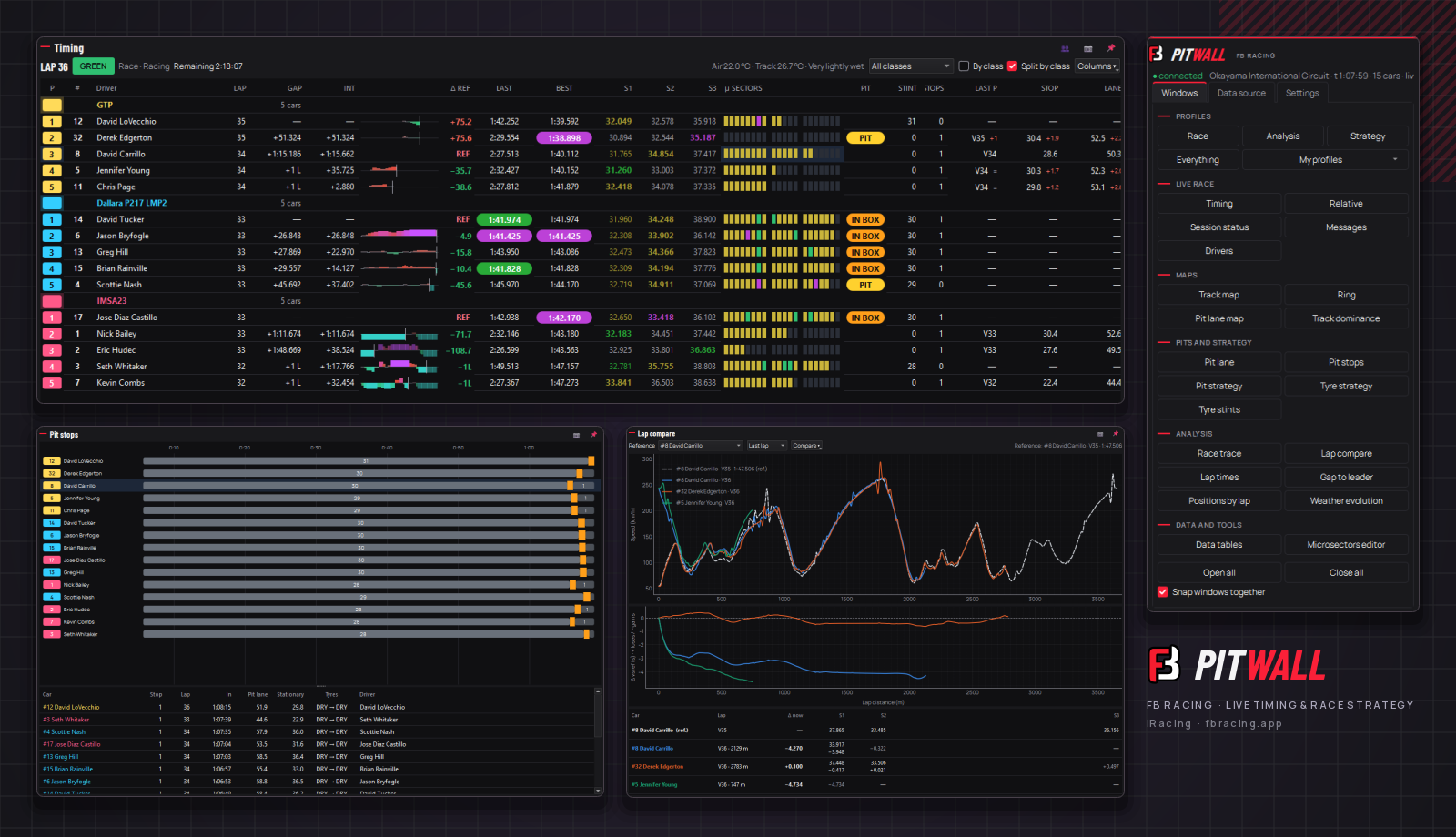
Entdecke 24 Ansichten deines Boxenstands auf dem Desktop. Scrolle durch Live-Zeitnahme, Karten, Boxenstrategie und Analyse und sieh, wie jedes Fenster deine Rennentscheidungen unterstützt.

01/ 24Session-CollectorScrollen und entdecken

Dein Arbeitsbereich

Session-Collector

Collector

Wähle eine Quelle, erfasse die Session und versorge deinen Desktop-Boxenstand über einen lokalen Server.

Worauf du achten solltest

Prüfe Erfassungsstatus, Veranstaltung, Sessionzeit und die Anzahl der Autos, Runden und Momentaufnahmen. Der Screenshot nutzt eine gespeicherte Recording; für Live-Erfassung aus iRacing ist eine gültige Lizenz nötig. Das Fenster zeigt die Adresse des lokalen Servers und die Datenbank für den Sessionverlauf.

Individuell anpassen

Wähle Live-iRacing, eine Recording oder ein simuliertes Rennen und starte oder stoppe die Erfassung. Aktiviere bei Bedarf die Rohdatenaufzeichnung oder die Erfassung beim Öffnen. Open viewer öffnet die Analyse. Schließen oder Minimieren lässt die Erfassung im Infobereich weiterlaufen; Quit beendet sie.

Live-Rennen

Live-Zeitnahme

Timing

Behalte Positionen, Abstände, Sektoren und Boxenaktivität in einer Zeitnahmetabelle zusammen.

Worauf du achten solltest

Lies letzte und beste Runden, Sektor- und Mikrosektorfarben, Stintlänge, Stopps und jüngstes Tempo neben dem Rennstatus. GAP und INT können der Gesamt- oder Klassenreihenfolge folgen. Die Referenzkurve zeigt, wie sich der Vergleich eines Autos verändert.

Individuell anpassen

Wähle eine Klasse, schalte By class um, wähle nützliche Spalten und klicke eine Zeile als Referenz an. Ein erneuter Klick kehrt zum Klassenführer zurück; andere Klassen behalten ihren eigenen Führenden als Referenz.

Live-Rennen

Zeitnahme nach Klassen

Timing · Split by class

Gib jeder Klasse ihren eigenen Rennüberblick, ohne Positionen und Abstände mit anderen Klassen zu vermischen.

Worauf du achten solltest

Getrennte Blöcke zeigen jede Klasse mit eigener Reihenfolge, GAP und INT. Klassenfarben und hervorgehobene Bestsektoren erleichtern das Verfolgen verschiedener Kämpfe. Ein Klassenführer kann auf der Strecke trotzdem Verkehr aus anderen Klassen vorfinden.

Individuell anpassen

Aktiviere Split by class in Timing und grenze das Feld mit der Klassenauswahl ein. Behalte Relative oder die Streckenkarte daneben, um Klassenwettbewerb von tatsächlichem Verkehr zu unterscheiden.

Live-Rennen

Verkehr in der Nähe

Relative

Sieh die Autos unmittelbar vor und hinter dem fokussierten Fahrzeug, auch wenn ihre Rennpositionen abweichen.

Worauf du achten solltest

Die Relative-Ansicht berücksichtigt Positionen über die Rundengrenze hinweg. Positive Werte bedeuten davor, negative dahinter. Die Sekunden sind Schätzungen aus Tempo und Zeitprofil der Strecke, nicht dieselbe Messung wie der Rennabstand in der Zeitnahmetabelle.

Individuell anpassen

Fokussiere das gewünschte Auto, wähle Fahrer- oder Teamnamen und lege die Anzahl der Autos auf beiden Seiten fest. Nutze die Karte dazu, wenn du Verkehr oder eine Rückkehr nach dem Stopp vorbereitest.

Karten & Verkehr

Streckenkarte

Track map

Verorte Feld, Sektoren und Boxenaktivität auf dem Streckenumriss.

Worauf du achten solltest

Markierungen in Klassenfarben zeigen die Fahrzeugpositionen über die Runde. Der PIT-Geist versetzt das fokussierte Auto entlang seines jüngsten Weges um den angenommenen Boxenzeitverlust zurück und veranschaulicht eine mögliche Rückkehr. Das ist eine Prognose, keine garantierte Ausfahrtsposition.

Individuell anpassen

Wähle ein Auto auf der Karte, lege sichtbare Autos fest und schalte den PIT-Geist um. Entsperre die Ansicht zum Zoomen oder Verschieben und vergleiche die prognostizierte Position mit Pit strategy.

Karten & Verkehr

Rennring

Ring

Betrachte dasselbe Feld auf einer kreisförmigen Runde mit leicht erfassbaren relativen Abständen.

Worauf du achten solltest

Der Ring zeigt Rundenfortschritt, Klassenfarben, Sektorgrenzen und das fokussierte Auto. Die Ansicht ist schematisch und entspricht nicht der tatsächlichen Streckenform. Der Boxengeist verwendet dasselbe geschätzte Boxenfenster wie die Streckenkarte.

Individuell anpassen

Fokussiere ein Auto, filtere sichtbare Fahrzeuge und schalte den PIT-Geist um. Nutze den Ring neben Relative für den Verkehrsüberblick oder wechsle zur Streckenkarte, wenn die Kurvenform wichtig ist.

Tempo & Analyse

Rennverlaufsdiagramm

Race trace

Verfolge die Entwicklung eines Zweikampfs über Runden und Sektoren gegenüber einer gewählten Referenz.

Worauf du achten solltest

Das Diagramm vergleicht, wann jedes Auto denselben Punkt der Renndistanz erreicht hat. Positive Sekunden bedeuten Rückstand, negative Vorsprung. Die schnellere Seite liegt oberhalb der Nulllinie; Stopps und Unterbrechungen können große Änderungen verursachen.

Individuell anpassen

Wähle Referenzauto und Klassenumfang, lege Rundenbereich und vertikale Skala fest oder nutze automatische Skalierung. Untersuche einen früheren Abschnitt und kehre mit Live zum aktuellen Renngeschehen zurück.

Tempo & Analyse

Runde nach Distanz vergleichen

Lap compare

Finde mit Geschwindigkeit, Delta und Sektorvergleichen, wo ein Auto über die Runde gewinnt oder verliert.

Worauf du achten solltest

Die Geschwindigkeitskurven werden aus erfasster Distanz und Zeit abgeleitet und geglättet; sie sind keine privaten Pedal- oder Lenkdaten der Gegner. Das Delta ist kumuliert: positiv bedeutet Verlust, negativ Gewinn. Eine laufende Runde endet am zuletzt erfassten Fahrzeugpunkt.

Individuell anpassen

Wähle das Referenzauto und seine letzte, beste oder aktuelle Runde sowie die Vergleichsautos. Prüfe Geschwindigkeit und Delta an derselben Distanz und die Sektortabelle nach Abschluss jedes Sektors.

Boxenstopps & Stints

Boxenstoppverlauf

Pit stops

Vergleiche Stints und Stopps im ganzen Feld und lies anschließend die Details jedes Stopps.

Worauf du achten solltest

Die Zeitleiste trennt Fahrstints von Boxenphasen. Die Tabelle zeigt Einfahrtszeit, Runde, Boxengassenzeit, Standzeit, gemeldete Reifenwechsel und Fahrerkontext. Boxengassenzeit und Standzeit beschreiben unterschiedliche Teile des Besuchs.

Individuell anpassen

Scrolle durch Autos und Stoppeinträge, zeige auf die Zeitleiste für Details und wähle ein Auto zum Fokussieren. Passe die Aufteilung zwischen Zeitleiste und Tabelle an.

Boxenstopps & Stints

Boxengasse live

Pit lane

Verfolge, wer einfährt, steht oder bereits wieder auf der Strecke ist, während die Stopps laufen.

Worauf du achten solltest

Aktive Autos erscheinen zuerst mit getrennten Uhren für Boxengasse und Standzeit. Abgeschlossene Besuche bleiben darunter gedimmt, samt vergangener Runden seit der Ausfahrt. Ein Häkchen kennzeichnet vollständig erfasste Besuche; ungewöhnlich lange Rennstopps werden anhand des Klassenverlaufs hervorgehoben.

Individuell anpassen

Platziere das Fenster neben Pit strategy und Pit stops, um laufenden Service von abgeschlossenem Zeitverlust zu trennen. Fokussiere dein Auto und halte das Fenster dort im Vordergrund, wo die Stoppuhren sichtbar bleiben.

Karten & Verkehr

Boxengassenkarte

Pit lane map

Sieh die Boxengasse von Ein- bis Ausfahrt aufgefaltet, mit fahrenden Autos und Servicepositionen.

Worauf du achten solltest

Autos fahren auf der Durchfahrtsspur und wechseln beim Stopp in die Servicereihe. Boxengassen- und Stoppuhren ergänzen den Kontext. Das Layout nutzt erlernte Telemetrie- und Karteninformationen, ersatzweise eine Schätzung; die Zeichnung ist schematisch und keine Vermessung exakter Garagenpositionen.

Individuell anpassen

Klicke ein Auto zum Fokussieren an und verfolge seine Bewegung neben den Pit lane-Uhren. Das Quellenlabel unten zeigt, ob die Ausdehnung der Boxengasse aus Telemetrie, Karte oder Schätzung stammt.

Boxenstopps & Stints

Boxenfenster & Rückkehr

Pit strategy

Prüfe, was ein Stopp für die Position innerhalb der Klasse des fokussierten Autos bedeuten könnte.

Worauf du achten solltest

Das Boxenfenster kombiniert typischen Zeitverlust während der Fahrt und Standzeit anhand gemessener Stopps, Streckenhistorie oder eines Standardwerts. Rejoin schätzt die Nachbarn nach einem sofortigen Stopp. Net gleicht beobachtete Stoppzahlen innerhalb der Klasse an und kennt nicht den Kraftstoffplan jedes Gegners.

Individuell anpassen

Wähle die Klasse, prüfe die Quelle des automatischen Fensters oder gib einen manuellen Zeitverlust ein und sperre ihn. Vergleiche prognostizierte Position und Abstände mit tatsächlicher Boxenaktivität. Die Markierung eines Stopps ohne Positionsverlust hängt vom angenommenen Verlust und aktuellen Abständen ab.

Boxenstopps & Stints

Reifenstrategie-Zeitleiste

Tyre strategy

Vergleiche Zeitpunkt und Länge der Reifenstints in jeder Klasse.

Worauf du achten solltest

Balken zeigen gemeldete Mischungen und Stintlängen entlang der Rundenachse; der aktuelle Stint wächst mit dem Auto weiter. Ein Boxenbesuch beweist keinen frischen Satz: Ein Reifenwechsel beim Gegner ist meist unbekannt, sofern ihn kein Mischungswechsel erkennen lässt.

Individuell anpassen

Wähle sichtbare Autos, zeige für Details auf eine Zeile und fokussiere ein Fahrzeug durch Auswahl. Betrachte die Zeitleiste zusammen mit Rundentempo und Wetter, bevor du einen kürzeren oder längeren Stint als Reifenvorteil deutest.

Boxenstopps & Stints

Reifenstints auf einen Blick

Tyre stints

Behalte Reifenfolge und Stintlängen jedes Autos in einer kompakten, nach Klassen gruppierten Liste.

Worauf du achten solltest

Felder fassen abgeschlossene Runden aufeinanderfolgender Stints zusammen. Informationen zu neuen Sätzen erscheinen nur, wenn die erfassten Daten sie stützen; unbekannt bedeutet nicht unverändert. Die Stintlänge beschreibt die Fahrt zwischen Stopps, keine gemessene verbleibende Reifenlebensdauer.

Individuell anpassen

Wähle ein Auto zum Fokussieren und zeige auf seine Zeile für weitere Details. Stelle die Liste neben Reifenzeitleiste oder Rundenzeitdiagramm, um Stintfolge und Tempo zu verbinden.

Live-Rennen

Rennmeldungen

Messages

Sammle Flaggen, Boxenereignisse, Fahrerwechsel und Klassenbestzeiten in einem Protokoll mit Zeitstempeln.

Worauf du achten solltest

Die neuesten Meldungen erscheinen zuerst mit Zeit, Kategorie und Auto. Ihre Reihenfolge hilft, eine Zeitnahmeänderung oder Unterbrechung zu verstehen. Dies sind erfasste Sessionereignisse, kein Nachrichtenkanal zwischen Teammitgliedern.

Individuell anpassen

Schalte Flags, Pit stops, Drivers, Fastest laps, Status und Session um oder zeige nur das fokussierte Auto. Wähle eine fahrzeugbezogene Zeile, um dieses Auto zu fokussieren.

Tempo & Analyse

Rundenzeitverlauf

Lap times

Vergleiche Tempo und Konstanz über eine Fahrt, statt nur die schnellste Runde zu bewerten.

Worauf du achten solltest

Jede Linie folgt den Rundenzeiten eines ausgewählten Autos. Hohle Punkte am oberen Rand kennzeichnen Runden mit Boxenstopps, ohne den normalen Tempobereich zusammenzudrücken. Verkehr, Bedingungen und Stintphase bleiben wichtig, wenn sich die Kurven auseinanderentwickeln.

Individuell anpassen

Wähle Autos über die Personenschaltfläche und zeige alle Runden oder einen jüngsten Bereich. Halte Reifenstints und Wetter daneben, wenn du eine anhaltende Tempoänderung untersuchst.

Tempo & Analyse

Abstand zum Klassenführer

Gap to leader

Verfolge den Rennrückstand an der Zeitnahmelinie Runde für Runde.

Worauf du achten solltest

Jeder Punkt vergleicht die Durchfahrtszeit eines Autos mit dem ersten Auto seiner Klasse, das dieselbe Runde beendet. Null liegt oben, größere Rückstände reichen nach unten. Ein Stopp kann das Diagramm verändern, bevor der Boxenzyklus ausgeglichen ist.

Individuell anpassen

Wähle Autos und Rundenbereich und vergleiche eine Änderung mit Pit stops oder Race trace. Beachte, dass Autos verschiedener Klassen jeweils an ihrem eigenen Klassenführer gemessen werden.

Tempo & Analyse

Positionen pro Runde

Positions by lap

Verfolge Änderungen der Klassenreihenfolge im Rennen, während die gesamte Klasse sichtbar bleibt.

Worauf du achten solltest

Jede Linie zeigt die Klassenposition pro abgeschlossener Runde, mit der Führung oben. Im Rennen ergibt sich die Reihenfolge daraus, wann die Autos dieselbe Runde abgeschlossen haben; andere Sessiontypen verwenden die gemeldete Klassenposition. Positionswechsel können sowohl Boxenzyklen als auch Kämpfe auf der Strecke widerspiegeln.

Individuell anpassen

Wähle die Klasse des fokussierten Autos oder eine andere Klasse, alle Runden oder einen jüngeren Bereich und markiere Autos über die Personenschaltfläche. Ausgewählte Autos erscheinen farbig, der Rest dieser Klasse bleibt grau. Vergleiche eine Änderung mit Pit stops und Gap to leader.

Live-Rennen

Wetterverlauf

Weather evolution

Behalte aktuelle Bedingungen neben dem Verlauf, der eine Änderung bei Tempo oder Reifenwahl erklären könnte.

Worauf du achten solltest

Luft- und Streckentemperatur, Wind, Feuchtigkeit, Oberflächenzustand und Regen liefern Sessionkontext. Schattierungen unterscheiden Regen von nasser Strecke ohne Regen. Im Rennen nutzt der Verlauf die Runden des Führenden, sonst Sessionzeit; er zeigt beobachtetes Wetter, keine Vorhersage.

Individuell anpassen

Lies Temperatur- und Winddiagramme gemeinsam und vergleiche ihre Zeitpunkte mit Stints oder Rundenzeitänderungen. Halte das Fenster im Vordergrund oder passe seine Größe an, um benötigte Bedingungen neben der Rennansicht zu behalten.

Karten & Verkehr

Streckendominanz

Track dominance

Sieh, welches ausgewählte Auto in jedem Mikrosektor am schnellsten ist.

Worauf du achten solltest

Jeder Abschnitt erhält die Farbe seines schnellsten ausgewählten Autos. Vergleiche beste Mikrosektorzeiten oder die letzte vollständige Runde jedes Autos. Verglichen wird nur die Klasse des zuerst ausgewählten Autos; gewählte Autos anderer Klassen werden ausgeschlossen und gekennzeichnet.

Individuell anpassen

Wähle Autos über die Personenschaltfläche und wechsle zwischen besten Mikrosektoren und letzter Runde. Nutze Anzahlen und farbige Karte, um einen Abschnitt für Lap compare zu wählen; Bestabschnitte können aus verschiedenen Runden stammen.

Tempo & Analyse

Datentabellen & CSV-Export

Data tables

Gehe vom visuellen Muster zu einzelnen Runden-, Zusammenfassungs- oder Mikrosektorwerten.

Worauf du achten solltest

Laps listet Zeiten, Sektoren, Mischungen, Stint, jüngste Durchschnitte und Flaggen. Summary vergleicht beste Runden, Sektoren, eine Idealschätzung und Tempo sauberer Runden; Microsectors vergleicht jedes Auto mit seiner Klassenreferenz. Fehlende Werte sowie Boxen- oder Warnflaggen bleiben wichtiger Kontext.

Individuell anpassen

Wähle Laps, Summary oder Microsectors, lege den Bereich jüngster Runden fest und filtere Autos. Speichere den sichtbaren Reiter mit Export CSV oder fokussiere über eine Fahrzeugzeile den Rest deiner Analyse.

Tempo & Analyse

Mikrosektor-Editor

Microsectors editor

Teile die Strecke in hilfreiche Abschnitte für Vergleiche von Bremsen, Kurvenausgang und Tempo.

Worauf du achten solltest

Automatische Trennpunkte nutzen ein Referenz-Geschwindigkeitsprofil bei Bremszonen und Kurvenausgängen und beachten Sektorgrenzen. Karte, Distanztabelle und Profil zeigen jeden Punkt. Dies sind von Pitwall berechnete Analyseabschnitte, keine zusätzlichen offiziellen Zeitmessschleifen.

Individuell anpassen

Ziehe einen Trennpunkt, füge per Doppelklick einen hinzu oder entferne den gewählten Punkt. Nutze Automatic zum Neuberechnen oder sperre die Punkte, um sie für die Strecke zu speichern. Prüfe die Einteilung in Timing, Track dominance und Data tables.

Dein Arbeitsbereich

Zu verfolgende Autos auswählen

Drivers

Erstelle eine gemeinsame Auswahl für Diagramme und passe bei Bedarf einzelne Ansichten an.

Worauf du achten solltest

Das Drivers-Fenster gruppiert Autos nach Klasse und zeigt die Auswahl. Das fokussierte Auto und sein Klassenführer sind ein hilfreiches Ausgangspaar. Diagrammauswahl und räumliche Nähe beantworten unterschiedliche Fragen; ein ausgewähltes Auto befindet sich dadurch nicht näher auf der Strecke.

Individuell anpassen

Markiere einzelne Autos oder eine Klasse, wähle alle oder beginne mit Focused car + leader. Passe über die Personenschaltfläche eines Diagramms dessen Auswahl an, ohne den ganzen Arbeitsbereich neu aufzubauen.

Dein Arbeitsbereich

Dein Desktop-Kommandostand

Control · Windows

Ordne unabhängige Fenster passend zu Fahren, Ingenieursarbeit oder Rennleitung im Team an.

Worauf du achten solltest

Im Control-Fenster wählst du Datenquelle, Veranstaltung und Session und öffnest benötigte Ansichten. Die Profile Race, Analysis, Strategy und Everything liefern Ausgangslayouts; eigene Profile bewahren deine bevorzugte Anordnung.

Individuell anpassen

Öffne oder schließe Ansichten, lasse ihre Kanten einrasten und speichere ein Profil. Halte ein Fenster im Vordergrund, ändere die Deckkraft und speichere mit der Kameraschaltfläche ein PNG samt Kopie in der Zwischenablage. Wähle die Anwendungssprache unter Settings.

Echte Screenshots der Desktop-Anwendung. Verfügbare Informationen hängen von Session und erfassten Daten ab; Schätzungen benötigen den bei jeder Ansicht beschriebenen Kontext.

Gestalte deine Rennansicht

Beginne mit der anstehenden Entscheidung.

Folge diesen Wegen, um den Rennüberblick mit unterstützenden Details zu verbinden. Jeder Link öffnet die passende Ansicht in diesem Leitfaden.

01

Gegen wen fahren wir, und wer ist in der Nähe?

Beginne mit der Klassenzeitnahme für die Konkurrenz und nutze dann Relative und Karte für den Verkehr auf der Strecke. Behalte Meldungen sichtbar, um Positionswechsel, Flaggen oder Stopps zu erklären. Verfolge mit Positions by lap, wie sich die Reihenfolge in der Klasse ändert.

Ansichten für den Einstieg

Behalte die richtigen Informationen griffbereit.

01Ein fokussiertes Auto

Wähle ein Auto in einer unterstützten Tabelle oder Karte, um verknüpfte Ansichten zu fokussieren. Nutze Drivers für die gemeinsame Diagrammauswahl und die Personenschaltfläche einer Ansicht für lokale Auswahl oder Sichtbarkeit.

02Ein Layout für jede Rolle

Öffne Fenster über Control, wähle ein integriertes Profil oder speichere ein eigenes. Lasse Fenster aneinander einrasten und passe ihre Größe an die benötigten Informationen an.

03Eine Ansicht im Vordergrund halten

Nutze die Stecknadelschaltfläche, um ein Fenster über anderen zu halten, und passe seine Deckkraft an. So bleiben etwa Relative oder eine Boxenuhr neben dem Simulator sichtbar.

04Einen hilfreichen Moment festhalten

Die Kameraschaltfläche speichert das Fenster als PNG und kopiert es in die Zwischenablage. Halte Referenz, Klasse und Annahmen im Bild sichtbar.

05Die Zahlen mitnehmen

Öffne Data tables, wähle Reiter und Bereich und exportiere die sichtbare Tabelle als CSV. Bewahre Rundenflaggen und Sessionkontext zusammen mit den geprüften Zahlen.

06Zu einer Session zurückkehren

Wähle Datenquelle, Veranstaltung und Session über Control. Der Collector bewahrt lokale Zeitnahme-, Stopp-, Meldungs- und Wetterverläufe; detaillierte jüngste Kurven haben eine andere Aufbewahrung als dieser gespeicherte Verlauf.

Daten verstehen

Erkenne, was gemessen und was prognostiziert wird.

Pitwall verbindet verfügbare iRacing-Informationen mit berechneten Zeitnahme- und Strategieansichten. Eine hilfreiche Entscheidung hängt weiterhin von passender Klasse, Referenz und Annahmen ab.

Zeitnahme und naher Verkehr unterscheiden sich

Rennabstände verwenden erfasste Durchfahrtszeiten am selben Punkt der Renndistanz. Relative-Sekunden schätzen die Fahrzeit zwischen nahen Autos aus Tempo und Streckenprofil. Geschwindigkeiten im Rundenvergleich werden aus Distanz und Zeit abgeleitet und geglättet.

Ein Boxenfenster ist eine begründete Annahme

Automatische Verlustschätzungen nutzen verfügbare Rennstopps, Streckenhistorie oder einen Standardwert; ein manueller Wert lässt sich sperren. Net vergleicht Stoppzahlen, Rejoin addiert den angenommenen Verlust zu aktuellen Abständen. Keines zeigt gegnerische Kraftstoffmengen oder garantiert deren künftige Strategie.

Reifenwissen hat Grenzen

Mischungen und Stints stammen aus erfassten Sessiondaten. Bleibt ein Gegner auf derselben Mischung, verrät das keinen Wechsel auf einen neuen Satz. Informationen zu frischen Sätzen müssen unbekannt bleiben, wenn die verfügbaren Daten sie nicht belegen.

Datenabdeckung und Klassenkontext zählen

Offizielle Rundenzeiten werden genutzt, sofern verfügbar; Sektoren und Mikrosektoren werden aus erfassten Messpunkten berechnet. Fehlende Daten können unvollständige Abschnitte hinterlassen. Klassenvergleiche, aktuelle Bedingungen und gewählte Referenz müssen bei der Auswertung sichtbar bleiben.

Gut zu wissen

Müssen Collector und Viewer auf demselben PC laufen?

Nein. Der Collector läuft auf dem Windows-Simulator-PC; der Desktop-Viewer kann sich dort oder auf einem anderen Computer im lokalen Netzwerk verbinden.

Kann ich eine Session nach der Live-Aufnahme auswerten?

Der Collector speichert den Sessionverlauf lokal, einschließlich Runden, Stopps, Meldungen und Wetter. Wähle gespeicherte Veranstaltung und Session im Viewer. Detaillierte Distanzkurven decken jüngste erfasste Fahrten ab und entsprechen keinem unbegrenzten Telemetriearchiv.

Kennt Pitwall gegnerische Kraftstoffmengen oder jeden Reifenwechsel?

Nein. Boxenfenster- und Net-Berechnungen nutzen beobachtete Stopps und Zeitannahmen. Ein frischer Reifensatz des Gegners ist meist unbekannt, sofern ihn verfügbare Daten wie ein Mischungswechsel nicht belegen.

Sagt Net das Endergebnis voraus?

Nein. Es zeigt eine virtuelle Klassenreihenfolge nach Angleichung beobachteter Stoppzahlen mit dem gewählten Boxenzeitverlust. Künftiges Tempo, Verkehr, weitere Stopps und wechselnde Bedingungen können das Ergebnis verändern.

Kann ich die Analyse teilen?

Speichere eine Ansicht mit der Kameraschaltfläche als PNG; sie wird dabei auch in die Zwischenablage kopiert. Datentabellen können den sichtbaren Reiter als CSV zur externen Auswertung exportieren.

FB iRPitwall

Mach es zum Teil deines Workflows.

Erfahre mehr über dieses Produkt oder verwalte deine bestehenden Lizenzen.

Account

Mit ← → blättern und mit Escape schließen.