Alle Produkte

Formel-1-Live- und Replay-Analyse

BoxBox-F1

Mehr sehen als in der Übertragung.

Für Datenanalysten und alle, die das ganze Rennen verstehen möchten. Verfolge die echte Formel 1 live oder spiele historische Sessions ab. Wähle dann die Zeitnahme-, Telemetrie- und Strategiefenster, die deine Fragen beantworten. Deine Fahrer. Deine Vergleiche. Dein Arbeitsbereich.

Windows-DesktopReale Formel 1

BOXBOX-F1 / Reale Formel 1

Ein ganzes Rennen. Bereit zum Entdecken.

Verfolge den Zweikampf live, kehre zur entscheidenden Runde zurück oder vergleiche die Kurven hinter dem Tempo eines Fahrers. Jede Ansicht hat eine Aufgabe. Kombiniere die, die für dich zählen.

27
Ansichten & Werkzeuge zum Entdecken
Dein Layout
unabhängige Fenster
2018 →
historische Sessions ab 2018

Live & Wiederholung

Live verfolgen. Erneut analysieren.

Wähle die Quelle für deine Session. Zeitnahme, Diagramme und Karten folgen demselben Wiedergabezeitpunkt. So bleibt der Rennverlauf auch beim erneuten Ansehen nachvollziehbar.

Ein Live-Datenstrom. Deine Perspektive.

Die Aufnahme-App zeichnet den offiziellen Datenstrom auf, während der Viewer daraus Zeitnahme, Karten und Analysen erstellt. Spule bei laufender Aufnahme zurück und kehre mit LIVE zu den neuesten Daten zurück.

Der vollständige Live-Datenstrom erfordert ein F1TV-Abonnement. Daten werden während einer laufenden offiziellen Session übertragen.

  1. 01

    Installiere die mitgelieferte Chrome-Erweiterung und melde dich mit deinem F1TV-Konto an.

  2. 02

    Starte die Aufnahme während einer offiziellen Session und verbinde den Viewer.

  3. 03

    Öffne die gewünschten Ansichten; pausiere oder gehe zurück, ohne die Aufnahme zu unterbrechen.

Ein Rennen, das einen zweiten Blick verdient.

Wähle eine historische Session ab 2018, lade ihre Daten und spiele sie mit 1× bis 25× Geschwindigkeit ab. Pausiere an einer Bremszone oder einem Boxenstopp und prüfe alle Ansichten zu diesem Zeitpunkt.

Die historische Abdeckung und verfügbare Kanäle hängen von den Quelldaten der Session ab.

  1. 01

    Wähle Saison, Veranstaltung und Session in der Steuerzentrale.

  2. 02

    Lade die Session bei der ersten Nutzung herunter; danach bleiben die Daten im Cache.

  3. 03

    Wähle Fahrer, vergleiche Runden und bewege dich in deinem Tempo durch die Zeitleiste.

Zu einer eigenen Aufzeichnung zurückkehren.

Nutze die Importfunktion der Aufnahme-App, um eine gespeicherte .jsonl-Aufzeichnung abzuspielen. Der Viewer empfängt die aufgezeichnete Folge wie einen Live-Datenstrom.

Import ist eine erweiterte Funktion, die in der Aufnahme-App derzeit als Debug-Option gekennzeichnet ist. Bewahre die Originalaufzeichnung auf.

  1. 01

    Öffne die Aufnahme-App und wähle über Import die gespeicherte Aufzeichnung.

  2. 02

    Wähle den Startpunkt der Wiedergabe.

  3. 03

    Verbinde den Viewer und erkunde die Session mit deinen gewohnten Fenstern.

Ein Blick in BoxBox-F1

Finde die Ansicht, die deine Frage beantwortet.

Entdecke 27 Ansichten, von der Live-Zeitnahme bis zur Rennstrategie. Scrolle durch die Screenshots und erfahre, was jede Ansicht zeigt und wie du sie an deine Analyse anpasst.

01/ 27ZeitnahmetabelleZum Entdecken scrollen

Zeitnahme & Rennen

Zeitnahmetabelle

Timing tower

Behalte Platzierung, Tempo, Abstände und Reifeninformationen gemeinsam im Blick, während du das Feld verfolgst.

Worauf du achten solltest

Vergleiche letzte und beste Runden, Sektoren, AVG5/AVG10, Boxenaktivität und Meldungen der Sportkommissare. Klicke auf einen Fahrer, um seine Gegner relativ zu ihm zu sehen. FREE kennzeichnet einen prognostizierten Stopp ohne Positionsverlust.

Individuell anpassen

Wähle Spalten, filtere Fahrer, ändere die Schriftgröße und sortiere nach Position oder Tempo. Im Qualifying sind automatische, normale und manuelle Q1–Q3-Gruppierungen verfügbar.

Telemetrie & Vergleiche

Renndiagramm

Race chart

Vergleiche Telemetrie über einen Rundenabschnitt oder die ganze Session, ausgerichtet an denselben Streckenpositionen.

Worauf du achten solltest

Kurven für Geschwindigkeit, Gas, Bremse, Drehzahl (RPM) und Gang zeigen Unterschiede beim Bremsen, Beschleunigen und am Kurvenausgang. Die horizontale Achse folgt der Streckenposition, sodass dieselbe Kurve für alle Autos ausgerichtet bleibt.

Individuell anpassen

Wähle Kanal und Fahrer in diesem Fenster. Ändere den horizontalen Bereich von einer halben Runde bis zur ganzen Session.

Telemetrie & Vergleiche

Race 2 · Einrundenansicht

Race 2

Behalte eine feste Runde im Blick, während jeder Fahrer seine vorherige Kurve nach und nach ersetzt.

Worauf du achten solltest

Fadenkreuzwerte und beschriftete Spitzen helfen, Veränderungen an einem bestimmten Punkt zu erkennen. Die verknüpfte Streckenkarte zeigt die untersuchte Stelle. Diese Ansicht wird fortlaufend aktualisiert und zeigt keine fest ausgewählten abgeschlossenen Runden.

Individuell anpassen

Wähle Telemetriekanal und Fahrer unabhängig voneinander. Bewege den Cursor, um Werte an derselben Streckenposition zu vergleichen.

Telemetrie & Vergleiche

Live-Rundenvergleich

Lap Compare – Live

Vergleiche eine laufende Runde mit einer Zielrunde und beobachte, wie sich der Unterschied von Kurve zu Kurve entwickelt.

Worauf du achten solltest

Vergleiche die aktuelle Kurve mit der gestrichelten Referenz, dem kumulierten Delta und den Sektor-/Mikrosektorkarten. Ein positives Delta bedeutet Zeitverlust, ein negatives Zeitgewinn. Jede Kurve reicht nur so weit, wie das jeweilige Auto bereits gefahren ist.

Individuell anpassen

Wähle Fahrer, Kanal sowie Zielfahrer und Zielrunde. Setze oder entferne die Referenz, wenn sich deine Vergleichsfrage ändert.

Telemetrie & Vergleiche

Vergleich abgeschlossener Runden

Lap Compare

Stelle einen gezielten Vergleich aus abgeschlossenen Fahrer-Runden-Kombinationen zusammen.

Worauf du achten solltest

Telemetrie und kumuliertes Delta zeigen, wo eine Runde gegenüber deiner Referenz gewinnt oder verliert. Die physische Streckendistanz richtet den Vergleich an denselben Kurven aus.

Individuell anpassen

Füge Fahrer-Runden-Paare hinzu oder entferne sie, wähle den Referenzdatensatz und ändere den angezeigten Kanal. Berücksichtige Reifen, Verkehr und Bedingungen für faire Vergleiche.

Telemetrie & Vergleiche

Zeiten / Abstand

Times / Gap

Verfolge den Abstand zu einem Referenzfahrer über das ganze Rennen statt nur das Delta einer einzelnen Runde.

Worauf du achten solltest

Die horizontale Achse zeigt die aufsummierte Streckendistanz mit einer Trennlinie je Runde. Positive Werte bedeuten Rückstand gegenüber der Referenz an derselben Position; negative Werte bedeuten Vorsprung.

Individuell anpassen

Wähle den Referenzfahrer, die Vergleichsfahrzeuge und den angezeigten Rundenbereich.

Telemetrie & Vergleiche

Rennverlaufsdiagramm

Race trace

Ordne Veränderungen im relativen Tempo zusammen mit Stopps, Flaggen und Neutralisierungen ein.

Worauf du achten solltest

Der kumulierte Abstand jedes Fahrers wird an offiziellen Mikrosektorpositionen erfasst. Die vertikale Achse ist umgekehrt: Positive Abstände hinter der Referenz erscheinen tiefer, negative höher. Schattierte SC/VSC-Phasen liefern Kontext für Veränderungen.

Individuell anpassen

Nutze den Führenden oder einen gewählten Fahrer als Referenz, filtere Fahrzeuge und passe den horizontalen Rundenbereich sowie den vertikalen Bereich in Sekunden an.

Telemetrie & Vergleiche

Datentabellen

Data tables

Gehe vom sichtbaren Muster zu den Zahlen dahinter.

Worauf du achten solltest

Erkunde alle Daten, Zusammenfassung, Runden, Mikrosektoren, Official µ, Kurven und Abbau. Die Abbausteigung zeigt die beobachtete Tempoänderung in Sekunden pro Runde; auch Kraftstoff, Verkehr und Bedingungen können sie beeinflussen.

Individuell anpassen

Wähle Fahrer, Rundenbereich und Tabelle. Official µ enthält farbige Statusmeldungen aus Live-/Aufnahmedaten, die von berechneten numerischen Mikrosektorzeiten zu unterscheiden sind.

Strecke & Position

Streckenkarte

Track map

Lokalisiere Fahrzeuge und erkenne, wo ein Ereignis oder Vergleich auf der Strecke stattfindet.

Worauf du achten solltest

Positionen, Fahrspuren, Kurvenbezeichnungen, gelbe Sektoren und ein an der Strecke ausgerichteter Windkompass verbinden Zahlen mit Orten. Positionen werden auf den Streckenumriss projiziert und bilden nicht jede gefahrene Linie exakt ab.

Individuell anpassen

Filtere die Fahrzeuge, die du verfolgen möchtest, und konfiguriere Fahrspuren in der Steuerzentrale. Verbinde mit dem verknüpften Diagrammcursor eine Kurve mit einer Position.

Strecke & Position

Rundenrad

Lap wheel

Sieh das Feld auf einer kreisförmigen Runde und erkenne Zweikämpfe oder mögliche Positionen nach dem Boxenstopp leichter.

Worauf du achten solltest

Der normale Modus stellt den Rundenfortschritt dar. Im Abstandsmodus werden Fahrzeuge zeitbasiert verteilt, sodass Gruppen deutlicher werden. Der PIT-Geist schätzt, wo ein gewähltes Auto nach einem Stopp zurückkehren würde.

Individuell anpassen

Filtere Fahrzeuge, wähle einen Fahrer für die Boxenprognose und wechsle zwischen physischer Runde und elastischem Abstandsmodus.

Strecke & Position

Streckendominanz

Track dominance

Entdecke, welcher ausgewählte Fahrer in welchem Streckenabschnitt am schnellsten war.

Worauf du achten solltest

Jeder Mikrosektor erhält die Farbe des Fahrers mit der besten Zeit in diesem Abschnitt über die gewählten abgeschlossenen Runden. Verglichen werden Bestabschnitte, nicht Durchschnittstempo oder aktuelle Rennreihenfolge.

Individuell anpassen

Ändere Fahrergruppe und Rundenbereich, um einen Stint, einen Qualifying-Versuch oder einen gezielten Vergleich zu untersuchen.

Boxenstopps & Reifen

Boxengasse

Pit lane

Unterscheide zwischen der Durchfahrtszeit in der Boxengasse und der Standzeit.

Worauf du achten solltest

Aktuelle Besuche sind hervorgehoben; frühere Stopps erscheinen gedimmt mit der Zahl vergangener Runden. PIT und STOP messen unterschiedliche Intervalle. Reifenmischungen bei Ein- und Ausfahrt, Häkchen für offizielle Zeiten und Warnungen bei langen Stopps liefern Kontext.

Individuell anpassen

Filtere Fahrzeuge und platziere das Fenster neben Zeitnahmetabelle oder Boxenstrategie, um einen Stopp von der Einfahrt bis zur Rückkehr zu verfolgen.

Boxenstopps & Reifen

Boxengassenkarte

Pit lane map

Verfolge, wie Autos durch die Boxengasse fahren und ihre Halteposition erreichen.

Worauf du achten solltest

Die Einfahrt ist links, die Ausfahrt rechts; fahrende Autos stehen oben, stehende unten. Reifenfarben folgen den eingehenden Mischungsdaten. Die Ansicht ist schematisch und keine vermessene Garagenkarte.

Individuell anpassen

Filtere die angezeigten Autos und kombiniere die Animation mit den Boxengassenzeiten für die genauen Zahlen.

Boxenstopps & Reifen

Boxenstrategie

Pit strategy

Untersuche den Zeitverlust eines Stopps und den Verkehr, auf den ein Fahrer danach treffen könnte.

Worauf du achten solltest

Net zeigt eine virtuelle Reihenfolge unter Berücksichtigung noch ausstehender Stopps. Rejoin zeigt prognostizierte Position, Nachbarn und Abstände bei einem sofortigen Stopp. Die Schätzung ist auf eine Standzeit von drei Sekunden normiert.

Individuell anpassen

Nutze den beobachteten geschätzten Boxenzeitverlust oder gib ein Boxenfenster in Sekunden ein und fixiere es. Prüfe die Zahl der Beobachtungen, bevor du dich auf eine automatische Schätzung verlässt.

Boxenstopps & Reifen

Strategietafel

Strategy Board

Sieh mögliche Entscheidungen für jedes Auto und prüfe ihre Begründung.

Worauf du achten solltest

Empfehlungen wie BOX NOW, COVER, UNDERCUT oder STAY verbinden beobachtete Renndaten mit Schätzungen. Tooltips erklären Annahmen und verworfene Alternativen. Aktuelle Versionen öffnen aus einer Zeile auch Fahrerverlauf und Pläne A/B/C.

Individuell anpassen

Vergleiche vorgeschlagene Zeitpunkte und Verkehrsszenarien und prüfe den Boxenzeitverlust in der Boxenstrategie. Prozentwerte zur Planwirksamkeit sind relative Modellgewichte, keine Wahrscheinlichkeiten für Sieg oder Erfolg.

Boxenstopps & Reifen

Reifenstrategie

Tyre strategy

Vergleiche die Reifenfolgen und Stintlängen, die das Rennen bisher geprägt haben.

Worauf du achten solltest

Balken sind nach Mischung eingefärbt und in Runden bemessen. Sie enden am aktuellen Wiedergabepunkt und zeigen die bekannte Reifenhistorie, keine Vorhersage künftiger Stopps oder verbleibender Reifenlebensdauer.

Individuell anpassen

Gehe in der Zeitleiste zu einem Entscheidungspunkt zurück, um die damalige Reifensituation zu prüfen; kombiniere sie mit Abständen und Boxenstrategie.

Boxenstopps & Reifen

Reifenstints

Tyre stints

Behalte die Reifennutzung jedes Fahrers kompakt neben deinen wichtigsten Rennansichten im Blick.

Worauf du achten solltest

Jedes Stint-Feld zeigt Mischung und Rundenzahl. Ein grünes N kennzeichnet einen neuen Satz und erleichtert den Vergleich der Reifenhistorien ohne das vollständige Strategiediagramm.

Individuell anpassen

Scrolle durch das Feld und platziere dieses kompakte Fenster dort, wo Reifeninformationen in deinem Layout am nützlichsten sind.

Bedingungen & Analyse

Wetterverlauf

Weather evolution

Betrachte Tempo- oder Strategieänderungen zusammen mit den Bedingungen während der Session.

Worauf du achten solltest

Luft- und Streckentemperaturen, Wind und schattierte Regenphasen werden über den Runden des Führenden aufgetragen. Das sind aufgezeichnete Bedingungen, keine Wettervorhersage und kein Beweis für die Ursache einer Tempoänderung.

Individuell anpassen

Nutze die Zeitleiste und kombiniere die Ansicht mit Reifenhistorie oder Rennverlaufsdiagramm, um einen bestimmten Zeitraum zu untersuchen.

Bedingungen & Analyse

Mikrosektor-Editor

Microsectors Editor

Wähle die Streckenabschnitte, die deinen Vergleich aussagekräftig machen.

Worauf du achten solltest

Eigene Trennpunkte isolieren eine Kurve, eine Folge oder eine Gerade innerhalb eines Sektors. Ihre Zeiten sind berechnete Zwischenzeiten und unterscheiden sich von offiziellen Sektorzeiten und offiziellen farbigen Minisektorstatus.

Individuell anpassen

Verschiebe Trennpunkte auf der Karte oder bearbeite ihre Distanz in Metern. Füge Punkte hinzu, entferne sie, stelle die automatische Platzierung wieder her oder sperre deine Änderungen. Einstellungen werden je Strecke und Jahr gespeichert.

Bedingungen & Analyse

Energie · Einsatz & Rollen

Energy – Deploy & Coast

Erkunde Telemetriemuster, die auf verringerte Energieabgabe und Lift & Coast hinweisen.

Worauf du achten solltest

Erkannte Derating-Zonen sind rot, Lift & Coast ist cyan; Diagramme fassen Meter pro Runde zusammen. Zugehörige Batteriebilanzansichten liefern geschätzte Indikatoren. Dies sind aus Telemetrie abgeleitete Rückschlüsse, keine direkte Messung des Batterieladezustands.

Individuell anpassen

Wähle Fahrer, Runden und Kurven/Geraden; wechsle zwischen Runden- und Gesamtansicht, schalte erkannte Zonen um und wähle optionale Trendlinien.

Bedingungen & Analyse

Fahrdynamik · Reibkreis

Dynamics – Friction circle

Vergleiche das Verhältnis zwischen Kurvenfahrt, Bremsen und Beschleunigen in den gewählten Daten.

Worauf du achten solltest

Horizontale G-Werte sind lateral: links negativ, rechts positiv. Vertikale G-Werte sind longitudinal: Bremsen unter null, Beschleunigen darüber. Beide werden aus der verfügbaren Telemetrie abgeleitet; eine Hüllkurve misst nicht direkt die maximale Reifenhaftung.

Individuell anpassen

Wähle Fahrer, Runden und Streckenzonen. Schalte Punkte und Hüllkurven ein oder aus, nutze einen 1:1-Maßstab und passe die Achsen unabhängig an.

Bedingungen & Analyse

Fahrdynamik · Beschleunigung

Dynamics – Acceleration

Vergleiche, wie sich positive Längsbeschleunigung mit Geschwindigkeit und Streckenposition verändert.

Worauf du achten solltest

Die horizontale Achse zeigt Geschwindigkeit, die vertikale positive Längsbeschleunigung in G. Bremswerte sind ausgeschlossen. Muster hängen von den gewählten Daten ab und sind keine gemessene Motorleistungskurve.

Individuell anpassen

Wähle Fahrer, Rundenbereiche und Kurven oder Geraden. Ergänze bei Bedarf lineare, quadratische oder exponentielle Trends für den Vergleich.

Fahrer & Aufnahme

Fahrerauswahl

Drivers

Beginne mit den Fahrern, die du vergleichen möchtest, und passe danach jedes Fenster an seine eigene Frage an.

Worauf du achten solltest

Das Fahrerfenster legt die Ausgangsauswahl für Vergleichsdiagramme fest. Es ist kein verbindlicher globaler Filter: Diagramm, Karte und Zeitnahmetabelle können ihre eigene Auswahl behalten.

Individuell anpassen

Wähle einzelne Fahrer oder alle. Nutze dann die lokalen Fahrereinstellungen jedes Fensters für unterschiedliche Vergleiche nebeneinander.

Fahrer & Aufnahme

BoxBox-F1 Capture

BoxBox-F1 Capture

Zeichne den offiziellen Live-Datenstrom mit einer vom Viewer getrennten Aufnahme-App auf.

Worauf du achten solltest

Die geführte Einrichtung verbindet die mitgelieferte Chrome-Erweiterung und deine F1TV-Anmeldung. Danach versorgt die Aufnahme den Viewer während der Live-Session. Ein Viewer-Update unterbricht keine laufende Aufnahme.

Individuell anpassen

Starte oder stoppe die Aufnahme, wähle Englisch oder Spanisch in der Aufnahme-App und verwalte bei Bedarf die Anmeldung. Vollständige Live-Daten erfordern F1TV und eine laufende offizielle Session.

Zeitnahme & Rennen

Zeitleiste

Timeline

Wechsle zwischen dem aktuellen Geschehen und dem Moment, den du verstehen möchtest. Alle Ansichten folgen demselben Zeitpunkt.

Worauf du achten solltest

Rundenmarkierungen, Boxenstopp-Rauten, Flaggen- und Safety-Car-Bänder, Regen und Überholmanöver ordnen Ereignisse ein. Beim Zurückgehen wird der Sessionzustand rekonstruiert, ohne spätere Ereignisse zu verraten.

Individuell anpassen

Pausiere, suche einen Zeitpunkt, springe um ein Intervall oder klicke auf ein markiertes Ereignis. Während der Aufnahme führt LIVE zu den neuesten Daten zurück; die Aufzeichnung läuft weiter.

Zeitnahme & Rennen

Rennleitung

Race control

Lies die offiziellen Meldungen, die das Geschehen auf der Strecke erklären.

Worauf du achten solltest

Verfolge Flaggen, Untersuchungen, Strafen, gestrichene Runden und Safety-Car-Meldungen chronologisch. Farben helfen bei der Einordnung; angezeigt werden nur Meldungen, die zum Wiedergabezeitpunkt bereits bekannt sind.

Individuell anpassen

Scrolle durch den Meldungsverlauf und kombiniere ihn mit Zeitnahme oder Rennverlaufsdiagramm, um eine plötzliche Veränderung zu untersuchen.

Zeitnahme & Rennen

Benachrichtigungen

Notification settings

Wähle, welche Rennereignisse deine Aufmerksamkeit verdienen, statt alle Fenster gleichzeitig zu beobachten.

Worauf du achten solltest

Der Screenshot zeigt die Benachrichtigungseinstellungen. Pop-ups und Ereignisprotokoll können Boxenaktivität, schnellste Runden, stehende Fahrzeuge, Flaggen, Neutralisierungen, Strafen und Überholmanöver hervorheben.

Individuell anpassen

Aktiviere Pop-ups und schalte Ereigniskategorien einzeln ein oder aus. Behalte die Hinweise, die du für das Rennen oder die Analyse eines bestimmten Vorfalls brauchst.

Echte Screenshots der Anwendung. Manche Bedienelemente können je nach Version abweichen.

Deine Fragen. Deine Anordnung.

Gestalte deine Perspektive auf das Rennen.

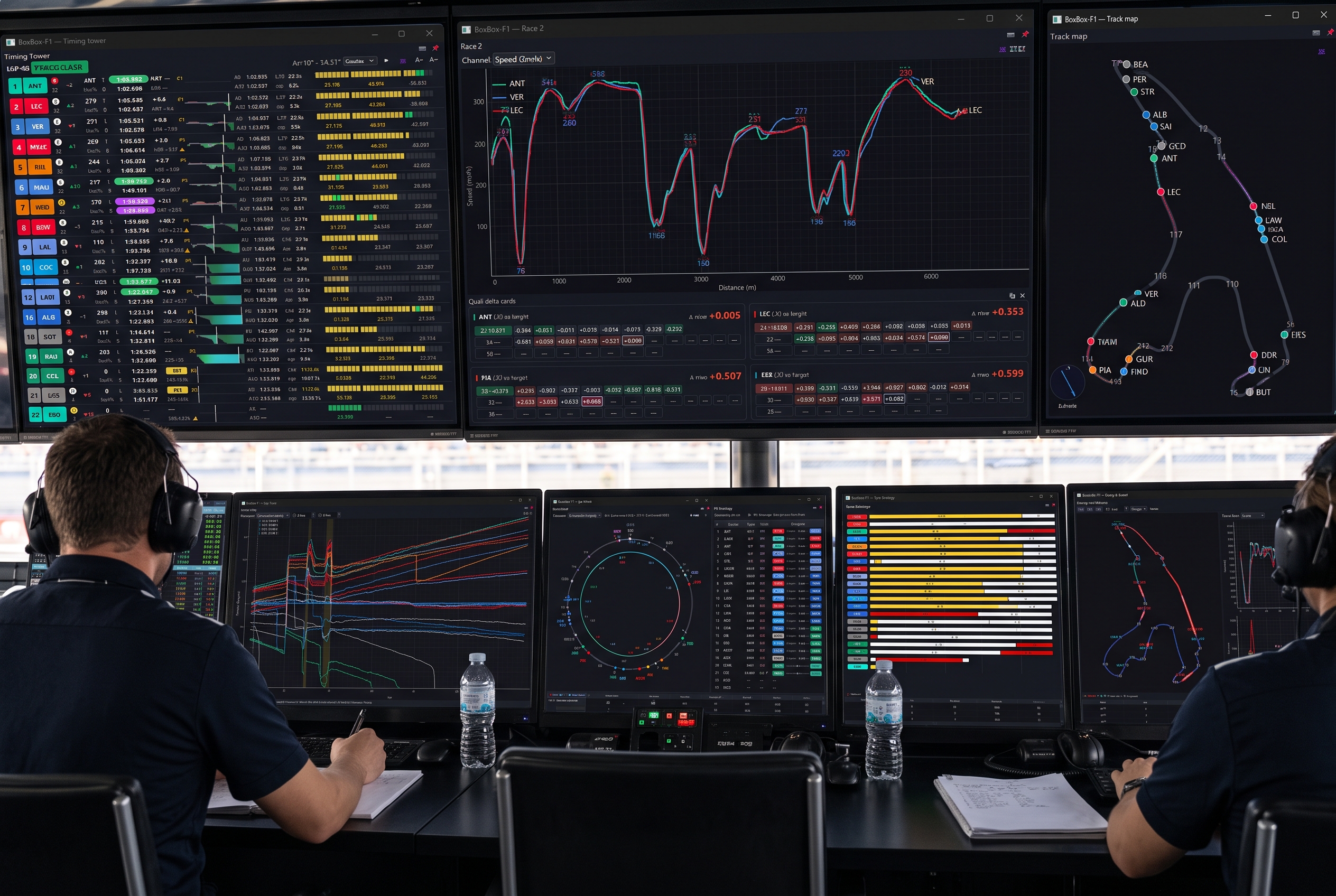
Beginne mit einer vorgeschlagenen Kombination und öffne in BoxBox-F1 nur die benötigten Fenster. Jedes Fenster kann eigene Fahrer und Bedieneinstellungen haben.

03 / Strategie verstehen

Betrachte Tempo, Reifenhistorie und den nächsten Stopp gemeinsam.

Kombiniere Rennverlaufsdiagramm, Reifenstrategie und Boxenstrategie. Öffne die Strategietafel, um Annahmen hinter einem Vorschlag zu prüfen.

Empfohlene Ansichten

01Wähle deine Fenster

Öffne die gewünschten Ansichten über den Katalog der Steuerzentrale. Wenn du ein Fenster schließt, wird es ausgeblendet; die Session läuft weiter.

02Über mehrere Monitore verteilen

Verschiebe Fenster frei. Magnetisches Einrasten hilft bei der Ausrichtung aneinander und an den Bildschirmrändern.

03Die Übertragung im Blick behalten

Halte ein Fenster im Vordergrund, entferne seinen Rahmen und passe die Deckkraft an, um es neben der Übertragung zu verwenden.

04Deine Arbeitsweise speichern

Nutze die mitgelieferten Profile Race, Quali oder Strategy oder speichere deine eigene Anordnung. Das Layout wird beim nächsten Mal wiederhergestellt.

05Nach deinen Kriterien vergleichen

Lege Fahrer, Kanäle und Bereiche je Fenster fest. Verschiedene Ansichten können gleichzeitig verschiedene Fragen beantworten.

06Eine Erkenntnis festhalten

Erstelle einen Screenshot eines einzelnen Fensters für deine Notizen oder einen späteren Vergleich.

Daten verstehen

Verstehe, was die Zahlen aussagen.

Eine hilfreiche Analyse beginnt damit, gemeldete Daten von rekonstruierten Signalen und prognostizierten Ergebnissen zu unterscheiden.

Offizielle Zeitnahme und Meldungen

Veröffentlichte Runden- und Sektorzeiten haben Vorrang, sofern verfügbar. Rennleitungsmeldungen und offizielle farbige Minisektorstatus unterscheiden sich von selbst berechneten Zwischenzeiten.

Rekonstruierte Telemetriesignale

Eigene Mikrosektorzeiten, Energiemuster und G-Kräfte werden aus dem verfügbaren Datenstrom berechnet. Es gibt keinen direkten Batterie-SOC-Kanal; Batterieindikatoren sind Schätzungen. Die Auflösung der Quelle begrenzt die ableitbaren Details.

Strategie- und Rückkehrprognosen

Boxenfenster, Positionen nach Stopps und alternative Pläne verbinden beobachtete Bedingungen mit Annahmen. Prüfe die Begründung und vergleiche Szenarien. Relative Planwirksamkeit ist keine Erfolgswahrscheinlichkeit.

Vergleiche brauchen Kontext

Verkehr, Kraftstoff, Mischung, Reifenalter und Wetter können eine Runde beeinflussen. Wähle vergleichbare Fahrten, bevor du einen Unterschied einem Fahrer zuschreibst oder eine Temposteigung als Reifenverschleiß deutest.

Weitere Analyseansichten

Aktuelle Versionen enthalten außerdem geschätzte Batteriebilanzen, G-Kräfte entlang der Runde, Ansichten zum Haftungsabbau und einen Strategieverlauf je Fahrer mit Plänen A/B/C. Energie und Fahrdynamik bleiben abgeleitete Indikatoren; Reifenplanprognosen hängen von bekannter Renndistanz, verbleibenden Runden und Annahmen zu Trockenreifenmischungen ab.

Datenverfügbarkeit

Historische Sessions verwenden FastF1-Daten ab 2018. OpenF1 kann Sessions um Startaufstellungen, Boxenstoppzeiten und Fahrerfotos ergänzen. Die Abdeckung variiert; manche Live-Felder, darunter offizielle farbige Minisektorstatus, fehlen in historischen Wiedergabedaten.

Gut zu wissen

Kann ich damit einfach ein Rennen verfolgen?

Ja. Beginne mit Zeitnahme, Streckenkarte und Zeitleiste. Ergänze Reifen oder Hinweise, wenn sie dir helfen. Für einen tieferen Einblick stehen die Analysefenster bereit.

Kann ich Daten vergleichen, ohne live zuzusehen?

Ja. Lade eine historische Session oder öffne eine Aufzeichnung erneut. Pausiere, wähle Fahrer-Runden-Kombinationen und untersuche Vergleiche in deinem Tempo.

Sind die Ansichten an ein Layout gebunden?

Nein. Jede Ansicht hat ein eigenes Fenster. Verteile sie auf Monitore, halte sie im Vordergrund, passe die Deckkraft an und speichere ein Profil. Fahrerauswahl und Diagrammeinstellungen können je Fenster unterschiedlich sein.

Verrät die Wiedergabe spätere Rennereignisse?

Die Ansichten berücksichtigen den aktuellen Wiedergabezeitpunkt. Stints, Benachrichtigungen und Renninformationen zeigen nur, was zu diesem Zeitpunkt bekannt ist.

Was benötige ich für Live-Daten?

Windows, eine Internetverbindung, die Aufnahme-App und ihre Chrome-Erweiterung. Der vollständige Live-Datenstrom erfordert ein F1TV-Abonnement und eine aktuell laufende offizielle Session.

Ist es für das F1-Spiel oder iRacing gedacht?

Nein. BoxBox-F1 arbeitet mit echten Formel-1-Sessions. Die iRacing-Produkte von FB Racing sind separate Werkzeuge.

BoxBox-F1

Mach es zum Teil deines Workflows.

Erfahre mehr über dieses Produkt oder verwalte deine bestehenden Lizenzen.

Account

Mit ← → blättern und mit Escape schließen.