Alle software

Brandstof & stintstrategie

FB Calc

Elke stint. Een duidelijker plan.

Voor coureurs die een stint indelen, engineers die brandstofdoelen controleren en teams die de volgende stop plannen. FB Calc brengt geschatte raceronden, verbruik en tankbeslissingen samen in één iRacing-overlay. Met opgenomen telemetrie kun je bekijken hoe de waarden zich ontwikkelen.

Windows-desktopiRacing

Van brandstofniveau naar stintplanning

Ken je bereik. Plan de volgende stop.

Houd tijdens het rijden resterende raceronden, brandstofdoelen en geschatte pitwindows bij elkaar. Kies de verbruiksreferentie voor je plan, vergelijk alternatieven en bekijk een opname wanneer een waarde meer uitleg vraagt.

  1. Plaats het dashboard

    Open FB Calc op je Windows-simulator-pc. Stel taal, positie, schaal en dekking in en druk op F8 om het bewerken te beëindigen. Voor iRacing wordt de venstermodus zonder randen aanbevolen.

    Verken deze stap
  2. Stel je aannames in

    Kies NOW, AVG10, AVG5, MAX of SET als hoofdindicator voor verbruik. Controleer reserveronden, scenario’s met extra ronden en pitparameters voordat je bepaalt of FB Calc de brandstofhoeveelheid in het pitmenu mag instellen.

    Verken deze stap
  3. Volg de stint

    Bekijk geschatte raceafstand, resterende brandstof en pitwindow samen. Vergelijk verbruiksdoelen met je recente rijgedrag en controleer het plan opnieuw als tempo, omstandigheden of racelengte veranderen.

    Verken deze stap

Desktoptoepassing voor Windows 10/11. Live berekeningen gebruiken iRacing-telemetrie; met voorbeeldwaarden kun je de overlay plaatsen zonder actieve sessie.

Binnen FB Calc

Eén dashboard. De details achter elke tankbeslissing.

Verken 10 schermafbeeldingen van de toepassing: hetzelfde dashboard in verschillende stintfasen, de instellingen en tools voor opgenomen telemetrie. Elke weergave legt uit waarop je moet letten, wat je kunt aanpassen en welke aannames van belang zijn.

01/ 10 Je brandstofplan in één oogopslag Scroll om te verkennen

Race en brandstof

Je brandstofplan in één oogopslag

Dashboard · Pit window

Houd geschatte raceafstand, bij te tanken brandstof en pitwindow samen in het zicht van de coureur.

Waarop je moet letten

De paarse balk geeft een open pitwindow aan onder de gekozen aannames. ADD gebruikt het MAX-verbruik; ADD SAFE gebruikt AVG5. De gemarkeerde indicator bepaalt de hoofdberekeningen voor stops en pitwindows. De meter voor de leider toont hoe een tempoverandering een raceronde kan toevoegen of laten vervallen; het is een prognose, geen vastgestelde finishafstand.

Pas het aan jouw wensen aan

Kies de hoofdindicator bij Calculations, controleer reserveronden en scenario’s met extra ronden en stel tijdverlies in de pitstraat en serviceparameters in. Vergelijk de alternatieve brandstofhoeveelheden voordat je een stop vastlegt.

Race en brandstof

Vind het verbruik dat je kunt volhouden

Dashboard · Early stint

Vergelijk recent brandstofverbruik met het doel om je huidige stint te verlengen.

Waarop je moet letten

NOW vergelijkt brandstof op dezelfde positie op het circuit met één ronde ertussen. De groene/rode meter toont het verschil met AVG5. Fuel Extra Lap geeft het verbruiksdoel voor één extra volledige ronde bereik; Stint Laps combineert afgelegde en resterende stintafstand. AVG10, AVG5, MAX en SET bieden alternatieve schattingen voor brandstof en bereik.

Pas het aan jouw wensen aan

Kies de referentie die bij je plan past, voer een SET-waarde in of overschrijf MAX als een niet-representatieve ronde die heeft verhoogd. Gebruik het stintdoel en de reserveronde-instellingen om een praktische marge te toetsen; een weergegeven doel garandeert niet dat je het kunt halen.

Race en brandstof

Beoordeel de slotronden

Dashboard · Closing laps

Controleer voor elke verbruiksreferentie of de aanwezige brandstof voldoende is voor de verwachte finish.

Waarop je moet letten

Deze schermafbeelding toont NO STOP met AVG5, terwijl ADD op basis van MAX nog brandstof vraagt. Het verschil komt door de twee referenties, niet door tegenstrijdige gemeten brandstofniveaus. Vergelijk resterende raceronden met het brandstofbereik en houd mogelijke extra ronden in beeld. Veranderingen in het tempo van de leider of je eigen verbruik kunnen de uitkomst veranderen.

Pas het aan jouw wensen aan

Controleer de actieve indicator, reserveronden en opties voor extra ronden voordat je een plan zonder verdere stop overneemt. Vergelijk de referenties in de tabel en volg Fuel Extra Lap als je een lager verbruiksdoel nodig hebt.

Je overlay

Instellen zonder live sessie

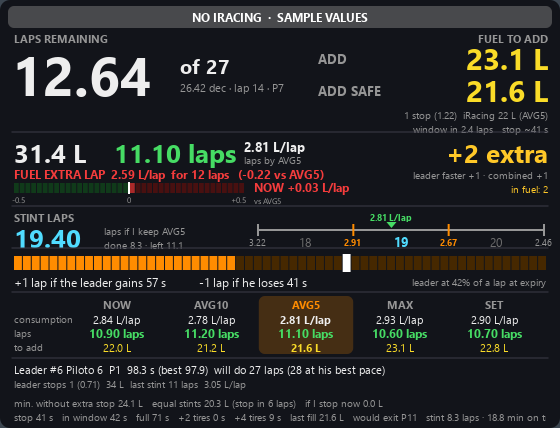
Dashboard · Sample values

Gebruik duidelijk gemarkeerde voorbeeldwaarden om het dashboard te plaatsen en op maat te maken voordat je gaat rijden.

Waarop je moet letten

De balk NO IRACING · SAMPLE VALUES markeert voorbeeldgegevens. Brandstof, leidergegevens en scenario’s met extra ronden illustreren de indeling; ze beschrijven geen live race. Deze weergave helpt coureurs en engineers te leren waar de belangrijkste waarden staan.

Pas het aan jouw wensen aan

Stel positie, grootte en dekking in via Overlay of de bewerkmodus met F8. Controleer of de balk met voorbeeldwaarden verdwenen is en de sessie klopt voordat je de weergave als live informatie gebruikt.

Je overlay

Zet het dashboard waar je het nodig hebt

Dashboard · Edit mode

Verplaats en schaal de enkele overlay zodat die bij je zicht tijdens het rijden past.

Waarop je moet letten

De gele rand en de balk EDIT geven de bewerkmodus aan. Tijdens het bewerken reageert het dashboard op de muis; daarna gaan klikken door naar de onderliggende toepassing. Positie en schaal worden opgeslagen.

Pas het aan jouw wensen aan

Druk op F8, sleep om te verplaatsen en gebruik de hoek, het muiswiel of de toetsen +/− om te schalen. Pijltjestoetsen verplaatsen één pixel, of tien met Shift. Dubbelklikken herstelt de grootte naar 100%; F8 of Escape beëindigt het bewerken.

Je overlay

Pas overlay en taal aan

Settings · Overlay

Regel zichtbaarheid, plaatsing en leesbaarheid vanuit een venster dat bereikbaar blijft via het Windows-systeemvak.

Waarop je moet letten

De Overlay-instellingen bevatten de dashboardschakelaar, X/Y-positie, schaal en dekking. FB Calc heeft negen interfacetalen, met Engels als standaard. Sluiten minimaliseert het instellingenvenster naar het systeemvak; de toepassing wordt niet afgesloten.

Pas het aan jouw wensen aan

Kies je taal, voer coördinaten in of gebruik de bewerkmodus en pas de dekking aan je achtergrond aan. Dubbelklik op het systeemvakpictogram om terug te keren naar de instellingen. Gebruik Quit om FB Calc af te sluiten en zet iRacing in venstermodus zonder randen als exclusief volledig scherm de overlay verbergt.

Race en brandstof

Kies de aannames achter de waarden

Settings · Calculations

Stem verbruik, brandstofmarges en aannames voor pitservice af op de strategie die je wilt beoordelen.

Waarop je moet letten

De hoofdindicator is gemarkeerd in de dashboardtabel. SET levert een eigen verbruikswaarde; een handmatig overschreven MAX wordt getoond als MAX*. Reserveronden en extra-rondescenario’s voegen planningsmarge toe. Verder naar beneden in dit scrollbare tabblad staan pitparameters, het pitmodel, verbruiksleren en opties voor ovals.

Pas het aan jouw wensen aan

Stel verbruiks- en stintdoelen in en controleer daarna tankinhoud, tanksnelheid, tijdverlies in de pitstraat en aannames voor bandenservice. Manual laat het pitmenu ongemoeid; Semi-Auto stelt bij binnenkomst je gekozen aantal liters in; Auto gebruikt het berekende doel plus je correctie. Controleer de resulterende hoeveelheid in het pitmenu.

Race en brandstof

Controleer de berekeningsstatus

Settings · Status

Lees een compacte samenvatting van de interne rekenwaarden achter de overlay.

Waarop je moet letten

Status toont de sessie, geschatte ronden, virtuele leider, brandstofbereik, stintronden, bij te tanken brandstof, tijdstip van de volgende stop en extra ronden. De verbruiksindicator staat bij de brandstofwaarden. Deze waarden helpen de huidige berekening te controleren; ze vormen geen aparte strategievoorspelling.

Pas het aan jouw wensen aan

Gebruik dit alleen-lezen tabblad om de sessie en actieve referentie te bevestigen. Wijzig aannames bij Calculations of open een opgenomen sessie via Debug om na te gaan hoe een waarde zich ontwikkelde.

Opgenomen telemetrie

Open een opgenomen telemetriesessie

Settings · Debug

Laad een iRacing-.ibt-opname in de rekenengine voor een herhaalbare analyse.

Waarop je moet letten

Het tabblad Debug opent het afspeelvenster. Standaardopnamen van iRacing bevatten de telemetrie van je eigen auto, zonder de gegevens van het veld die nodig zijn om rivalen te reconstrueren. Verbruik, bereik, stops en stintberekeningen blijven beschikbaar voor jouw auto; informatie die van rivalen afhangt kan niet uit ontbrekende kanalen worden hersteld.

Pas het aan jouw wensen aan

Kies een .ibt-bestand, meestal uit Documents\iRacing\Telemetry, en bekijk een moment in het afspeelvenster. Lees de melding over beschikbare kanalen voordat je waarden over de leider of rivalen interpreteert.

Opgenomen telemetrie

Volg de waarden door een opname

Debug · IBT replay

Navigeer door een sessie met het dashboard en de gedetailleerde rekenwaarden op hetzelfde tijdstip.

Waarop je moet letten

Het dashboard en de indicatorboom volgen de tijdlijn. Vooruitgaan verwerkt tussenliggende rekenstappen; achteruitgaan bouwt de toestand opnieuw op vanaf een opgeslagen controlepunt. De melding over alleen spelersgegevens in deze schermafbeelding wijst op ontbrekende rivalenkanalen: de virtuele leider vertegenwoordigt dan je eigen auto.

Pas het aan jouw wensen aan

Open een bestand, speel af op x1, x5 of x10, spring tien seconden of ga naar het begin en einde. Gebruik de schuifregelaar voor een specifiek moment en klap indicatorgroepen uit voor details. Schakel Also show on the overlay in om de opname ook in het afzonderlijke dashboard te tonen.

Echte schermafbeeldingen van de toepassing, inclusief een duidelijk gemarkeerde weergave met voorbeeldwaarden. De dashboardwaarden zijn schattingen op basis van beschikbare telemetrie en gekozen instellingen.

Van waarde naar beslissing

Begin bij je volgende brandstofvraag.

Volg deze routes door dashboard, instellingen en afspeeltools. Houd bij elke conclusie rekening met de gekozen referentie en beschikbare telemetrie.

Houd controle over je instellingen.

01Vijf verbruiksreferenties

NOW vergelijkt hetzelfde circuitgedeelte op opeenvolgende ronden; AVG5 en AVG10 middelen beschikbare geldige ronden; MAX bewaart het hoogste waargenomen verbruik; SET gebruikt je gekozen waarde. De actieve referentie bepaalt de hoofdberekening.

02Een controleerbare marge

Stel reserveronden in en bepaal welke scenario’s met extra ronden meetellen in de brandstofberekening. Ook het scenario waarin de leider in de laatste ronde vertraagt heeft een instelbare tijdsdrempel.

03Automatisering van het brandstofmenu is optioneel

Manual verandert het pitmenu van iRacing niet. Semi-Auto gebruikt een vaste hoeveelheid; Auto gebruikt de geschatte behoefte plus een correctie. Het commando wordt eenmaal per stop verstuurd, dus controleer de gevraagde brandstofhoeveelheid.

04Pitaannames voor het evenement

Controleer tijdverlies in de pitstraat, bruikbare tankinhoud, tanksnelheid en tijd voor bandenservice. Autogegevens leveren waar ondersteund standaardwaarden; circuitgebonden tijdverlies en je instellingen blijven de schatting beïnvloeden.

05Snel geplaatst, instellingen bewaard

F8 ontgrendelt het dashboard om het te verplaatsen en te schalen. De instellingen bieden ook exacte coördinaten, dekking en resetfuncties. De toepassing onthoudt deze keuzes tussen starts.

06Negen interfacetalen

Gebruik Engels, Spaans, Duits, Frans, Italiaans, Nederlands, Pools, Portugees of Chinees. Kies de taal bij Overlay; Engels is de standaard.

Begrijp de schattingen

Brandstofplanning met zichtbare aannames.

FB Calc combineert telemetrie met modellen voor tempo, verbruik en pitservice. Het helpt een plan te vergelijken terwijl de race verandert; het garandeert geen racelengte, strategie van een rivaal of werkelijk brandstofverbruik.

Raceronden en pitwindows zijn schattingen

Berekeningen voor races op tijd gebruiken een verwachte winnaar, tempo en resterende stops. Races met een vast aantal ronden gebruiken de sessieafstand en geldende regels. Leidersnelheid, neutralisaties en pitaannames kunnen de uitkomst veranderen. Als geen finish kan worden geschat, tonen de bijbehorende velden -- of blijven ze inactief.

ADD SAFE is een verbruiksreferentie

ADD wordt berekend met MAX en ADD SAFE met AVG5; het label garandeert niet dat de brandstof voldoende is. De gekozen hoofdindicator bepaalt het hoofddoel voor brandstof, het aantal stops en het pitwindow. De eerste raceronde kan brandstof uit de formatieronde meenemen en MAX verhogen totdat je dit controleert of overschrijft.

Brandstof van rivalen wordt gemodelleerd

iRacing stelt brandstofniveaus van rivalen niet beschikbaar. FB Calc schat ze op basis van verbruiksverhoudingen, waargenomen stints en lokaal geleerde gegevens per circuit, auto en bandencompound. Bij de eerste rit is er geen vooraf geleerde database; de verwachte positie na terugkeer hangt af van de aangenomen pittijd.

Opnamen hebben hun eigen gegevensdekking

Normale .ibt-bestanden beschrijven je eigen auto, dus ontbrekende telemetrie van rivalen kan bij het afspelen niet worden gereconstrueerd. Voorbeeldwaarden zijn bedoeld voor het instellen, niet voor live analyse. De overlay is een extern Windows-venster: exclusief volledig scherm kan het verbergen. Gebruik zo nodig venstermodus zonder randen.

Goed om te weten

Wat heb ik nodig voor FB Calc?

Een Windows 10/11-pc met iRacing voor live telemetrie. Voor de overlay wordt venstermodus zonder randen aanbevolen. Je kunt hem met voorbeeldwaarden plaatsen of een .ibt-opname bekijken zonder live sessie.

Verandert FB Calc mijn brandstofhoeveelheid in het pitmenu?

Alleen als je Semi-Auto of Auto kiest. Manual laat het menu ongemoeid. Semi-Auto stelt bij pitinrit een vaste hoeveelheid in; Auto gebruikt het berekende doel plus je correctie. Vergelijk de hoeveelheid met je plan.

Waarom kunnen ADD en NO STOP tegelijk verschijnen?

ADD gebruikt het MAX-verbruik, terwijl ADD SAFE AVG5 gebruikt. Een schatting op basis van het recente gemiddelde kan de finish halen terwijl de schatting met maximaal verbruik nog brandstof nodig heeft. Vergelijk de referenties en de gekozen hoofdindicator.

Kan een .ibt-opname het hele veld tonen?

Standaardopnamen bevatten de telemetrie van jouw auto zonder de benodigde rivalenkanalen. Je kunt je eigen brandstof-, verbruiks- en stintberekeningen bekijken; ontbrekende informatie over het veld kan niet worden gereconstrueerd.

Waarom ontbreekt de overlay op volledig scherm?

Het is een externe Windows-overlay. Optimalisaties voor volledig scherm kunnen hem zichtbaar maken, maar exclusief volledig scherm kan externe vensters verbergen. Zet iRacing in venstermodus zonder randen.

Zijn er hoorbare waarschuwingen?

De huidige toepassing gebruikt visuele statusmeldingen en indicatoren. Er zijn geen geluidswaarschuwingen.

FB Calc

Maak het onderdeel van je workflow.

Lees meer over dit product of beheer je bestaande licenties.

Account

Gebruik ← → om te bladeren en Escape om te sluiten.