Alle software

Live timing en racestrategie

FB iRPitwall

De hele race. Aan jouw zijde.

Voor teams die een race leiden, coureurs die het verkeer inschatten en engineers die het tempo vergelijken. Volg iRacing met livetiming, circuitkaarten en pitstrategie en onderzoek de sessie vanuit een werkruimte die om jouw beslissingen draait.

Windows-desktopiRacing

Van livetiming naar een racebeslissing

Volg het veld. Plaats elke stop in context.

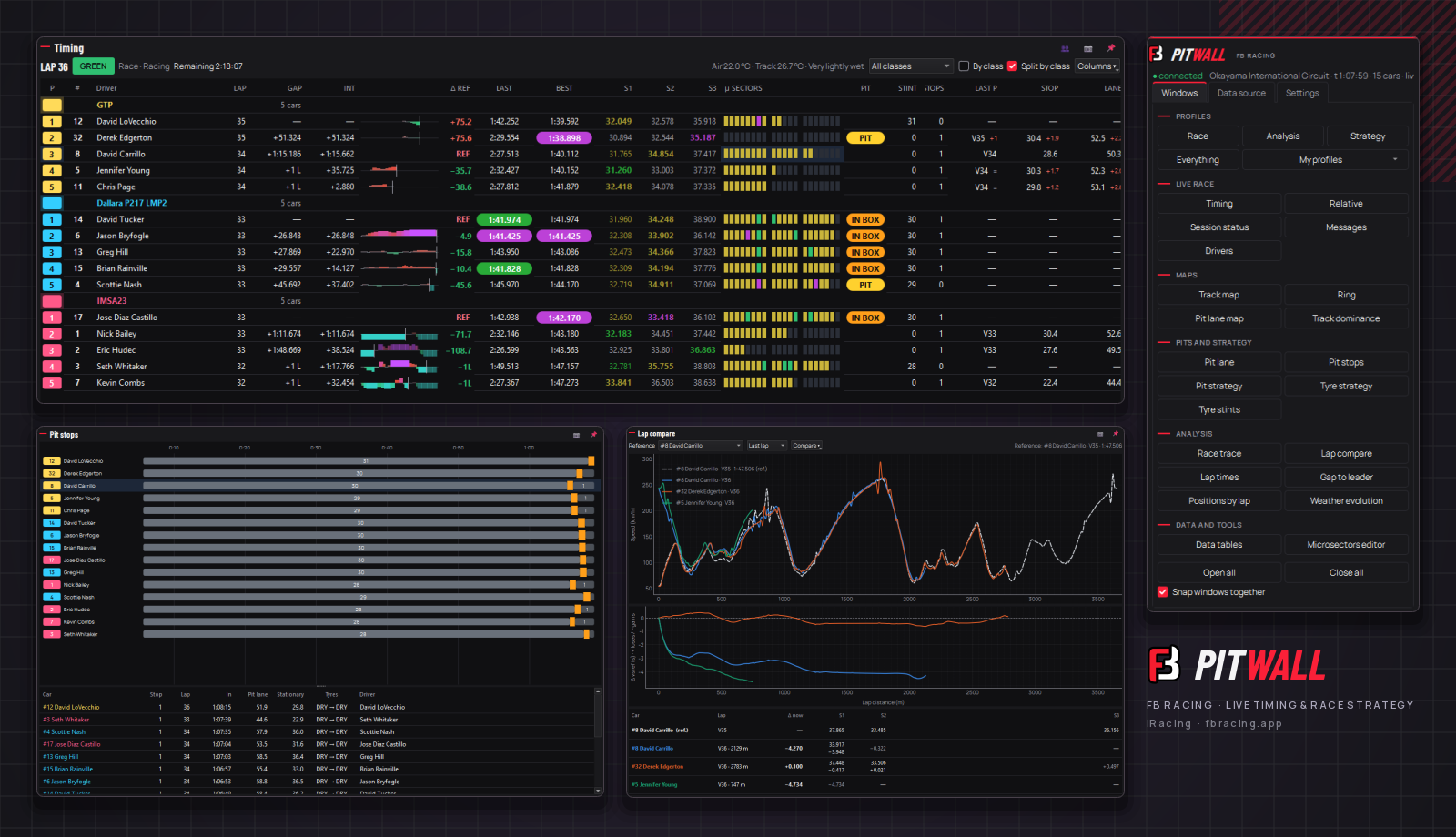
Houd raceoverzicht en details binnen handbereik. Een collector legt iRacing vast op de simulator-pc; de desktopviewer maakt er afzonderlijke vensters voor timing, verkeer, strategie en analyse van.

  1. Verbind je sessie

    Start de collector op de Windows-pc waarop iRacing draait. Verbind de viewer op die pc of een andere computer in het lokale netwerk en kies evenement en sessie.

    Ontdek deze stap
  2. Bouw je raceoverzicht

    Kies een vensterprofiel, focus een auto en selecteer de coureurs die je wilt volgen. Open Timing, Relative en een kaart om klassepositie met verkeer op de baan te verbinden.

    Ontdek deze stap
  3. Onderzoek de volgende beslissing

    Controleer pitactiviteit en het geschatte pitvenster voordat je een stop overweegt. Gebruik raceverloop, rondevergelijkingen en tabellen om het tempo achter de positie te begrijpen.

    Ontdek deze stap

Het huidige product gebruikt Windows-desktopapps. De collector bewaart de sessiegeschiedenis lokaal; de viewer kan op dezelfde pc of via het lokale netwerk verbinden.

Binnen FB iRPitwall

Een racebeeld dat je rond jouw rol indeelt.

Ontdek 24 weergaven van je pitmuur op je desktop. Scrol door livetiming, kaarten, pitstrategie en analyse en zie hoe elk venster je racebeslissingen ondersteunt.

01/ 24SessiecollectorScrol om te ontdekken

Jouw werkruimte

Sessiecollector

Collector

Kies een bron, leg de sessie vast en voed je pitmuur op de desktop vanuit een lokale server.

Waar je op kunt letten

Controleer de opnamestatus, het evenement, de sessietijd en het aantal auto's, ronden en momentopnamen. De schermafbeelding gebruikt een opgeslagen Recording; live iRacing vastleggen vereist een geldige licentie. Het venster toont het adres van de lokale server en de database voor de sessiegeschiedenis.

Maak het passend

Kies live iRacing, een Recording of een gesimuleerde race en start of stop de opname. Schakel indien nodig ruwe opnamen of opname bij het openen in. Open viewer opent de analyse. Sluiten of minimaliseren laat de opname in het systeemvak doorgaan; Quit beëindigt die.

Live race

Livetiming

Timing

Houd posities, verschillen, sectoren en pitactiviteit samen in één timingoverzicht.

Waar je op kunt letten

Lees laatste en beste ronden, sector- en microsectorkleuren, stintlengte, stops en recent tempo naast de racestatus. GAP en INT kunnen de algemene volgorde of de klasseweergave volgen. De referentiecurve helpt tonen hoe de vergelijking van een auto verandert.

Maak het passend

Kies een klasse, schakel By class in of uit, selecteer bruikbare kolommen en klik op een rij om de referentie te kiezen. Klik opnieuw om naar de klasseleider terug te keren; andere klassen houden hun eigen leider als referentie.

Live race

Timing per klasse

Timing · Split by class

Geef elke klasse een eigen racebeeld zonder posities en verschillen met andere klassen te vermengen.

Waar je op kunt letten

Afzonderlijke blokken tonen elke klasse met eigen volgorde, GAP en INT. Klassekleuren en gemarkeerde beste sectoren maken de verschillende gevechten makkelijker te volgen. Een klasseleider kan op de baan nog steeds verkeer uit andere klassen dichtbij hebben.

Maak het passend

Schakel Split by class in Timing in en beperk het veld met de klassekeuze. Houd Relative of de circuitkaart ernaast om klassecompetitie van fysiek verkeer te onderscheiden.

Live race

Verkeer dichtbij

Relative

Zie de auto's fysiek voor en achter je focusauto, ook als hun raceposities verschillen.

Waar je op kunt letten

De Relative-weergave volgt posities rond de hele ronde, ook over de start-finishlijn. Positieve waarden betekenen ervoor, negatieve erachter. De seconden zijn schattingen op basis van tempo en het tijdprofiel van het circuit, niet dezelfde meting als het raceverschil in het timingoverzicht.

Maak het passend

Focus de auto die je wilt volgen, kies coureur- of teamnamen en stel in hoeveel auto's je aan elke kant ziet. Lees dit samen met de kaart wanneer je verkeer of een terugkeer na een stop voorbereidt.

Kaarten en verkeer

Circuitkaart

Track map

Plaats het veld, sectoren en pitactiviteit op de circuitcontour.

Waar je op kunt letten

Markeringen in klassekleuren tonen waar auto's zich op de ronde bevinden. De PIT-schaduwauto plaatst de focusauto terug langs zijn recente pad met het aangenomen pitstopverlies en toont zo een mogelijke terugkeer. Het is een projectie, geen gegarandeerde uitrijpositie.

Maak het passend

Selecteer een auto op de kaart, kies welke auto's zichtbaar blijven en schakel de PIT-schaduwauto in of uit. Ontgrendel de weergave om te zoomen of te verschuiven en vergelijk de verwachte locatie met Pit strategy.

Kaarten en verkeer

Racering

Ring

Lees hetzelfde veld op een cirkelvormige ronde waarop relatieve afstanden makkelijk te overzien zijn.

Waar je op kunt letten

De ring toont rondevoortgang, klassekleuren, sectorgrenzen en de focusauto. Het is een schematische weergave, geen fysieke circuitvorm. De pitschaduwauto gebruikt hetzelfde geschatte pitvenster als de circuitkaart.

Maak het passend

Focus een auto, filter zichtbare auto's en schakel de PIT-schaduwauto in of uit. Gebruik de ring naast Relative voor verkeersoverzicht of kies de circuitkaart wanneer de vorm van een bocht ertoe doet.

Tempo en analyse

Raceverloop

Race trace

Volg hoe een gevecht zich over ronden en sectoren ontwikkelt tegenover een gekozen referentie.

Waar je op kunt letten

De curve vergelijkt wanneer elke auto hetzelfde punt op de raceafstand bereikte. Positieve seconden betekenen achter de referentie, negatieve ervoor. De grafiek plaatst de snellere kant boven de nullijn; stops en onderbrekingen kunnen grote veranderingen veroorzaken.

Maak het passend

Kies referentieauto en klassebereik, stel rondebereik en verticale schaal in of gebruik automatische schaling. Onderzoek een eerder gedeelte en keer met Live terug naar het actuele racebeeld.

Tempo en analyse

Vergelijk een ronde op afstand

Lap compare

Vind waar een auto over de ronde wint of verliest met snelheid, delta en sectorvergelijkingen.

Waar je op kunt letten

Snelheidscurves worden afgeleid van vastgelegde afstand en tijd en daarna afgevlakt; het zijn geen privégegevens van pedalen of stuur van rivalen. Delta is cumulatief: positief verliest, negatief wint. Een lopende ronde eindigt waar de vastgelegde auto is gekomen.

Maak het passend

Kies de referentieauto en diens laatste, beste of huidige ronde en selecteer daarna de vergelijkingsauto's. Bekijk snelheid en delta op dezelfde afstand en controleer de sectortabel zodra elke sector is voltooid.

Pitstops en stints

Pitstopgeschiedenis

Pit stops

Vergelijk stints en stops over het hele veld en lees daarna de details per stop.

Waar je op kunt letten

De tijdlijn scheidt rijdende stints van pitperioden. De tabel toont inrijtijd, ronde, pitstraattijd, stilstand, gemelde bandenwissels en coureurcontext. Tijd in de pitstraat en stilstand beschrijven verschillende delen van het bezoek.

Maak het passend

Blader door auto's en stopgegevens, wijs naar de tijdlijn voor details en selecteer een auto om die te focussen. Pas de verdeling tussen tijdlijn en tabel aan.

Pitstops en stints

Pitstraat live

Pit lane

Volg wie binnenkomt, stilstaat of weer op de baan is terwijl de stops plaatsvinden.

Waar je op kunt letten

Actieve auto's verschijnen eerst met afzonderlijke pitstraat- en stopklokken. Voltooide bezoeken blijven eronder gedimd, met het aantal ronden sinds het uitrijden. Een vinkje betekent dat het hele bezoek is vastgelegd; ongewoon lange racestops worden gemarkeerd ten opzichte van de klassegeschiedenis.

Maak het passend

Houd dit paneel naast Pit strategy en Pit stops om lopend werk van een voltooid tijdverlies te onderscheiden. Focus de auto die je volgt en zet het venster vast waar de stopklokken zichtbaar blijven.

Kaarten en verkeer

Pitstraatkaart

Pit lane map

Zie de pitstraat uitgerold van ingang tot uitgang, met rijdende auto's en stilstaande serviceposities.

Waar je op kunt letten

Auto's rijden langs de doorgaande rijstrook en gaan bij stilstand naar de servicerij. Pitstraat- en stoptimers voegen context toe. De indeling gebruikt geleerde telemetrie en kaartinformatie, met een schatting als terugval; de tekening is schematisch en geen opmeting van exacte garageposities.

Maak het passend

Klik op een auto om die te focussen en volg de beweging naast de Pit lane-klokken. Lees het bronlabel onderaan om te zien of de lengte van de pitstraat uit telemetrie, de kaart of een schatting komt.

Pitstops en stints

Pitvenster en terugkeer

Pit strategy

Onderzoek wat een stop kan betekenen voor de positie binnen de klasse van de focusauto.

Waar je op kunt letten

Het pitvenster combineert typisch verlies tijdens het rijden met stilstand, op basis van gemeten stops, circuithistorie of een standaardwaarde. Rejoin schat de auto's rondom na een stop nu. Net trekt waargenomen stopaantallen binnen de klasse gelijk; het kent niet het brandstofplan van elke rivaal.

Maak het passend

Kies de klasse, bekijk de bron van het automatische venster of voer een handmatig verlies in en vergrendel het. Vergelijk verwachte positie en marges met daadwerkelijke pitactiviteit. Een markering voor een stop zonder positieverlies hangt af van dat aangenomen verlies en de huidige verschillen.

Pitstops en stints

Tijdlijn voor bandenstrategie

Tyre strategy

Vergelijk timing en lengte van bandenstints binnen elke klasse.

Waar je op kunt letten

Balken plaatsen gemelde compounds en stintlengtes langs de ronde-as; de huidige stint groeit met de auto mee. Een pitbezoek bewijst geen nieuwe set: een bandenwissel bij een rivaal is doorgaans onbekend, tenzij een compoundwissel die zichtbaar maakt.

Maak het passend

Kies zichtbare auto's, wijs naar een rij voor details en selecteer een auto om die te focussen. Lees de tijdlijn naast rondetempo en weer voordat je een kortere of langere stint als bandenvoordeel interpreteert.

Pitstops en stints

Bandenstints in één oogopslag

Tyre stints

Houd de compoundreeks en stintlengtes van elke auto bij in een compacte lijst per klasse.

Waar je op kunt letten

Vakjes vatten voltooide ronden in opeenvolgende stints samen. Informatie over nieuwe sets verschijnt alleen als de vastgelegde gegevens die ondersteunen; onbekend betekent niet onveranderd. Stintlengte beschrijft de run tussen stops, geen gemeten resterende bandenlevensduur.

Maak het passend

Selecteer een auto om die te focussen en wijs naar de rij voor meer details. Zet de lijst naast de bandentijdlijn of rondetijdgrafiek om de stintreeks met tempo te verbinden.

Live race

Raceberichten

Messages

Bewaar vlaggen, pitgebeurtenissen, coureurswissels en snelste klasseronden in een logboek met tijdstempels.

Waar je op kunt letten

De nieuwste berichten verschijnen eerst met tijd, categorie en auto. Ze geven een volgorde om een timingverandering of onderbreking te begrijpen. Het zijn vastgelegde sessiegebeurtenissen, geen berichtenkanaal tussen teamleden.

Maak het passend

Schakel Flags, Pit stops, Drivers, Fastest laps, Status en Session in of uit of toon alleen de focusauto. Selecteer een autogerelateerde rij om die auto te focussen.

Tempo en analyse

Rondetijdverloop

Lap times

Vergelijk tempo en consistentie over een run in plaats van alleen de snelste ronde te beoordelen.

Waar je op kunt letten

Elke lijn volgt de rondetijden van een geselecteerde auto. Open punten bovenaan markeren ronden met pitstops, zodat die zichtbaar blijven zonder het normale tempobereik samen te drukken. Verkeer, omstandigheden en stintfase blijven belangrijk wanneer curves uit elkaar lopen.

Maak het passend

Selecteer auto's met de personenknop en kies alle ronden of een recent bereik. Houd bandenstints en weer in de buurt wanneer je een aanhoudende tempoverandering onderzoekt.

Tempo en analyse

Verschil met de klasseleider

Gap to leader

Volg de raceachterstand bij de tijdwaarnemingslijn, ronde voor ronde.

Waar je op kunt letten

Elk punt vergelijkt de doorkomsttijd van een auto met de eerste auto in zijn klasse die dezelfde ronde voltooit. Nul staat bovenaan en grotere achterstanden lopen naar beneden. Een stop kan de grafiek veranderen voordat de pitstopcyclus is afgerond.

Maak het passend

Kies auto's en rondebereik en vergelijk een verandering met Pit stops of Race trace. Onthoud dat auto's uit verschillende klassen worden gemeten ten opzichte van hun eigen klasseleiders.

Tempo en analyse

Posities per ronde

Positions by lap

Volg veranderingen in de klassevolgorde tijdens de race, met de hele klasse in beeld.

Waar je op kunt letten

Elke lijn toont de klassepositie per voltooide ronde, met de koppositie bovenaan. In races volgt de volgorde uit het moment waarop auto's dezelfde ronde voltooiden; andere sessietypen gebruiken de gemelde klassepositie. Positiewisselingen kunnen zowel pitstopcycli als gevechten op de baan weerspiegelen.

Maak het passend

Kies de klasse van de gefocuste auto of een andere klasse, alle ronden of een recent bereik en markeer auto's met de personenknop. Gekozen auto's verschijnen in kleur; de rest van die klasse blijft grijs. Vergelijk een verandering met Pit stops en Gap to leader.

Live race

Weersverloop

Weather evolution

Houd de huidige omstandigheden naast de geschiedenis die een verandering in tempo of bandenkeuze kan verklaren.

Waar je op kunt letten

Lucht- en baantemperatuur, wind, vochtigheid, wegdektoestand en regen geven sessiecontext. Markeringen onderscheiden regen van een natte baan zonder regen. De geschiedenis gebruikt de ronden van de leider tijdens races en anders sessietijd; het is waargenomen weer, geen voorspelling.

Maak het passend

Lees temperatuur- en windgrafieken samen en vergelijk hun timing met stints of rondetijdveranderingen. Zet het weervenster vast of pas de grootte aan om benodigde omstandigheden naast je hoofdweergave te houden.

Kaarten en verkeer

Circuitdominantie

Track dominance

Zie welke geselecteerde auto in elke microsector van het circuit het snelst is.

Waar je op kunt letten

Elk deel krijgt de kleur van zijn snelste geselecteerde auto. Vergelijk beste microsectortijden of de laatste volledige ronde van elke auto. Alleen de klasse van de eerst geselecteerde auto wordt vergeleken; geselecteerde auto's uit andere klassen worden uitgesloten en aangegeven.

Maak het passend

Kies auto's met de personenknop en wissel tussen beste microsectoren en laatste ronde. Gebruik aantallen en de gekleurde kaart om een gedeelte voor Lap compare te kiezen; beste delen kunnen uit verschillende ronden komen.

Tempo en analyse

Gegevenstabellen en CSV-export

Data tables

Ga van een zichtbaar patroon naar afzonderlijke ronde-, samenvattings- of microsectorwaarden.

Waar je op kunt letten

Laps toont tijden, sectoren, compounds, stint, recente gemiddelden en vlaggen. Summary vergelijkt beste ronden, sectoren, een ideale schatting en tempo van schone ronden; Microsectors vergelijkt elke auto met zijn klassereferentie. Ontbrekende waarden en pit- of waarschuwingsvlaggen blijven betekenisvolle context.

Maak het passend

Kies Laps, Summary of Microsectors, stel het bereik van recente ronden in en filter auto's. Gebruik Export CSV om het zichtbare tabblad op te slaan of selecteer een autorij om de rest van je analyse te focussen.

Tempo en analyse

Microsector-editor

Microsectors editor

Verdeel het circuit in bruikbare delen voor vergelijkingen van remmen, bochtuitgang en tempo.

Waar je op kunt letten

Automatische scheidingen gebruiken een referentiesnelheidsprofiel rond remmen en bochtuitgangen en respecteren sectorgrenzen. Kaart, afstandstabel en profiel tonen elke scheiding. Dit zijn door Pitwall berekende analysedelen, geen extra officiële meetlussen.

Maak het passend

Versleep een scheiding, dubbelklik om er een toe te voegen of verwijder de geselecteerde scheiding. Gebruik Automatic om opnieuw te berekenen of vergrendel de scheidingen om ze voor het circuit te bewaren. Bekijk de indeling in Timing, Track dominance en Data tables.

Jouw werkruimte

Kies welke auto's je volgt

Drivers

Maak een gedeelde selectie voor de grafieken en pas daarna indien nodig een afzonderlijke weergave aan.

Waar je op kunt letten

Het Drivers-venster groepeert auto's per klasse en toont welke geselecteerd zijn. De focusauto en zijn klasseleider vormen een bruikbaar beginpaar. Grafiekselectie en fysieke nabijheid beantwoorden verschillende vragen; een auto selecteren brengt hem niet dichterbij op de baan.

Maak het passend

Vink afzonderlijke auto's of een klasse aan, kies iedereen of begin met Focused car + leader. Gebruik de personenknop van een grafiek om de eigen selectie te wijzigen zonder de hele werkruimte opnieuw in te richten.

Jouw werkruimte

Jouw desktop-pitmuur

Control · Windows

Deel onafhankelijke vensters in voor rijden, engineering of racemanagement.

Waar je op kunt letten

In het Control-venster kies je gegevensbron, evenement en sessie en open je de benodigde weergaven. De profielen Race, Analysis, Strategy en Everything bieden beginindelingen; eigen profielen bewaren je voorkeursindeling.

Maak het passend

Open of sluit weergaven, laat randen op elkaar aansluiten en sla een profiel op. Houd een venster boven andere, wijzig de dekking en gebruik de cameraknop om een PNG op te slaan en naar het klembord te kopiëren. Kies de toepassingstaal in Settings.

Echte schermafbeeldingen van de desktoptoepassing. Beschikbare informatie hangt af van de sessie en vastgelegde gegevens; schattingen vragen om de context die bij elke weergave wordt uitgelegd.

Bouw je raceoverzicht

Begin met de beslissing die voor je ligt.

Volg deze routes om het racebeeld met de onderliggende details te verbinden. Elke link opent de bijbehorende weergave in deze gids.

01

Tegen wie racen we en wie is dichtbij?

Begin met klassetiming voor de competitie en gebruik daarna Relative en de kaart voor verkeer op de baan. Houd berichten zichtbaar om een positiewissel, vlag of stop te verklaren. Gebruik Positions by lap om veranderingen in de klassevolgorde te volgen.

Weergaven om mee te beginnen

Houd de juiste informatie binnen handbereik.

01Eén focusauto

Selecteer een auto in een ondersteunde tabel of kaart om de gekoppelde weergaven te focussen. Gebruik Drivers voor de gedeelde grafiekselectie en de personenknop van een weergave voor lokale selectie of zichtbaarheid.

02Een indeling voor elke rol

Open vensters vanuit Control, kies een ingebouwd profiel of sla je eigen profiel op. Laat vensters op elkaar aansluiten en pas hun grootte aan de benodigde informatie aan.

03Houd een weergave bovenaan

Gebruik de punaise om een venster boven andere te houden en pas de dekking aan. Zo kun je een Relative-paneel of pitklok naast de simulator zichtbaar houden.

04Leg een nuttig moment vast

De cameraknop slaat het venster op als PNG en kopieert het naar het klembord. Leg de weergave vast met referentie, klasse en aannames zichtbaar.

05Neem de cijfers mee

Open Data tables, kies tabblad en bereik en exporteer de zichtbare tabel naar CSV. Bewaar rondevlaggen en sessiecontext bij de cijfers die je beoordeelt.

06Keer terug naar een sessie

Kies via Control gegevensbron, evenement en sessie. De collector bewaart lokale timing-, stop-, berichten- en weergeschiedenis; gedetailleerde recente curves hebben een andere bewaartermijn dan die opgeslagen geschiedenis.

Begrijp de gegevens

Weet wat gemeten is en wat een projectie is.

Pitwall verbindt de beschikbare iRacing-informatie met berekende timing- en strategieweergaven. Een bruikbare beslissing hangt nog steeds af van de juiste klasse, referentie en aannames.

Timing en verkeer dichtbij verschillen

Raceverschillen gebruiken vastgelegde doorkomsttijden op hetzelfde punt van de raceafstand. Relative-seconden schatten de reistijd tussen nabije auto's uit tempo en een circuitprofiel. Snelheden in rondevergelijkingen worden uit afstand en tijd afgeleid en afgevlakt.

Een pitvenster is een onderbouwde aanname

Automatische verliesschattingen gebruiken beschikbare racestops, circuithistorie of een standaardwaarde; je kunt een handmatige waarde vergrendelen. Net vergelijkt stopaantallen en Rejoin voegt het aangenomen verlies toe aan de huidige verschillen. Geen van beide onthult de brandstofhoeveelheid van rivalen of garandeert hun toekomstige strategie.

Bandenkennis heeft grenzen

Compounds en stints komen uit vastgelegde sessiegegevens. Dat een rivaal op dezelfde compound blijft, onthult niet of er een nieuwe set is gemonteerd. Informatie over een verse set moet onbekend blijven als de beschikbare gegevens die niet kunnen vaststellen.

Dekking en klassecontext zijn belangrijk

Officiële rondetijden worden gebruikt waar beschikbaar; sectoren en microsectoren worden berekend uit vastgelegde samples. Ontbrekende gegevens kunnen onvolledige delen opleveren. Klassevergelijkingen, huidige omstandigheden en de gekozen referentie moeten zichtbaar blijven bij het beoordelen van resultaten.

Goed om te weten

Moeten collector en viewer op dezelfde pc draaien?

Nee. De collector draait op de Windows-pc van de simulator; de desktopviewer kan op die machine of een andere computer in het lokale netwerk verbinden.

Kan ik een sessie na de liveopname bekijken?

De collector bewaart de sessiegeschiedenis lokaal, inclusief ronden, stops, berichten en weer. Selecteer het opgeslagen evenement en de sessie in de viewer. Gedetailleerde afstandscurves beslaan recent vastgelegde ritten en zijn geen onbeperkt telemetriearchief.

Kent Pitwall de brandstofhoeveelheid van rivalen of elke bandenwissel?

Nee. Pitvenster- en Net-berekeningen gebruiken waargenomen stops en tijdsaannames. Een verse bandenset van een rivaal is doorgaans onbekend, tenzij beschikbare gegevens zoals een compoundwissel die aantonen.

Voorspelt Net het eindklassement?

Nee. Het toont een virtuele klassevolgorde na gelijktrekken van waargenomen stopaantallen met het gekozen pitstopverlies. Toekomstig tempo, verkeer, extra stops en veranderende omstandigheden kunnen de uitkomst wijzigen.

Kan ik de analyse delen?

Sla een weergave op als PNG met de cameraknop, die haar ook naar het klembord kopieert. Gegevenstabellen kunnen het zichtbare tabblad naar CSV exporteren voor beoordeling buiten de toepassing.

FB iRPitwall

Maak het onderdeel van je workflow.

Lees meer over dit product of beheer je bestaande licenties.

Account

Gebruik ← → om te bladeren en Escape om te sluiten.