Alle software

Telemetrie en replayanalyse

IBT Replay Viewer

Jouw ronde. Een heel nieuw perspectief.

Voor coureurs die een ronde aanscherpen, engineers die de auto onderzoeken en teams die een sessie evalueren. Zet je iRacing-.ibt-opnamen om in gekoppelde telemetrie, circuitkaarten en rondevergelijkingen en keer daarna terug naar hetzelfde moment in de replay.

Windows-desktopiRacing

Van een opname naar een verklaring

Vind het moment. Begrijp het verschil.

Een rondetijd vertelt het resultaat. Volg inputs, auto en circuit samen om te onderzoeken hoe het tot stand kwam. Begin met één vraag en open de weergaven die helpen die te beantwoorden.

  1. Open je sessie

    Kies je telemetriemap en een .ibt-bestand. Bekijk ronden, sectoren en sessiecontext voordat je een voltooide ronde kiest.

    Ontdek deze stap
  2. Kies je referentie

    Vergelijk een andere ronde uit dezelfde sessie of een ander bestand van hetzelfde circuit. Gestippelde curves en een tijddelta maken de vergelijking overzichtelijker.

    Ontdek deze stap
  3. Verbind gegevens en replay

    Beweeg de cursor door grafieken en de kaart. Volg de positie van de bijbehorende replay in iRacing of gebruik Ctrl+klik om naar het onderzochte moment te springen.

    Ontdek deze stap

Telemetrieanalyse werkt met je lokale bestanden. Replaysynchronisatie vereist iRacing en de bijbehorende sessiereplay.

Binnen IBT Replay Viewer

Elke curve hoort bij een plek op het circuit.

Ontdek 27 weergaven via 29 schermafbeeldingen van de toepassing. Volg rij-inputs, tijdverlies, autogedrag en sessieanalyse, maak daarna je eigen werkbladen en bewaar notities bij de ronde.

01/ 28Rij-inputsScroll om te ontdekken

Rijden

Rij-inputs

Input

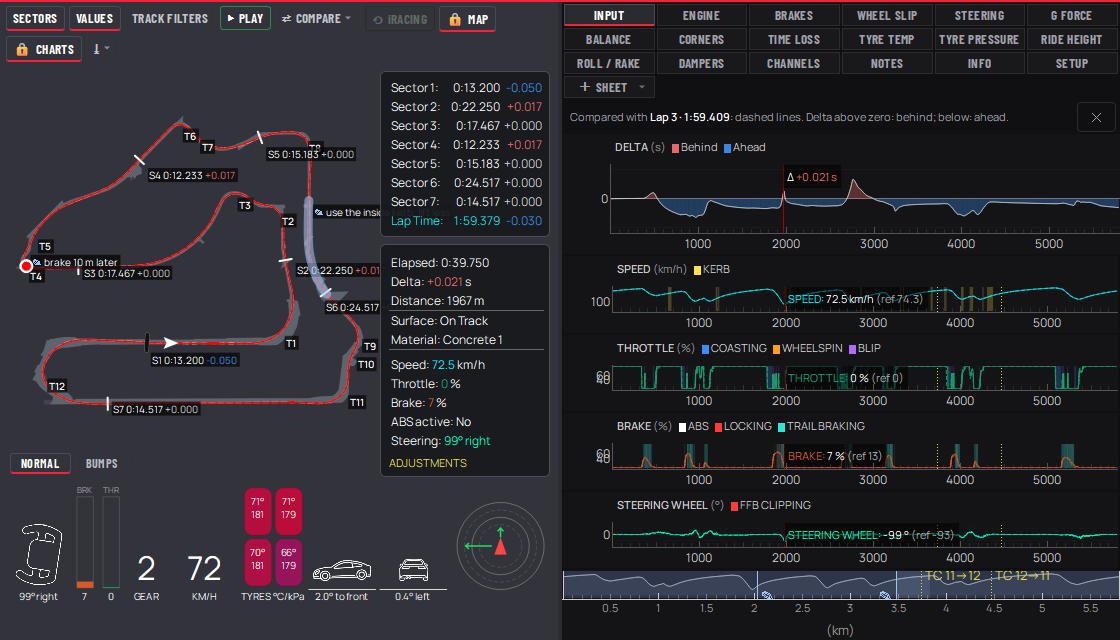
Lees snelheid, gas, rem en stuur samen, met dezelfde cursor op de circuitkaart.

Waar je op kunt letten

De vergelijking voegt gestippelde referentiecurves en een cumulatieve tijddelta toe. Een delta boven nul betekent dat deze ronde achterligt; onder nul betekent voorliggen. Kijk waar remmen, uitrollen en gasgeven veranderen.

Maak het passend

Kies een vergelijkingsronde, beweeg over een grafiek of de kaart en zoom in op het deel dat je wilt begrijpen. Schakel sectoren, waarden en circuitfilters naar behoefte in of uit.

Telemetrie ontmoet de replay

Eén moment. Alle weergaven synchroon.

Bekijk telemetrie en de iRacing-replay op hetzelfde moment: verbind de kaartpositie, grafieken en rij-inputs met de actie op de baan.

Tekst op het scherm: Engels.

Volg de remzone.

Volg het remmen voor de haarspeld, het uitkomen en de volgende remzone. Bekijk daarna de tabbladen voor rijhoogte en temperatuur terwijl kaart, telemetrie en iRacing-replay hetzelfde moment blijven tonen.

38 secondenZonder geluidOpenen in 1080p Gebruik de knop voor volledig scherm om de grafieken beter te bekijken.

Zie hoe de auto op de baan reageert.

Lees de vier rijhoogtecurves door een lange bocht, het rechte stuk met vol gas en de chicane en onderzoek daarna rol en rake. Vergelijk elke curve met de positie en beweging van de auto in de gesynchroniseerde replay.

55 secondenZonder geluidOpenen in 1080p Gebruik de knop voor volledig scherm om de grafieken beter te bekijken.

Voor synchronisatie moet iRacing de replay van dezelfde sessie geopend hebben, met de bijbehorende .ibt-opname in de viewer.

Rijden

Remmen

Brakes

Volg het aanleggen en loslaten van de rem door een bocht.

Waar je op kunt letten

Reminput, druk per wiel waar beschikbaar en gemarkeerde gebeurtenissen helpen remmen met snelheid te verbinden. ABS cut toont het percentage weggenomen remkracht volgens het opgenomen ABS-signaal. Lees markeringen voor blokkeren en trail braking samen met de onderliggende curves.

Maak het passend

Vergelijk ronden op dezelfde circuitpositie. Zoom van het rempunt tot de apex en onderzoek drukverschillen tussen wielen wanneer die kanalen zijn opgenomen.

Rijden

Wielslip

Wheel slip

Onderzoek hoe afzonderlijke wielsnelheden verschillen van de snelheid van de auto.

Waar je op kunt letten

Slippercentages worden berekend uit de wielsnelheid ten opzichte van de autosnelheid. Positieve slip kan wielspin aanwijzen, negatieve slip kan op blokkeren duiden. Bij 30 km/h en lager worden waarden verborgen om misleidende verhoudingen bij lage snelheid te voorkomen.

Maak het passend

Koppel een gebeurtenis via de gedeelde cursor en vergelijkingscurves aan gas, rem en stuur. Behandel slip als een afgeleide indicator, met bochtgedrag en bandengedrag als context.

Rijden

Sturen

Steering

Verbind stuurcorrecties, voertuigreactie en force-feedbackvraag.

Waar je op kunt letten

Bekijk stuurhoek, giersnelheid en beschikbare koppel-/FFB-signalen samen. Clipping markeert het FFB-signaal van de simulator nabij zijn limiet; het meet niet de uitvoer van je stuurhardware.

Maak het passend

Vergelijk een bocht met de referentie en zoom in op de eerste input of een correctie bij de uitgang. Combineer met laterale G en balans om te onderzoeken hoe de auto reageert.

Rijden

G-krachten

G force

Zie hoe remmen, accelereren en bochtbelasting samenkomen over de ronde.

Waar je op kunt letten

Longitudinale, laterale en verticale versnelling plaatsen rij-inputs en oneffenheden in context. Vergelijk de vorm en timing van de curves, in plaats van een ronde alleen op de hoogste piek te beoordelen.

Maak het passend

Verbind de G-weergave met een plek op de kaart via de gedeelde cursor. Isoleer een bocht en gebruik de referentieronde om verschillen in versnellingspatronen te onderzoeken.

Rijden

Autobalans

Balance

Onderzoek de relatie tussen sturen, rotatie en laterale belasting.

Waar je op kunt letten

Bekijk de drifthoek van de carrosserie en het G-G-diagram van laterale tegenover longitudinale versnelling. De onderstuurindicator wordt gekalibreerd op typisch gedrag binnen de ronde: een relatief hulpmiddel, geen absolute meting of automatische diagnose van de afstelling.

Maak het passend

Vergelijk vergelijkbare bochten en omstandigheden en bekijk vervolgens stuurgedrag en slip op hetzelfde punt. Gebruik de afstellingsvergelijking om te zien welke opgenomen instellingen tussen sessies veranderden.

Rijden

Bochtanalyse

Corners

Verdeel een hele ronde in gerichte vragen over remmen, insturen, minimumsnelheid en uitkomen.

Waar je op kunt letten

De tabel vat elke gedetecteerde bocht samen met timing, rempositie en snelheden. Met een gekozen referentie tonen verschillen waar de huidige ronde verbetert of verliest. De kaart houdt de positie van de bocht zichtbaar.

Maak het passend

Klik op een bocht om erop in te zoomen. Hernoem hem, voeg er een toe bij de cursor, verwijder hem of detecteer opnieuw. Bochtdefinities worden gedeeld door ronden op hetzelfde circuit.

Rijden

Waar tijd verloren gaat

Time loss

Vind de bochten en rechte stukken die het verschil met je referentie verklaren.

Waar je op kunt letten

Rode balken tonen tijdverlies en blauwe tijdwinst over dezelfde meters. Het overzicht scheidt bochten van rechte stukken; de tabel geeft ingang of uitgang aan en verschillen in remmen, uitrollen, minimumsnelheid of gasgeven. Het zijn gemeten verschillen om te onderzoeken, geen bewijs voor één oorzaak.

Maak het passend

Kies een referentieronde, de snelste ronde of de ideale ronde indien beschikbaar. Klik op een balk of rij om op dat deel in te zoomen en bekijk daarna inputs en gereden lijn. Bochtdefinities bepalen hoe de ronde wordt verdeeld.

Auto en banden

Motor en aandrijflijn

Engine

Plaats motorgedrag, versnellingskeuze en bedrijfsomstandigheden naast de ronde.

Waar je op kunt letten

Versnelling, RPM, brandstofniveau, olie- en watertemperatuur geven bedrijfscontext. De brandstofcurve van de referentie wordt uitgelijnd op het beginniveau van de huidige ronde en vergelijkt zo verbruik, niet de oorspronkelijke hoeveelheid. Beschikbare kanalen hangen af van de opname.

Maak het passend

Vergelijk schakelmomenten en motorreactie met de referentie. Open Kanalen om een aanvullend opgenomen signaal buiten deze vooraf ingestelde weergave te bekijken.

Auto en banden

Bandentemperaturen

Tyre temp

Volg de temperatuurkanalen aan de binnenkant, in het midden en aan de buitenkant van elke band.

Waar je op kunt letten

De vier bandengrafieken en cursorwaarden tonen temperatuurpatronen over de ronde, samen met de referentie indien beschikbaar. Beoordeel ze met druk, belasting en circuitomstandigheden; één sample is geen afstellingsadvies.

Maak het passend

Zoom in op een bocht of vergelijk een hele ronde. Gebruik de sessiesamenvatting voor gemiddelde rondetemperaturen en controleer welke bandentemperatuurkanalen de opname bevat.

Auto en banden

Bandenspanning

Tyre pressure

Vergelijk hoe de opgenomen druk van elke band over de ronde verandert.

Waar je op kunt letten

Lees de vier drukcurves op dezelfde cursorpositie. Onderscheid deze waarden tijdens het rijden van afstellingswaarden en de einddruk per ronde in de sessiesamenvatting.

Maak het passend

Wissel tussen ronden om opwarming of een langere run te onderzoeken. Kies metrische of imperiale eenheden in Voorkeuren en vergelijk ronden onder vergelijkbare omstandigheden.

Auto en banden

Rijhoogte

Ride height

Zie hoe de bodemvrijheid verandert bij remmen, bochten rijden en accelereren.

Waar je op kunt letten

Rijhoogtecurves per hoek van de auto helpen invering en verschillen tussen voor- en achterkant te vinden. Lage waarden vragen om de context van de auto, het wegdek en de sensorkanalen.

Maak het passend

Vergelijk hetzelfde circuitdeel met de referentie en gebruik daarna het werkblad Platform of de demperweergave om een inveringsmoment te onderzoeken.

Auto en banden

Rol en rake

Roll / Rake

Lees de hoogteverschillen die de stand van de auto beschrijven.

Waar je op kunt letten

Rol en rake zijn hoogteverschillen in millimeters, geen hoeken. Rake is de gemiddelde voorhoogte min de gemiddelde achterhoogte. Het spreidingsdiagram van rol tegenover G past een respons in mm/g aan; het meet niet direct de stijfheid van de ophanging.

Maak het passend

Koppel veranderingen in de stand aan remmen en laterale G via een referentieronde en de gedeelde cursor. Bekijk de onderliggende rijhoogten voordat je een verandering aan de afstelling toeschrijft.

Auto en banden

Demperhistogrammen

Dampers

Vergelijk hoeveel tijd elke demper in uitvering en invering doorbrengt.

Waar je op kunt letten

Snelheid wordt afgeleid van de veerweg over de hele ronde. Negatief is uitvering, positief invering. De grens van 25 mm/s scheidt lage en hoge snelheidsaandelen. Gestippelde contouren voegen de referentie toe. Zoomen berekent deze histogrammen van de hele ronde niet opnieuw.

Maak het passend

Vergelijk de vier verdelingen en hun percentages en bekijk daarna rijhoogtecurves voor de tijd en plaats achter een verschil. De histogramvorm toont beweging en is geen automatisch advies voor een demperinstelling.

Circuitkaarten

Snelheidskaart en circuitlagen

Track filters · Speed

Plaats de telemetrie rechtstreeks op het circuit en kies welke herkenningspunten zichtbaar blijven.

Waar je op kunt letten

Kleur toont de snelheid langs de gereden lijn. Sectoren, bochten, notities, rempunten, kerbstones en pitstraatcontext verbinden een curve met de plek waar het gebeurde.

Maak het passend

Open Circuitfilters om het kleurkanaal te kiezen en lagen in of uit te schakelen. Beweeg de cursor over de kaart om grafieken en waarden op die positie bij te werken.

Circuitkaarten

Tijdwinst of -verlies op de kaart

Track filters · Time gained/lost

Vind de circuitdelen waar de vergelijking verandert.

Waar je op kunt letten

De kaart kleurt de lokale verandering in delta: waar tijd wordt gewonnen of verloren. De deltagrafiek toont het cumulatieve verschil. Een ronde kan in één bocht winnen en in totaal toch achterliggen.

Maak het passend

Selecteer een referentie en kies Tijdwinst/-verlies in Circuitfilters. Volg het gekleurde deel naar de inputs of bochttabel om de reden te onderzoeken.

Sessie en afstelling

Je telemetriebibliotheek

File details

Vind een opname en controleer de context voordat je ronden vergelijkt.

Waar je op kunt letten

De bestandslijst toont circuit, auto, aantal ronden, beste ronde, wijzigingstijd en grootte. Het detailpaneel voegt coureur, sessietype, datum in de simulator en beschikbare weergegevens toe. Dit zijn opgeslagen bestandsdetails, geen actueel weer of livegegevensstroom.

Maak het passend

Kies je telemetriemap en zoek op circuit, auto, coureur of datum. Wijs naar een bestand voor een voorvertoning; klik om de ronden te openen. Personal records helpt je beste tijden per circuit en auto terug te vinden.

Sessie en afstelling

Sessieronden

Session laps

Kies een voltooide ronde met sectoren, sessieomstandigheden en referentietijden in beeld.

Waar je op kunt letten

De rondetabel markeert de beste ronde- en sectortijden. De ideale ronde combineert de beste sectoren uit het bestand: een samengestelde referentie, geen werkelijk gereden ronde.

Maak het passend

Open een ronde in een eigen viewer, bekijk de samenvatting per ronde of vergelijk de afstelling met een ander bestand. De bibliotheek ondersteunt ook bestanden zoeken en persoonlijke records per circuit en auto.

Sessie en afstelling

Sessiesamenvatting per ronde

Session lap by lap

Kijk verder dan de snelste ronde en begrijp hoe de run zich ontwikkelde.

Waar je op kunt letten

Vergelijk rondetijden, brandstofverbruik, bandengegevens, omstandigheden, incidenten en pitactiviteit. Bandentemperatuur is een rondegemiddelde; druk wordt aan het einde afgelezen. Grafieken laten onvolledige ronden, ronden door de pitstraat en ronden met bijtanken weg; onderbrekingen vragen daarom om context.

Maak het passend

Gebruik de tabel om vergelijkbare ronden te kiezen voordat je de gedetailleerde viewer opent. Houd rekening met opwarming, brandstof, verkeer en circuitomstandigheden wanneer je een tempoverandering onderzoekt.

Sessie en afstelling

Afstellingen vergelijken

Compare setup

Bekijk wat in de opgenomen afstellingen veranderde voordat je een verschil op het circuit interpreteert.

Waar je op kunt letten

De boom toont waarden uit bestanden A en B en hun verschillen. Metingen na de sessie, zoals bandentemperaturen, warme druk en loopvlak, staan los van daadwerkelijke instellingen en tellen niet mee in het aantal wijzigingen.

Maak het passend

Schakel Alleen verschillen in om op wijzigingen te focussen of bekijk de hele boom. De tweede schermafbeelding toont de volledige weergave. Gebruik het resultaat samen met telemetrie; een verschil in instelling bewijst op zichzelf niet het effect.

Sessie en afstelling

Vergelijk met de ideale ronde

Compare · Ideal lap

Vergelijk een opgenomen ronde met een referentie die is samengesteld uit de snelste sectoren in het bestand.

Waar je op kunt letten

Gestippelde curves verbinden de telemetrie van elke geselecteerde sector; delta en sectortijden tonen waar jouw ronde afwijkt. Dit is een samengestelde referentie, geen werkelijk gereden ronde. Demperhistogrammen over de hele ronde en referentiegrafieken van rol tegenover G gebruiken de ronde die de eerste sector levert.

Maak het passend

Kies in Vergelijken de optie Ideale ronde (beste sectoren), wanneer beschikbaar. Bekijk de inputs en zoom in op elk tijdverlies. Schakel daarna over naar een echte ronde om te controleren of de reeks onder vergelijkbare omstandigheden herhaalbaar is.

Jouw werkruimte

Opgenomen kanalen

Channels

Ga verder dan de vooraf ingestelde tabbladen en bekijk de signalen in je .ibt-bestand.

Waar je op kunt letten

Met de kanaallijst kun je opgenomen waarden naast de circuitkaart uitzetten. Namen en eenheden helpen elk signaal te herkennen; beschikbare kanalen verschillen per auto en opname.

Maak het passend

Doorzoek de lijst, selecteer maximaal 6 kanalen en bekijk ze bij de gedeelde cursor. Gebruik het ingezoomde bereik bij het exporteren van de weergegeven kanalen naar CSV.

Jouw werkruimte

Notities bij de ronde

Notes

Koppel een rijobservatie of technische vraag aan de plek waar die ontstond.

Waar je op kunt letten

Een notitie markeert één afstand of een geselecteerd gedeelte. Het tabblad Notes toont tekst en positie; kaartmarkeringen behouden de circuitcontext. Notities worden lokaal voor die opname en ronde opgeslagen.

Maak het passend

Druk op N of Add note bij de cursor; zoom eerst in om een gedeelte te annoteren. Klik op een notitie om terug te keren, dubbelklik om te bewerken of kies Delete om haar te verwijderen. Leg vast wat je tijdens de volgende run wilt testen.

Jouw werkruimte

Focus op een gedeelte

Chart zoom

Maak van een volledige rondevergelijking een nauwkeurig onderzoek van een remzone of bochtuitgang.

Waar je op kunt letten

Grafieken blijven uitgelijnd wanneer het zichtbare bereik kleiner wordt. Kaart en cursor behouden de circuitcontext, zodat je timing- en inputverschillen samen kunt onderzoeken.

Maak het passend

Sleep over een grafiek om te zoomen; gebruik Shift+slepen of het muiswiel om het bereik te verplaatsen. Dubbelklik of druk op 0 voor de hele ronde; +/− regelen ook de zoom. Kaartvergrendeling houdt de kaart stil wanneer je over grafieken beweegt; grafiekvergrendeling voorkomt dat het bereik de cursor volgt.

Jouw werkruimte

Werkblad Remmen

Sheet · Braking

Verbind rempedaalgebruik, uit snelheid afgeleide vertraging en bochtbelasting in één instelbaar werkblad.

Waar je op kunt letten

Het voorbeeld combineert een vertragingscurve, spreidingsdiagram van pedaal tegenover vertraging, pedaalhistogram en rem tegenover laterale G. De spreidingsdiagrammen en het histogram behouden samples boven 5% rem en volgen het ingezoomde gedeelte. Vertraging wordt berekend uit snelheid en is geen directe remkrachtmeting.

Maak het passend

Voeg de voorbeeldbladen toe via + Sheet en bewerk of dupliceer er één. Kies kanalen, formules, filters, kleuren, trendlijnen en histogramklassen. Met Math channels maak je herbruikbare formules; controleer de invoereenheden voordat je opgenomen en berekende signalen combineert.

Jouw werkruimte

Werkblad Balans

Sheet · Balance

Vergelijk de verdeling van balans en stuuractiviteit over een ronde of één bocht.

Waar je op kunt letten

Het voorbeeld relateert de relatieve onderstuurindicator aan laterale G en gas en toont histogrammen van onderstuur en stuursnelheid. Grijze punten en gestippelde contouren tonen de referentie. De tweede schermafbeelding zoomt op een bocht in: sampleaantallen, gemiddelden en verdelingen worden bijgewerkt voor dat gedeelte en zijn filters.

Maak het passend

Wijzig het geselecteerde bereik of de filters om bocht- en pedaalomstandigheden te isoleren. Pas assen, kleurkanalen en histogramklassen aan. Stuursnelheid is de grootte van de stuurhoekverandering per seconde; de onderstuurindicator blijft relatief aan de kalibratie van de ronde.

Jouw werkruimte

Werkblad Platform

Sheet · Platform

Onderzoek hoe rijhoogten voor en achter en rake variëren met snelheid en belasting.

Waar je op kunt letten

Het voorbeeld toont gemiddelde rijhoogten per as, voorhoogte tegenover snelheid, rake tegenover snelheid en een rakehistogram boven 150 km/h. Puntkleuren voegen longitudinale of laterale G toe. Trendlijnen beschrijven de geselecteerde samples en meten niet direct aerodynamische belasting of ophangingsstijfheid.

Maak het passend

Zoom in op een gedeelte en wijzig kanalen, filters of formules voor je auto. Rake is voorhoogte min achterhoogte in millimeters. Export deelt alle werkbladen en wiskundige kanalen als JSON-werkmap; importeer die via + Sheet om de analyse-indeling opnieuw te gebruiken.

Echte schermafbeeldingen van de toepassing. Beschikbare kanalen hangen af van de auto en de opname; bedieningselementen kunnen per versie verschillen.

Bouw je analyse op

Begin met de vraag die je wilt beantwoorden.

Gebruik deze routes als vertrekpunten. De links openen relevante weergaven in deze gids, zodat je ziet hoe de hulpmiddelen samenwerken.

Houd je analyse in beweging.

01Eén cursor over de ronde

Beweeg over een grafiek of de kaart om curves, locatie en meters uit te lijnen. Pijltjestoetsen verplaatsen de cursor; Shift stapt één seconde en Ctrl één sample.

02Afspelen en terugkijken

Spatie speelt de opgenomen ronde af. Home/End gaan naar de uiteinden en PgUp/PgDn wisselen naar de vorige of volgende ronde in hetzelfde venster.

03Koppel de iRacing-replay

Open de bijbehorende sessiereplay in iRacing om die te volgen. Gebruik Ctrl+klik op een grafiek of de kaart om daarheen te gaan; schakel iRacing-volgen in zodat de replay de cursor van de viewer volgt.

04Laat bruikbare notities achter

Druk op N om de cursorpositie of het ingezoomde deel te noteren. Het tabblad Notities en de kaart houden die bevindingen toegankelijk als je terugkomt.

05Exporteer de onderbouwing

Exporteer de kanalen van de lijngrafieken op het huidige tabblad over het geselecteerde bereik naar CSV. Sla grafieken, kaart of venster op als PNG of kopieer het venster naar het klembord. Export op een werkblad deelt de werkmap en wiskundige formules als JSON.

06Richt je werkruimte in

Kies Engels of Spaans en metrische of imperiale eenheden in de toepassing. Als je de bibliotheek sluit, blijft de app in het systeemvak; gebruik daar Exit om af te sluiten.

Lees de gegevens

Maak de vergelijking betekenisvol.

De viewer verbindt aanwijzingen. Je rondekeuze en de beschikbare gegevens in de opname blijven van belang.

Vergelijk gelijke omstandigheden

Ronden uit andere sessies, van andere coureurs of auto's kun je op hetzelfde circuit vergelijken. Houd rekening met brandstof, banden, weer, verkeer en circuitomstandigheden voordat je een verschil aan rijstijl of afstelling toeschrijft.

Opgenomen signalen en afgeleide indicatoren

Sommige kanalen worden rechtstreeks opgenomen; slip, balansindicatoren en rol-/rakeberekeningen zijn afgeleid. Gebruik ze naast de onderliggende curves en eenheden, niet als automatische diagnoses.

Circuitcontouren en de gereden lijn

De kaart gebruikt een ondersteunde circuitcontour waar beschikbaar. Op andere circuits kan ze nog steeds de opgenomen gereden lijn tonen. Gebruik circuitfilters om snelheid of lokale tijdwinst en tijdverlies te koppelen aan bochten, rempunten en notities.

Bandenwaarden hebben context nodig

De beschikbaarheid van temperatuur en druk hangt af van auto en opname. Rondesamenvattingen en afstellingsvergelijkingen tonen verschillende soorten waarden: onderscheid rijwaarden, gemiddelden, waarden aan het ronde-einde en afstellingswaarden.

Goed om te weten

Moet iRacing draaien om een bestand te bekijken?

Nee. Je kunt opgenomen .ibt-bestanden lokaal analyseren. Voor het volgen of besturen van een replay moet iRacing met de bijbehorende sessiereplay geopend zijn.

Kan ik een ronde van een andere coureur vergelijken?

Ja, als je diens .ibt-opname van hetzelfde circuit hebt. Gebruik Vergelijken om bestand en voltooide ronde te kiezen en bekijk de gestippelde referentiecurves en tijddelta.

Is de ideale ronde een echte ronde?

Nee. Die combineert de beste opgenomen sectoren uit het bestand. Het is een bruikbare referentie voor mogelijke tijdwinst, geen bewijs dat de gecombineerde tijd is gereden.

Kan ik mijn analyse delen?

Exporteer lijngrafiekkanalen naar CSV of sla grafieken, kaart of het hele venster op als PNG. Deel je werkbladen en wiskundige formules als JSON-werkmap. Notities worden lokaal opgeslagen en bewaren de context van een punt of geselecteerd gedeelte.

Is dit de MoTeC-exporter?

Nee. IBT Replay Viewer is een interactief analysehulpmiddel. FB iRacing IBT is een afzonderlijk product om opnamen naar MoTeC-bestanden om te zetten.

IBT Replay Viewer

Maak het onderdeel van je workflow.

Lees meer over dit product of beheer je bestaande licenties.

Account

Gebruik ← → om te bladeren en Escape om te sluiten.